No Image

Замена материнской платы планшета Asus MeMo Pad 7 ME7000C

СОДЕРЖАНИЕ
97 просмотров
08 декабря 2023

Введение

В этом руководстве вы узнаете, как заменить неисправную или нерабочую материнскую плату в планшете Asus MeMo Pad 7 ME700C. Убедитесь, что вы используете соответствующие инструменты и соблюдаете осторожность при открытии задней панели, чтобы не повредить планшет.

Шаг 1 Задняя панель

Asus Tablet MeMo Pad 7 ME7000C Motherboard Replacement, Back Panel: step 1, image 1 of 2Asus Tablet MeMo Pad 7 ME7000C Motherboard Replacement, Back Panel: step 1, image 2 of 2

Переверните планшет так, чтобы задняя крышка была обращена к вам. Удерживайте вторую кнопку слева под кнопками регулировки громкости, пока планшет не выключится.

Шаг 2

Asus Tablet MeMo Pad 7 ME7000C Motherboard Replacement: step 2, image 1 of 3Asus Tablet MeMo Pad 7 ME7000C Motherboard Replacement: step 2, image 2 of 3Asus Tablet MeMo Pad 7 ME7000C Motherboard Replacement: step 2, image 3 of 3

Начиная с верхнего угла планшета, используйте синий пластиковый инструмент для открывания и проведите им вдоль шва. Делайте это медленно, чтобы не повредить устройство.

Если у вас возникли трудности с использованием синего пластикового инструмента для открывания, попробуйте использовать вместо него черную лопатку.

Шаг 3

Asus Tablet MeMo Pad 7 ME7000C Motherboard Replacement: step 3, image 1 of 2Asus Tablet MeMo Pad 7 ME7000C Motherboard Replacement: step 3, image 2 of 2

Потяните заднюю панель и экран дисплея друг от друга.

Шаг 4 Батарея

Asus Tablet MeMo Pad 7 ME7000C Motherboard Replacement, Battery: step 4, image 1 of 3Asus Tablet MeMo Pad 7 ME7000C Motherboard Replacement, Battery: step 4, image 2 of 3Asus Tablet MeMo Pad 7 ME7000C Motherboard Replacement, Battery: step 4, image 3 of 3

С помощью пробки аккуратно нажмите на черную кнопку на разъеме, чтобы освободить аккумулятор от разъема.

Шаг 5

Asus Tablet MeMo Pad 7 ME7000C Motherboard Replacement: step 5, image 1 of 2Asus Tablet MeMo Pad 7 ME7000C Motherboard Replacement: step 5, image 2 of 2

Извлеките аккумулятор из устройства.

Шаг 6 Динамик

Asus Tablet MeMo Pad 7 ME7000C Motherboard Replacement, Speaker: step 6, image 1 of 2Asus Tablet MeMo Pad 7 ME7000C Motherboard Replacement, Speaker: step 6, image 2 of 2

С помощью пинцета отсоедините черный зажим.

Шаг 7

Asus Tablet MeMo Pad 7 ME7000C Motherboard Replacement: step 7, image 1 of 3Asus Tablet MeMo Pad 7 ME7000C Motherboard Replacement: step 7, image 2 of 3Asus Tablet MeMo Pad 7 ME7000C Motherboard Replacement: step 7, image 3 of 3

Используйте отвертку Phillips #000, чтобы открутить 3-миллиметровые винты с головкой Phillips в правом и левом углах колонки.

Используйте магнитную накладку, чтобы следить за винтами во время работы.

Шаг 8

Asus Tablet MeMo Pad 7 ME7000C Motherboard Replacement: step 8, image 1 of 1

Извлеките динамик из устройства.

Шаг 9 Микрофон

Asus Tablet MeMo Pad 7 ME7000C Motherboard Replacement, Microphone: step 9, image 1 of 3Asus Tablet MeMo Pad 7 ME7000C Motherboard Replacement, Microphone: step 9, image 2 of 3Asus Tablet MeMo Pad 7 ME7000C Motherboard Replacement, Microphone: step 9, image 3 of 3

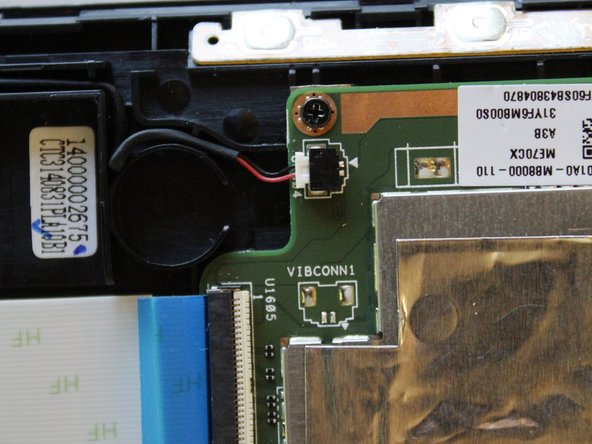
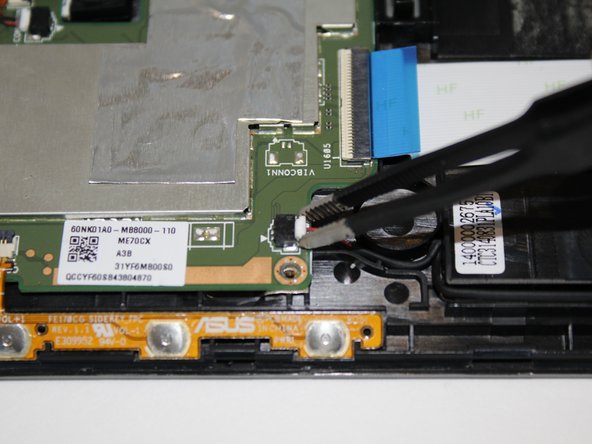
Отсоедините разъем микрофона от материнской платы.

С помощью пинцета аккуратно вытащите белый штекер из материнской платы.

Шаг 10

Asus Tablet MeMo Pad 7 ME7000C Motherboard Replacement: step 10, image 1 of 3Asus Tablet MeMo Pad 7 ME7000C Motherboard Replacement: step 10, image 2 of 3Asus Tablet MeMo Pad 7 ME7000C Motherboard Replacement: step 10, image 3 of 3

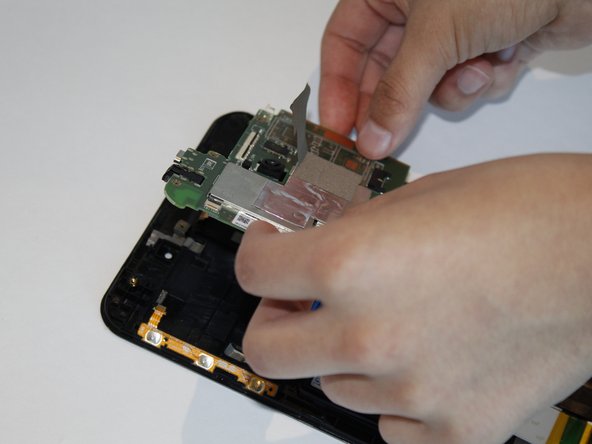
С помощью пинцета отклейте серебристый клей, обнажив микрофон.

Не забудьте оставить клейкую ленту на устройстве для последующей сборки.

Аккуратно извлеките микрофон пинцетом.

Шаг 11 Материнская плата

Asus Tablet MeMo Pad 7 ME7000C Motherboard Replacement, Motherboard: step 11, image 1 of 3Asus Tablet MeMo Pad 7 ME7000C Motherboard Replacement, Motherboard: step 11, image 2 of 3Asus Tablet MeMo Pad 7 ME7000C Motherboard Replacement, Motherboard: step 11, image 3 of 3

Аккуратно отсоедините микрофон от материнской платы с помощью тупого пинцета.

Шаг 12

Asus Tablet MeMo Pad 7 ME7000C Motherboard Replacement: step 12, image 1 of 3Asus Tablet MeMo Pad 7 ME7000C Motherboard Replacement: step 12, image 2 of 3Asus Tablet MeMo Pad 7 ME7000C Motherboard Replacement: step 12, image 3 of 3

Подденьте пинцетом кремовый выступ над синей лентой, чтобы освободить ленту.

С помощью синего язычка аккуратно оттяните ленту от материнской платы.

Шаг 13

Asus Tablet MeMo Pad 7 ME7000C Motherboard Replacement: step 13, image 1 of 3Asus Tablet MeMo Pad 7 ME7000C Motherboard Replacement: step 13, image 2 of 3Asus Tablet MeMo Pad 7 ME7000C Motherboard Replacement: step 13, image 3 of 3

Пинцетом откиньте черный язычок, чтобы освободить ленту громкости.

После освобождения аккуратно потяните ленту от материнской платы с помощью пинцета.

Шаг 14

Asus Tablet MeMo Pad 7 ME7000C Motherboard Replacement: step 14, image 1 of 3Asus Tablet MeMo Pad 7 ME7000C Motherboard Replacement: step 14, image 2 of 3Asus Tablet MeMo Pad 7 ME7000C Motherboard Replacement: step 14, image 3 of 3

Пинцетом оттяните серебристый клей.

Аккуратно подденьте пинцетом черные вкладки на золотых лентах.

Шаг 15

Asus Tablet MeMo Pad 7 ME7000C Motherboard Replacement: step 15, image 1 of 3Asus Tablet MeMo Pad 7 ME7000C Motherboard Replacement: step 15, image 2 of 3Asus Tablet MeMo Pad 7 ME7000C Motherboard Replacement: step 15, image 3 of 3

Как только черные вкладки будут подняты, с помощью пинцета оттяните золотые вкладки от материнской платы.

Шаг 16

Asus Tablet MeMo Pad 7 ME7000C Motherboard Replacement: step 16, image 1 of 2Asus Tablet MeMo Pad 7 ME7000C Motherboard Replacement: step 16, image 2 of 2

С помощью отвертки Phillips #000 открутите четыре винта диаметром 3 мм.

Используйте магнитную доску, чтобы следить за винтами.

Шаг 17

Asus Tablet MeMo Pad 7 ME7000C Motherboard Replacement: step 17, image 1 of 2Asus Tablet MeMo Pad 7 ME7000C Motherboard Replacement: step 17, image 2 of 2

Возьмитесь за обе стороны материнской платы и аккуратно приподнимите ее, чтобы извлечь из устройства.

Если вы чувствуете напряжение или материнская плата не снимается должным образом, убедитесь, что все соединения были отключены должным образом.

Комментировать
97 просмотров
Комментариев нет, будьте первым кто его оставит

Это интересно
No Image Гайды
0 комментариев
No Image Гайды
0 комментариев
No Image Гайды
0 комментариев