
Введение
Это руководство по ремонту было составлено сотрудниками iFixit и не было одобрено компанией Google. Узнайте больше о наших руководствах по ремонту здесь.
С помощью этого руководства вы можете снять или заменить динамик в сборе на вашем Google Pixel 5a.
Для вашей безопасности разрядите аккумулятор ниже 25 % перед разборкой телефона. Это снизит риск возгорания, если батарея будет случайно повреждена во время ремонта. Если батарея вздулась, примите соответствующие меры предосторожности.
Шаг 1 Извлеките лоток для SIM-карты


Вставьте инструмент для извлечения SIM-карты в небольшое отверстие на правой боковой грани рамки.
Стандартный инструмент для извлечения SIM-карты может оказаться слишком широким для этой работы. Не вставляйте инструмент с усилием — используйте маленькую скрепку или инструмент подходящего размера, например, насадку для извлечения SIM-карты.
Сильно нажимайте, пока не почувствуете, что лоток SIM-карты выскочил.
Извлеките лоток SIM-карты из телефона.
Шаг 2 Предупреждения


Перед началом ремонта обязательно выключите устройство.
Вам нужно будет поддеть экран, чтобы извлечь его из телефона. Прежде чем приступить к работе, внимательно прочтите следующие указания.
Обратите внимание на два шва на краю телефона:
Шов экрана: Этот шов отделяет экран от остальной части телефона. Не поддевайте этот шов.
Шов ободка: В этом месте пластиковая рамка, предназначенная для защиты экрана, соприкасается с рамкой. Она держится на месте с помощью пластиковых зажимов. Именно здесь нужно поддеть.
Шаг 3 Нагрейте правый край экрана

Приложите нагретый iOpener к правому краю дисплея на одну минуту, чтобы размягчить клей.
В зависимости от прочности клея вашего устройства, вам может потребоваться несколько раз приложить iOpener, чтобы достаточно ослабить его.
Можно также использовать фен, тепловой пистолет или горячую пластину, но будьте осторожны и не перегревайте телефон — дисплей и внутренняя батарея могут повредиться от высокой температуры.
Шаг 4 Примечание по снятию ободка


Чтобы снять экран, вам нужно будет вставить медиаторы между черными зажимами, которые крепят ободок к средней рамке.
Прежде чем приступить к работе, отметьте оптимальные точки входа.
Шаг 5. Создайте зазор между рамкой и средним стеклом


Если ваш дисплей сильно треснул, покройте его слоем прозрачной упаковочной ленты, чтобы присоска могла приклеиться. Также вместо присоски можно использовать очень прочный скотч. Если ничего не помогает, можно приклеить присоску к разбитому экрану.
Поместите присоску как можно ближе к правому краю экрана.
Приподнимите присоску с сильным постоянным усилием, пока не образуется небольшой зазор между рамкой и средней рамкой.
Шаг 6 Вставьте медиатор


Ободок соединен со средней рамкой рядом пластиковых клипс, которые можно отсоединить, вставив открывающую кирку в точки вдоль всего шва.
Вставьте кончик медиатора в шов ободка на расстоянии 4-5 см от нижней части телефона.
Шаг 7


Вставьте кончик медиатора в шов ободка на расстоянии 3-4 см от верхней части телефона.
Шаг 8


Вставьте кончик медиатора в шов ободка в верхней части телефона.
Если этот шаг окажется трудным, проведите медиатором вдоль правого верхнего угла телефона, пока в верхней части не останется зазор, достаточный для введения медиатора.
Шаг 9


Вставьте кончик открывающего резца в шов ободка в нижней части телефона.
Если этот шаг окажется трудным, проведите медиатором вдоль правого нижнего угла телефона, пока внизу не останется достаточно зазора для открывающего медиатора.
Шаг 10


Вставьте кончик открывающего резца в шов ободка на левой стороне телефона, примерно в 2 см от нижней части телефона.
Шаг 11

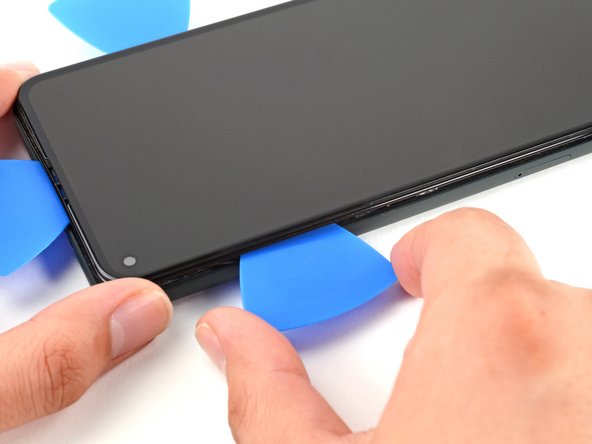
Вставьте кончик медиатора в шов ободка примерно на 3-4 см ниже фронтальной камеры.
Шаг 12


Обязательно отсоедините все клипсы. Прорежьте оставшийся клей с помощью шила.
Откройте устройство с правой стороны, как книгу.
Шаг 13


С помощью драйвера T3 Torx выкрутите винт длиной 4,6 мм, крепящий кронштейн разъема экрана.
На протяжении всего ремонта следите за каждым винтом и убедитесь, что он возвращается именно туда, откуда пришел.
Шаг 14 Снимите кронштейн разъема


С помощью пинцета снимите кронштейн разъема экрана.
Шаг 15 Снимите экран


Подденьте и отсоедините гибкий кабель экрана с помощью кончика шила.
Чтобы снова прикрепить пресс-разъемы, подобные этому, аккуратно выровняйте и надавите на одну сторону до щелчка, затем повторите с другой стороны. Не нажимайте на середину. Если разъем будет неправильно выровнен, контакты могут погнуться, что приведет к необратимым повреждениям.
Шаг 16

Снимите экран с телефона.
Если вы используете клей, изготовленный на заказ, следуйте этому руководству, чтобы правильно нанести новый клей на экран.
Если вы используете клейкую ленту Tesa для прикрепления экрана, следуйте этому руководству.
Во время загрузки после сборки экран пройдет процедуру калибровки. Не прикасайтесь к экрану во время этого процесса, так как это может привести к неправильной калибровке и возникновению проблем с сенсорным управлением.
Шаг 17 Открутите винты

С помощью драйвера T3 Torx открутите шесть винтов, крепящих среднюю рамку к материнской плате:
Четыре винта 4,6 мм
Один винт 4,0 мм
Один винт 2,0 мм
Поскольку некоторые из этих винтов имеют разную длину, следите за каждым из них и обязательно установите их на свои места.
Шаг 18 Снимите черную пластиковую крышку


Заостренным концом палочки подденьте черную пластиковую крышку в левой нижней части телефона.
Шаг 19


Сдвигайте заостренный конец лопатки влево, пока пластиковая крышка полностью не отделится от средней рамки.
Снимите пластиковую крышку со средней рамки.
Шаг 20


Пинцетом слегка отклейте ленту, скрывающую два винта, крепящих кронштейн порта зарядки.
Шаг 21 Выкрутите оставшиеся винты

С помощью ключа T3 Torx открутите оставшиеся четыре винта, крепящие среднюю панель к материнской плате:
Три винта 4,6 мм
Один винт 4,0 мм
Шаг 22

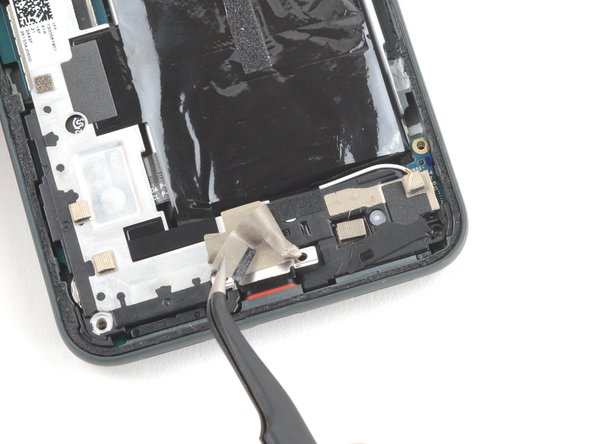
С помощью шила или пинцета отклейте ленту, крепящую кронштейн порта зарядки к динамику в сборе.
Следите за тем, чтобы не проткнуть и не согнуть батарею инструментом — проткнутая или согнутая батарея может вытечь опасные химические вещества или вызвать пожар.
Шаг 23


С помощью тупого пинцета или пальцев осторожно отделите графитовый лист, покрывающий батарею.
Будьте осторожны, чтобы случайно не проколоть и не повредить батарею при захвате графитового листа.
Шаг 24 Отсоедините среднюю рамку


Вставьте заостренный конец лопатки под правый верхний угол средней рамки.
В верхней части средней рамки есть черный пластиковый зажим, который крепит ее к верхней части рамки. Чтобы отсоединить его, потяните среднюю рамку вниз, а затем подденьте.
Шаг 25 Снимите среднюю раму


Снимите среднюю раму.
Шаг 26 Замените пластиковые насадки


Есть две маленькие пластиковые насадки, которые помогают удерживать среднюю раму на месте. Следите за тем, чтобы не перепутать их, так как без средней рамки, удерживающей их на месте, их очень легко потерять.
Не забудьте вернуть их в соответствующие углы, прежде чем устанавливать среднюю рамку на место при сборке устройства.
Шаг 27 Отсоедините аккумулятор


Подденьте плоским концом пассатижей разъем аккумулятора, чтобы отсоединить его.
Шаг 28 Извлеките 16-Мп камеру Ultrawide

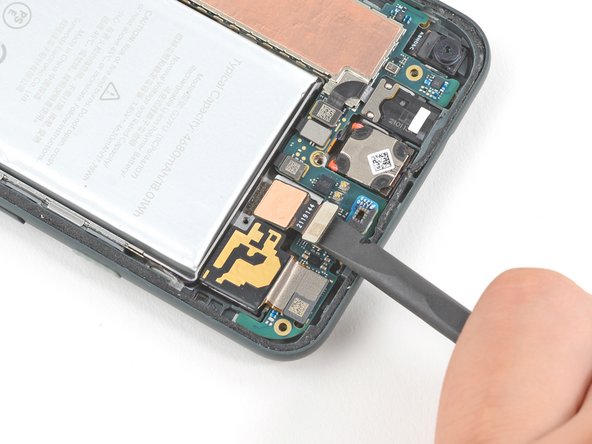
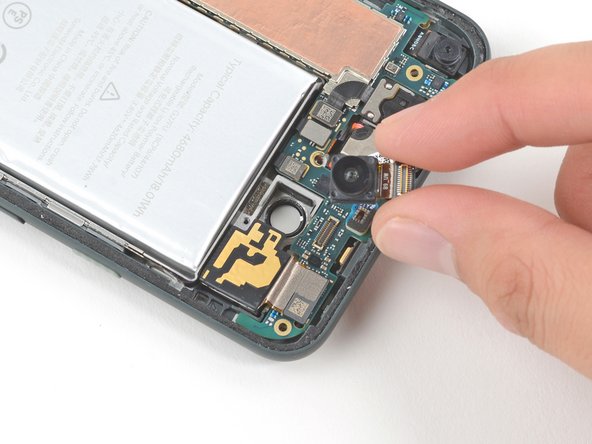
Плоским концом пассатижей подденьте разъем камеры 16 MP Ultrawide, чтобы отсоединить его.
Извлеките камеру 16 МП Ultrawide.
Шаг 29 Извлеките широкоугольную камеру 12,2 МП

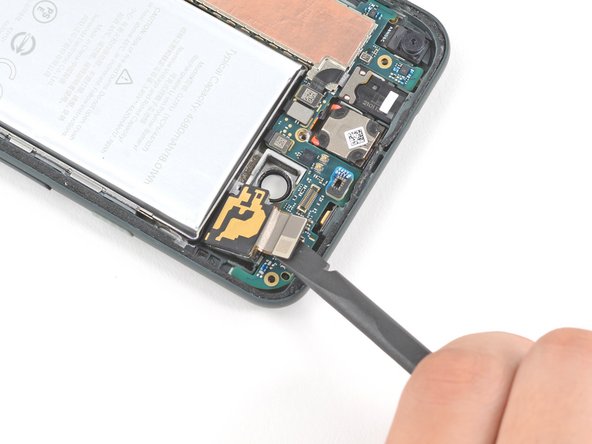
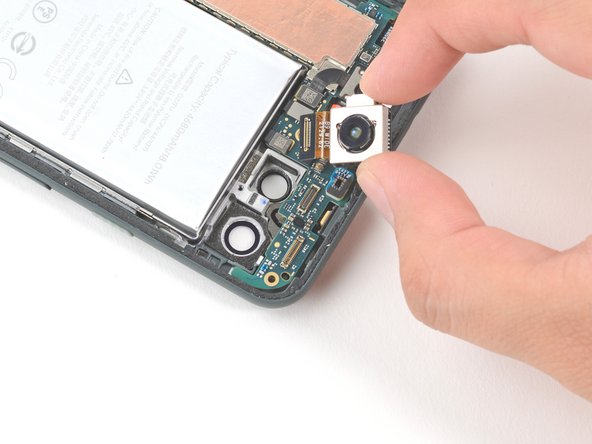
Подденьте плоским концом пробки разъем широкоугольной камеры 12,2 МП, чтобы отсоединить его.
Извлеките широкоугольную камеру 12,2 МП.
Шаг 30 Отсоедините разъем для наушников

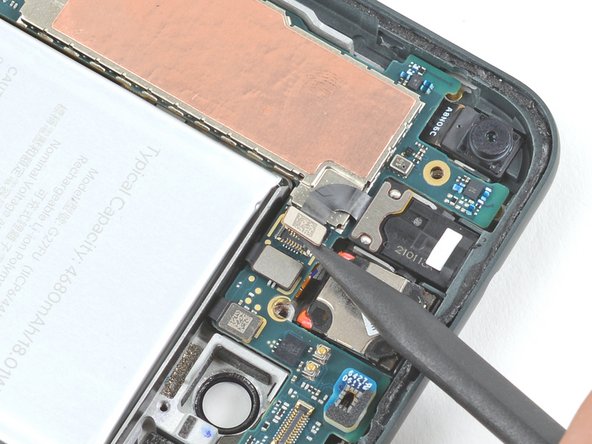
Заостренным концом палочки подденьте разъем для наушников, чтобы отсоединить его.
Шаг 31 Извлеките разъем для наушников

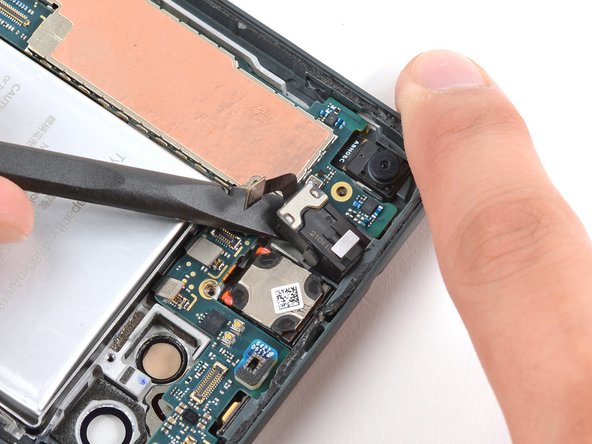
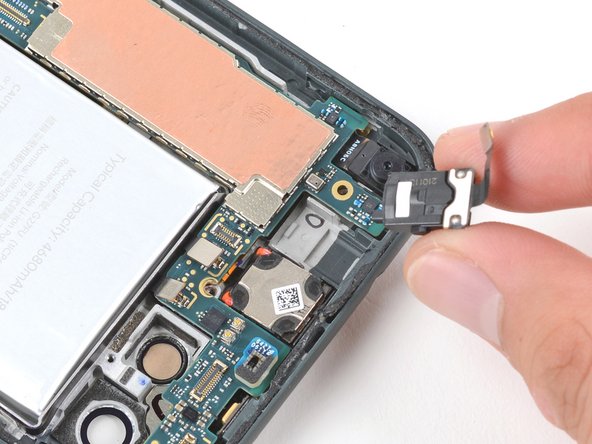
Плоским концом пробки подденьте наушники, чтобы вынуть их из гнезда.
Извлеките разъем для наушников.
Шаг 32 Отсоедините кабель датчика отпечатков пальцев

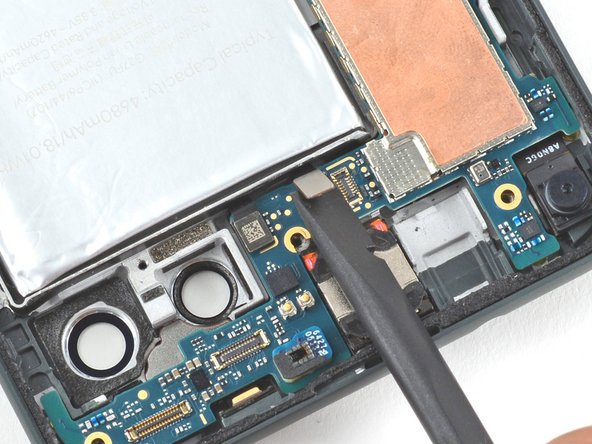
Подденьте плоским концом пробки разъем датчика отпечатков пальцев, чтобы отсоединить его.
Шаг 33 Отсоедините кабель вспышки камеры

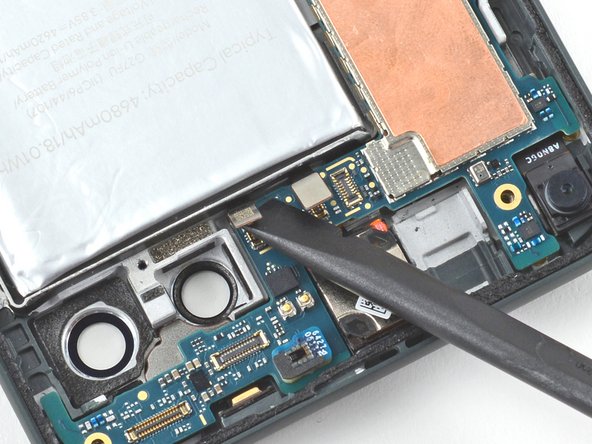
Плоским концом пробки подденьте разъем вспышки камеры, чтобы отсоединить ее.
Шаг 34 Открутите винты материнской платы

С помощью ключа T3 Torx открутите три винта диаметром 2,9 мм, крепящих материнскую плату к рамке.
Шаг 35

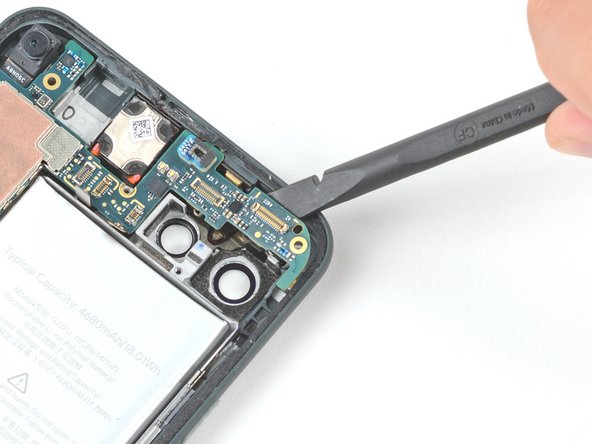
Вставьте плоский конец лопатки под правый верхний угол материнской платы, чтобы поднять ее с каркаса.
Лоток SIM-карты также крепит материнскую плату к каркасу, поэтому перед этим шагом проверьте, что он был удален.
Шаг 36
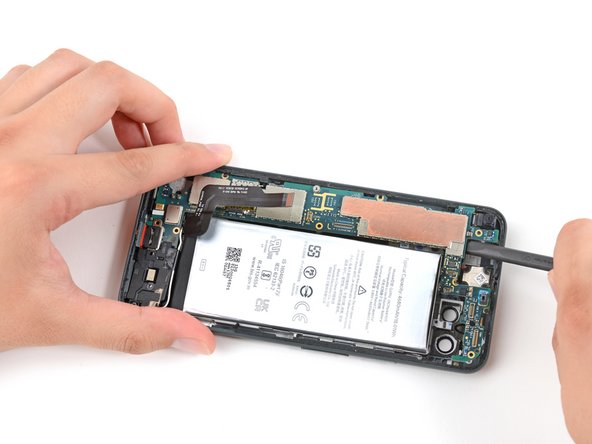
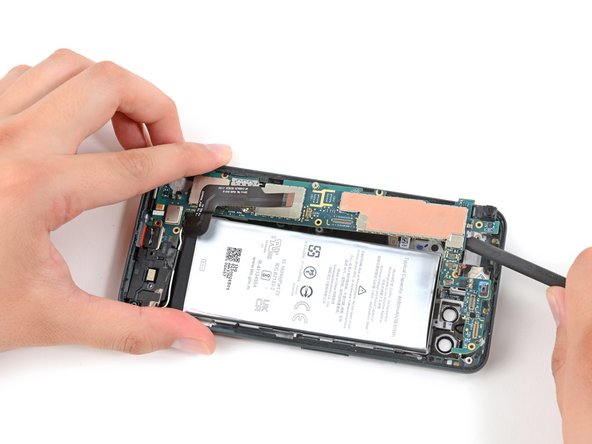
Вставьте плоский конец пассатижей под левый верхний угол материнской платы, чтобы снять ее с каркаса.
Шаг 37

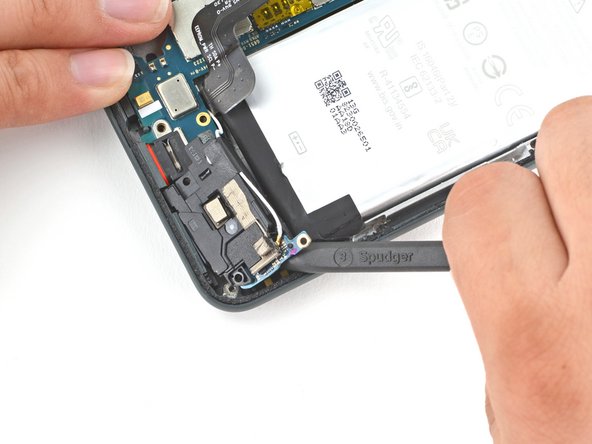
Подденьте заостренным концом шила прорезь винта в правом верхнем углу блока динамика, чтобы вынуть его из рамы.
Будьте осторожны, чтобы не деформировать батарею при поддевании блока динамика.
Шаг 38 Извлечение материнской платы

Снимите материнскую плату и динамик в сборе.
Шаг 39 Отсоедините динамик в сборе


Подробные инструкции по отсоединению коаксиального разъема приведены в этом руководстве.
Подведите один из кончиков пинцета под белый провод, чтобы он плотно прилегал к разъему, и подцепите его прямо с платы.
Чтобы установить разъем на место, возьмите его в руки и аккуратно нажмите на него прямо вниз. Разъем «защелкивается» в своем гнезде подобно металлическим защелкам на куртке.
