
Введение
В этом руководстве подробно рассматривается разборка и замена аккумулятора клавиатуры Microsoft Surface Book Keyboard.
Шаг 1 Привет! Давайте начнем — Соберите инструменты


Вы должны использовать инструмент iFixit jimmy, набор отверток, состоящий из Torx T4 и Phillips, а также iOpener. Вы можете рискнуть, как я, и использовать фен и скребок! T4 необходим.
Инструмент Джимми
iOpener
Шаг 2 Нагрев
Нагрейте участок до неприятного прикосновения с помощью тепловой пушки или фена.
Температура должна быть около 130 градусов по Фаренгейту.
Осторожно! Не будьте слишком смелыми! Тепловые пушки очень быстро нагреваются.
Шаг 3
Используйте свой джимми, чтобы PRY!!!! Безжалостный PRY!!!!!
Пожалуйста, будьте осторожны. На самом деле не надо безжалостно выколачивать.
Шаг 4 Вырывание
Вставьте джимми.
Наклоните джимми в плоскую сторону.
Дайте кирке немного места, чтобы вставить ее.
Вытащите джимми.
Вставьте в другое место на устройстве.
На видео устройство уже было открыто и заменено, поэтому кажется, что его легче открыть.
Шаг 5 Отсоединение кабеля

Отсоедините кабель от аккумулятора к материнской плате.
Шаг 6

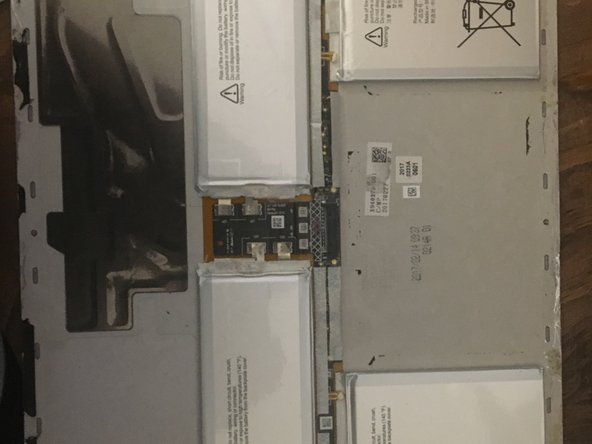
Отделите заднюю панель от верхней панели
Шаг 7 Повторный нагрев
Нагрейте заднюю панель примерно до 130 градусов по Фаренгейту.
Нагрев батарей может быть опасен, действуйте осторожно.
Шаг 8 Подготовка к извлечению батарей
Возьмите неметаллическое ведро и наполните его песком. (1/2 галлона будет достаточно).
Это необходимо на случай, если батареи будут проколоты или загорятся при извлечении.
Если вы заметите, что проткнули батарею, или почувствуете сладковатый металлический запах, бросьте заднюю панель в ведро и вынесите ведро и себя на улицу.
Смотрите здесь: iFixit Battery Safety
Шаг 9 Соскребите
Аккуратно возьмите медиатор и ОЧЕНЬ, ОЧЕНЬ аккуратно соскребите клей из-под батареи.
Положите батарейки в ведро и отнесите их в ближайший пункт утилизации батареек. список пунктов утилизации батареек
Шаг 10 Вставьте новые батарейки
Распакуйте новую, красивую, фантастическую батарею Surface Book Keyboard.
Возьмите батарею, возьмите немного клея и приклейте его к задней части батареи.
Поместите его на заднюю панель.
Подключите разъем, который мешал вам снять заднюю панель.
Шаг 11 Герметизация
Возьмите клей, промажьте края клеем и наденьте заднюю панель.
