
Введение
Используйте это руководство для замены твердотельного накопителя на ноутбуке HP EliteBook G7.
Перед выполнением ремонта, если это возможно, создайте резервную копию имеющегося твердотельного накопителя. Если вы заменяете SSD, на котором установлена операционная система, ознакомьтесь с утилитой клонирования диска, чтобы быть готовым к переносу данных на новый SSD.
Наконец, не забудьте полностью отключить питание и вынуть вилку из розетки ноутбука. Убедитесь, что ноутбук не находится в режиме ожидания, сна или гибернации.
Шаг 1 Открутите крестообразные винты


Перед началом работы полностью выключите и отключите ноутбук EliteBook от сети. Закройте дисплей и переверните весь ноутбук вверх дном.
С помощью крестообразной отвертки открутите пять невыпадающих винтов в нижней части корпуса.
Шаг 2 Освободите правые зажимы корпуса


Вставьте медиатор между нижним корпусом и шасси вдоль края шарнира.
Проведите медиатором по правому углу и наполовину вверх по боковой стороне EliteBook, чтобы освободить зажимы, фиксирующие нижний корпус.
Шаг 3 Освободите левые зажимы корпуса


Повторите предыдущий шаг с левой стороны корпуса, чтобы освободить зажимы.
Шаг 4 Снимите нижний корпус


Поднимите нижний корпус вверх и в сторону от EliteBook и снимите его.
Шаг 5 Сдвиньте выступ


Сдвиньте с места выступ, закрывающий разъем аккумулятора.
Можно использовать кусок ленты, чтобы удержать выступ в стороне.
Шаг 6 Отсоедините аккумулятор


Заостренным концом пассатижей надавите на каждую сторону разъема аккумулятора, пока он не выйдет из гнезда.
Шаг 7 Снимите изоленту


Вставьте заостренный конец лопатки под серебристую токопроводящую ленту, приклеенную к крышке твердотельного накопителя.
Аккуратно приподнимите ее, чтобы ослабить ленту.
Работайте медленно, так как лента легко рвется.
Повторите этот процесс с другой стороны ленты.
Снимите ленту и отложите ее в сторону для сборки.
Шаг 8 Снимите крышку твердотельного накопителя


С помощью тяги поднимите и снимите крышку SSD с материнской платы.
При сборке крышка SSD будет крепиться к материнской плате с помощью зажимов. Совместите края крышки SSD с зажимами и надавите на крышку, чтобы закрепить ее.
Шаг 9 Извлеките винт SSD

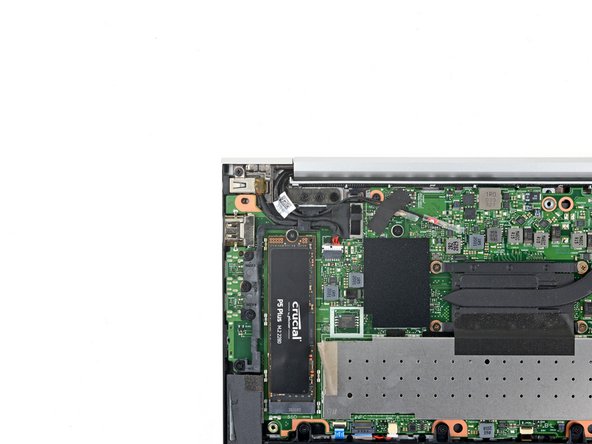
С помощью крестовой отвертки выкрутите 2,5 мм винт, крепящий SSD.
Шаг 10 Извлеките твердотельный накопитель


Вытащите твердотельный накопитель из гнезда и извлеките его. При извлечении твердотельного накопителя держите его как можно параллельнее материнской плате.
Не тяните вверх под острым углом, так как это может повредить SSD и сокет.
