No Image

Замена аккумулятора Razer Blade 15″ (2020)

СОДЕРЖАНИЕ
62 просмотров
17 декабря 2023

Введение

Воспользуйтесь этим руководством, чтобы заменить аккумулятор в ноутбуке Razer Blade 15″ (2020).

Если ваш ноутбук быстро разряжается или не держит заряд, возможно, пришло время заменить батарею.

Если батарея вздулась, примите соответствующие меры предосторожности.

Шаг 1 Подготовьте ноутбук к разборке

Razer Blade 15" (2020) Battery Replacement, Prepare your laptop for disassembly: step 1, image 1 of 2Razer Blade 15" (2020) Battery Replacement, Prepare your laptop for disassembly: step 1, image 2 of 2

Перед началом ремонта дайте батарее ноутбука разрядиться ниже 25 % — заряженная батарея может загореться, если ее повредить.

Отключите все кабели и полностью выключите ноутбук.

Закройте крышку и переверните ноутбук так, чтобы задняя крышка была обращена вверх.

Шаг 2 Снимите заднюю крышку

Razer Blade 15" (2020) Battery Replacement, Unfasten the back cover: step 2, image 1 of 1

С помощью отвертки T5 Torx выкрутите десять винтов длиной 3,7 мм, крепящих заднюю крышку.

Шаг 3 Ослабьте заднюю крышку

Razer Blade 15" (2020) Battery Replacement, Loosen the back cover: step 3, image 1 of 3Razer Blade 15" (2020) Battery Replacement, Loosen the back cover: step 3, image 2 of 3Razer Blade 15" (2020) Battery Replacement, Loosen the back cover: step 3, image 3 of 3

Задняя крышка слегка прикреплена к материнской плате термопрокладками. В зависимости от возраста вашего ноутбука ее может быть проще или сложнее снять.

Подденьте пальцем правую сторону задней крышки, начиная с выреза порта Ethernet.

Шаг 4 Снимите заднюю крышку

Razer Blade 15" (2020) Battery Replacement, Remove the back cover: step 4, image 1 of 3Razer Blade 15" (2020) Battery Replacement, Remove the back cover: step 4, image 2 of 3Razer Blade 15" (2020) Battery Replacement, Remove the back cover: step 4, image 3 of 3

Снимайте заднюю крышку медленно, чтобы не порвать расположенные под ней термопрокладки.

Положите заднюю крышку на резиновые ножки, чтобы не повредить термопрокладки на ее нижней стороне.

Шаг 5 Размягчите клейкую ленту кабеля аккумулятора

Razer Blade 15" (2020) Battery Replacement, Soften the battery cable tape adhesive: step 5, image 1 of 2Razer Blade 15" (2020) Battery Replacement, Soften the battery cable tape adhesive: step 5, image 2 of 2

Приложите нагретый iOpener к ленте кабеля аккумулятора на одну минуту.

Можно также использовать фен, но будьте осторожны, так как перегрев аккумулятора может привести к его повреждению или возгоранию.

Шаг 6 Снимите ленту кабеля аккумулятора

Razer Blade 15" (2020) Battery Replacement, Remove the battery cable tape: step 6, image 1 of 3Razer Blade 15" (2020) Battery Replacement, Remove the battery cable tape: step 6, image 2 of 3Razer Blade 15" (2020) Battery Replacement, Remove the battery cable tape: step 6, image 3 of 3

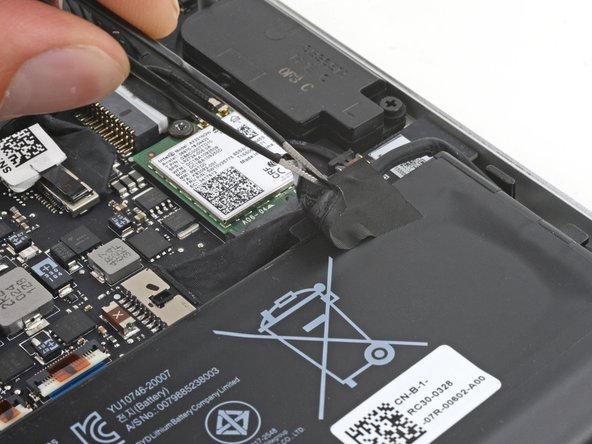
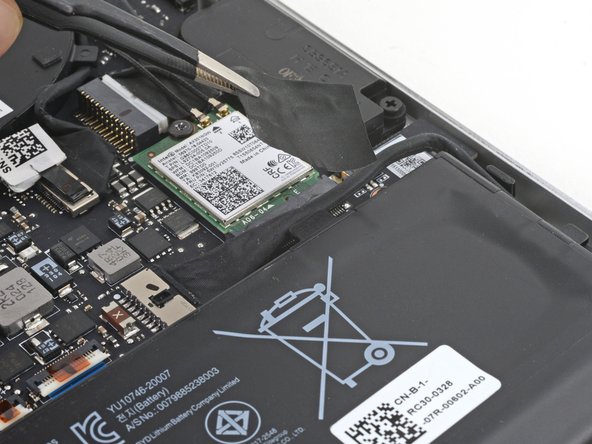
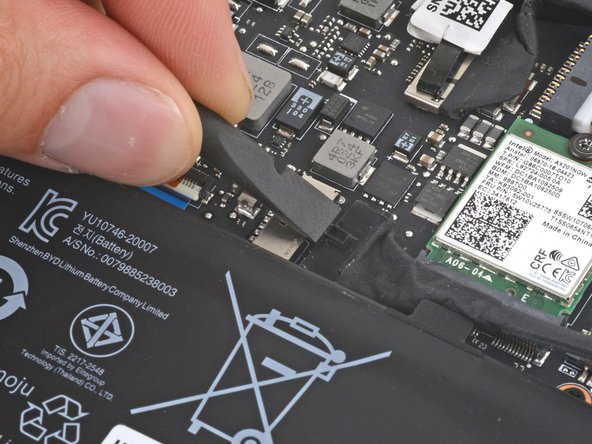
Будьте осторожны, чтобы не повредить батарею своим инструментом.

Используйте пинцет с тупым носом или пальцы, чтобы отклеить и снять ленту кабеля аккумулятора.

Шаг 7 Отсоедините аккумулятор

Razer Blade 15" (2020) Battery Replacement, Disconnect the battery: step 7, image 1 of 2Razer Blade 15" (2020) Battery Replacement, Disconnect the battery: step 7, image 2 of 2

Плоским концом шила надавите на квадратный выступ на разъеме аккумулятора и выньте его из гнезда.

Шаг 8 Отсоедините аккумулятор

Razer Blade 15" (2020) Battery Replacement, Unfasten the battery: step 8, image 1 of 3Razer Blade 15" (2020) Battery Replacement, Unfasten the battery: step 8, image 2 of 3Razer Blade 15" (2020) Battery Replacement, Unfasten the battery: step 8, image 3 of 3

С помощью крестовой отвертки выкрутите пять винтов диаметром 5,3 мм, крепящих батарею.

Если головки винтов закрыты наклейками, отклейте их и удалите.

Шаг 9 Извлеките батарею

Razer Blade 15" (2020) Battery Replacement, Remove the battery: step 9, image 1 of 3Razer Blade 15" (2020) Battery Replacement, Remove the battery: step 9, image 2 of 3Razer Blade 15" (2020) Battery Replacement, Remove the battery: step 9, image 3 of 3

Извлеките батарею.

К нижней стороне батареи может быть приклеен тонкий кабель. Если это так, аккуратно отклейте его, приподнимая батарею.

Комментировать
62 просмотров
Комментариев нет, будьте первым кто его оставит

Это интересно
No Image Гайды
0 комментариев
No Image Гайды
0 комментариев
No Image Гайды
0 комментариев