
Введение
Вам может понадобиться новая батарея, если ваш ноутбук долго не работает без адаптера питания. В этом руководстве вы узнаете, как заменить батарею.
Если кажется, что батарея вздулась, примите соответствующие меры предосторожности.
Перед началом работы выключите устройство и отсоедините адаптер питания.
Шаг 1 Открутите винты задней крышки

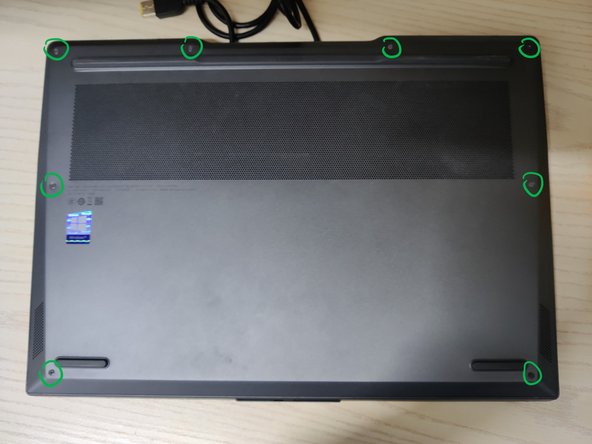
Переверните ноутбук.
Открутите 8 винтов на задней крышке и сохраните их.
Шаг 2 Подденьте заднюю сторону крышки


Вставьте медиатор в задний правый угол задней крышки.
Медленно проведите медиатором вдоль задней стороны, чтобы освободить пластиковые фиксаторы.
Avoid inserting the opening pick too deep (>5 мм), и не прилагайте больших усилий.
Если открывающего резца нет, можно использовать пластиковую карту. Она также должна сработать.
Шаг 3 Откройте заднюю крышку

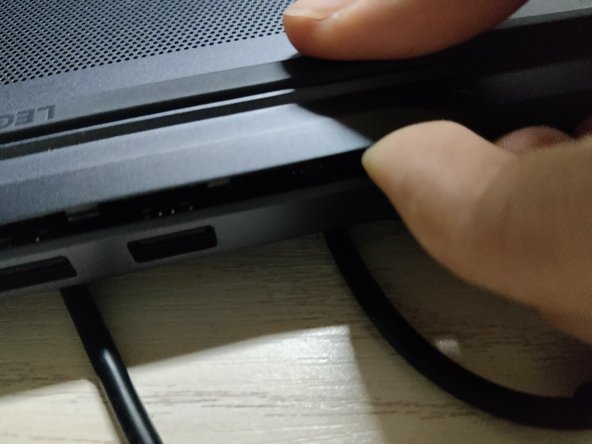
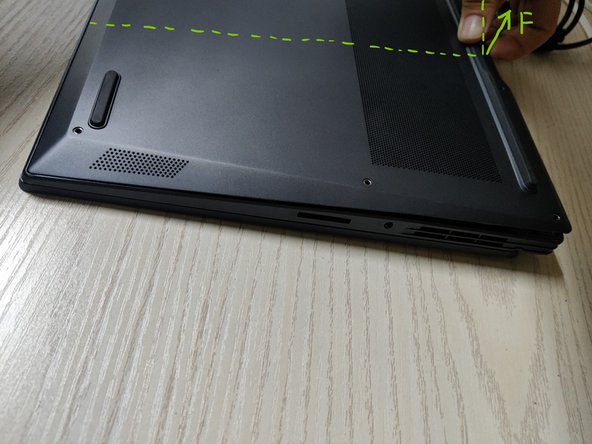
Поднимите пальцем заднюю часть крышки вверх.
Прикладывайте усилие назад и вверх, пока задняя крышка не откроется.
Не прилагайте больших усилий. Если она открывается с трудом, попробуйте изменить направление усилия.
Шаг 4 Отсоедините аккумулятор

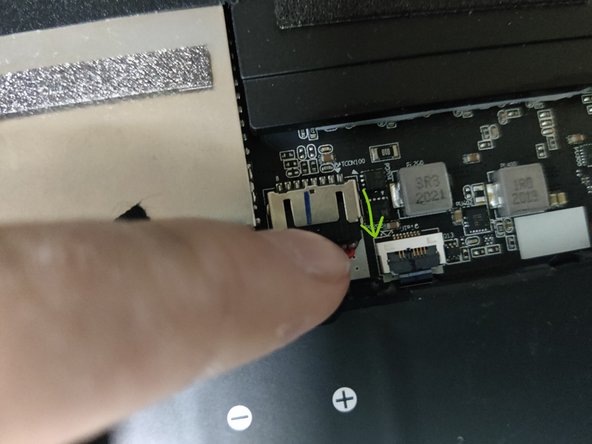
Немного подденьте кабель аккумулятора, чтобы отсоединить его от платы.
Избегайте использования острых или металлических шпателей, так как они могут соскользнуть и повредить устройство.
Шаг 5 Извлеките аккумулятор

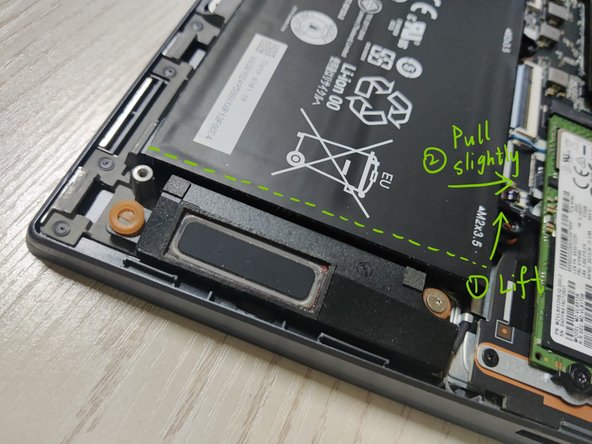

Открутите 4 винта на аккумуляторе.
Приподнимите внутреннюю сторону батареи и слегка потяните ее внутрь.
Полностью выньте кабель аккумулятора и снимите его.
Шаг 6 Установите новый аккумулятор

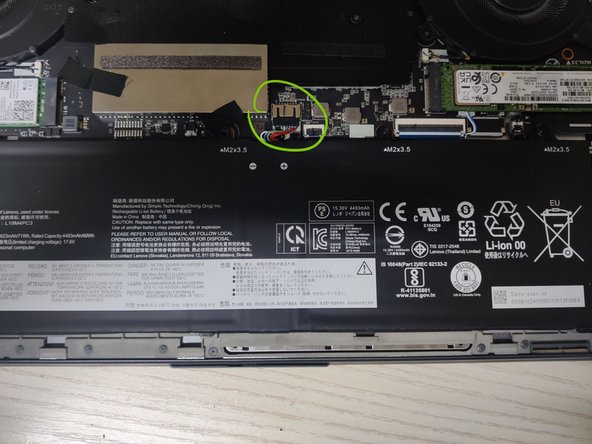
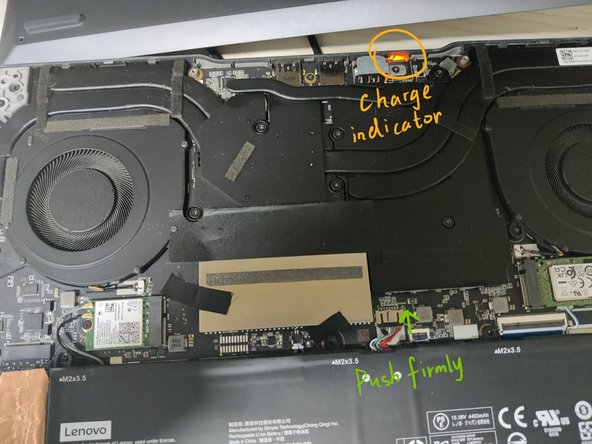
Установите новый аккумулятор и его кабель на место.
Плотно вставьте кабель аккумулятора в гнездо. Вы увидите, что индикатор заряда мигает красным, когда он подключен.
Закрутите 4 винта.
Шаг 7 Выровняйте заднюю крышку

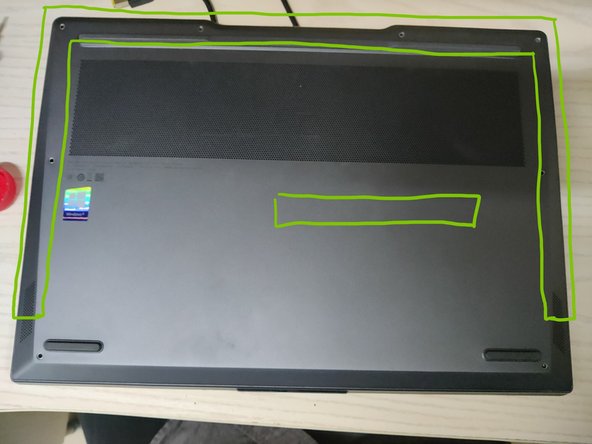
Осторожно установите переднюю сторону задней крышки на место.
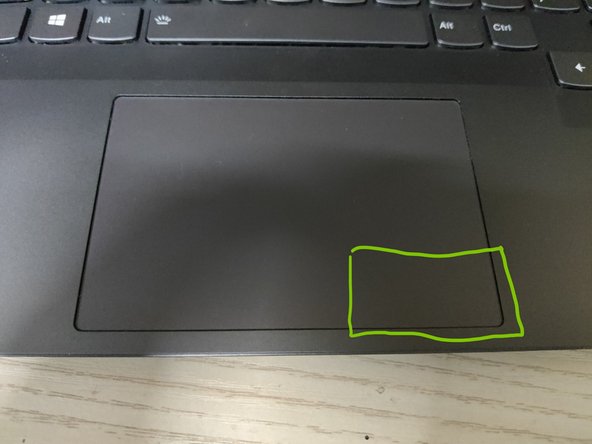
Прижмите заднюю крышку вниз. Затем надавите на отмеченные места, чтобы пластиковые зажимы встали на место.
Переверните ноутбук, чтобы убедиться, что трекпад хорошо выровнен. Если он выскакивает, как будто новая батарея снова вздулась, попробуйте снять заднюю крышку и установить ее на место.
Шаг 8 Запечатывание устройства

Перед тем как запечатать устройство, рекомендуется включить его, чтобы убедиться, что новый аккумулятор работает. Затем выключите его, прежде чем продолжить работу.
Переверните ноутбук и закрепите заднюю крышку 8 винтами.
