
Введение
В этом руководстве вы узнаете, как заменить модули памяти (также известные как микросхемы/карты RAM) на компьютере Dell Inspiron 7573 2-в-1. Оперативная память (Random Access Memory) отвечает за кратковременное хранение данных, к которым компьютер должен получать быстрый доступ. Если вы часто сталкиваетесь со сбоями, медленной работой или проблемами при запуске, замена или обновление оперативной памяти может помочь решить эти проблемы.
Шаг 1 Батарея


Перед началом работы убедитесь, что компьютер выключен.
Отверткой Phillips #00 открутите четыре 5-миллиметровых винта с нижнего края ноутбука.
Отверткой Phillips #00 открутите оставшиеся шесть невыпадающих винтов с нижней крышки.
Шаг 2


С помощью пассатижей подденьте нижнюю крышку, аккуратно поддевая ее от угла к углу, чтобы отсоединить пластиковые фиксаторы.
Поднимите нижнюю крышку.
После снятия нижней крышки ваш ноутбук должен выглядеть так, как показано на представленных изображениях.
Шаг 3

Отверткой Phillips #00 выкрутите четыре винта диаметром 3 мм, удерживающих батарею на месте.
Шаг 4


С помощью тяги отсоедините кабель аккумулятора от системной платы.
Извлеките батарею из корпуса ноутбука.
Шаг 5 Модули памяти

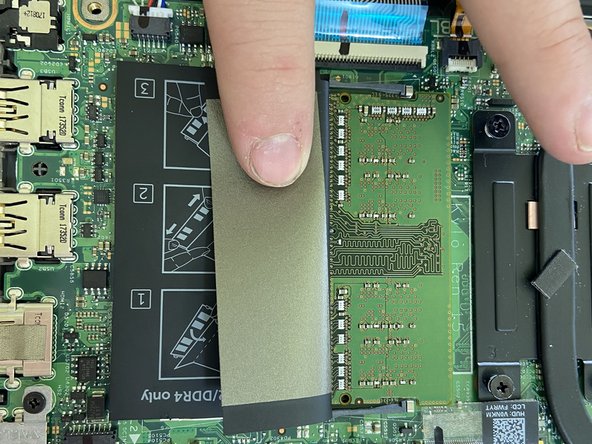
Отклейте майларовые крышки на микросхемах оперативной памяти на правой стороне системной платы.
Шаг 6

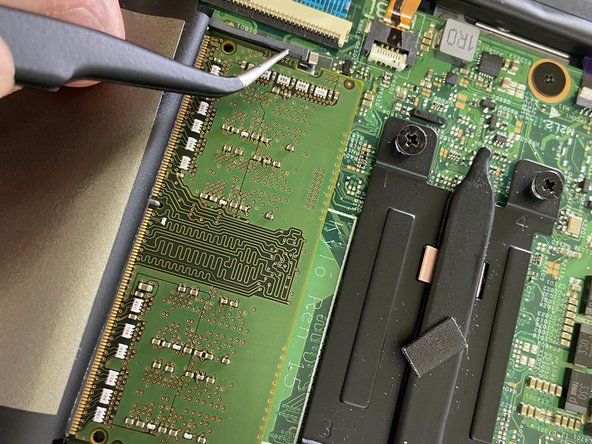
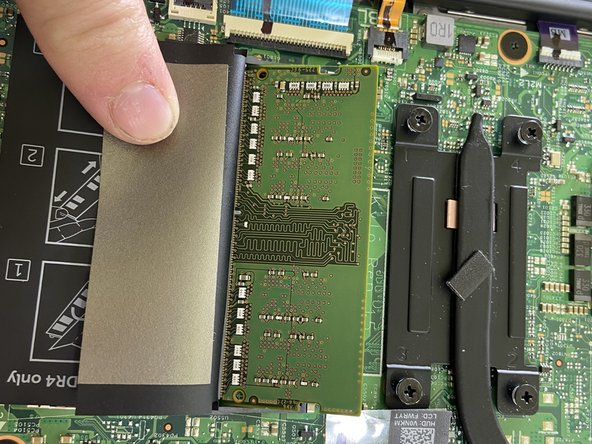
Надавите на два серых выступа с обеих сторон модуля оперативной памяти.
Эти выступы удерживают модули оперативной памяти, которые при отсоединении должны подняться вверх.
Аккуратно извлеките модуль памяти из гнезда.
Следите за тем, чтобы касаться только краев модуля оперативной памяти, так как масло с ваших пальцев может повредить компоненты на лицевой стороне.
Шаг 7

Установив новый модуль памяти, совместите выемку на нем с выступом на слоте модуля.
Вставьте модуль памяти под углом.
Надавите на модуль, пока фиксирующие выступы с обеих сторон не встанут на место.
Если щелчка нет, вставьте модуль на место.
Шаг 8

Повторите шаги 5-7 для другого модуля памяти.
В этом ноутбуке один набор выступов был из серого пластика, а другой — металлический.
Нажимая на модули памяти, убедитесь, что вы слышите щелчок.
