
Введение
Батарея прикреплена к задней панели дисплея устройства. В этом руководстве вы отпаяете соединения батареи с материнской платой и извлечете батарею из устройства. Это руководство требует пайки; пожалуйста, будьте осторожны и проветривайте помещение.
Шаг 1 Задняя панель

Найдите порт для карт памяти SD.
Шаг 2

Вставьте самый маленький пластиковый инструмент для открывания в порт SD-карты. Аккуратно подденьте заднюю панель, пока она не отделится от панели экрана.
Не вставляйте инструмент для открывания слишком далеко. Избегайте контакта с металлом внутри порта.
Шаг 3

Проведите инструментом для открывания вдоль шва между задней панелью и панелью экрана, поддевая панели по мере продвижения по краям.
Шаг 4

Отделите заднюю панель от остальной части устройства.
Шаг 5 Батарея

Отпаяйте разъемы аккумулятора от материнской платы.
Шаг 6

Потяните за яркие сине-зеленые выступы, чтобы отсоединить аккумулятор от остальной части устройства.
Потянув за язычки, вы можете не полностью отсоединить аккумулятор от металлического корпуса дисплея.
Шаг 7

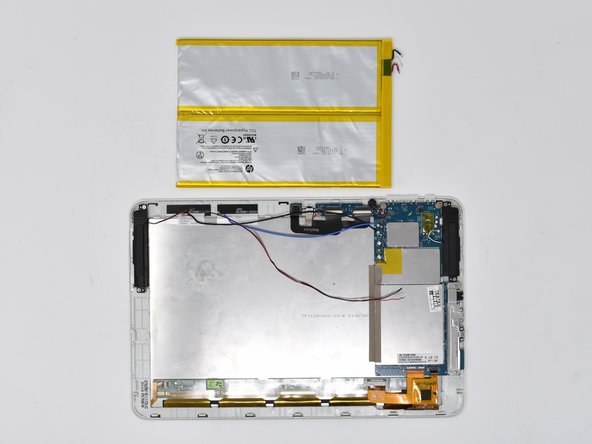
Если предыдущий шаг не удался, вставьте самый маленький пластиковый инструмент для открывания между клеем и металлическим корпусом дисплея.
Клинья могут оказывать небезопасное давление на батарею. Будьте осторожны, чтобы не проткнуть батарею.
