
Введение
Это руководство по ремонту было составлено сотрудниками iFixit и не было одобрено компанией Google. Узнайте больше о наших руководствах по ремонту здесь.
Следуйте этому руководству, чтобы заменить батарею на Google Pixel 4a.
В целях безопасности перед разборкой телефона разрядите батарею ниже 25 %.
Это снизит риск опасного теплового удара, если батарея будет случайно повреждена во время ремонта. Если ваш аккумулятор вздулся, примите соответствующие меры предосторожности.
Неармированная панель дисплея Pixel 4a очень хрупкая. Обратите особое внимание на предупреждения в процедуре вскрытия, если вы используете экран повторно.
Шаг 1 Извлеките лоток для SIM-карты


Вставьте инструмент для извлечения SIM-карт, биту или выпрямленную скрепку в отверстие лотка SIM-карт.
Нажмите непосредственно на отверстие, чтобы извлечь лоток SIM-карты.
Извлеките лоток для SIM-карты.
Шаг 2 Указания по технике безопасности


Вам придется поддеть экран, чтобы извлечь его из телефона. Прежде чем приступить к работе, внимательно прочтите следующие указания.
Обратите внимание на два шва на краю телефона:
Шов экрана: Этот шов отделяет экран от остальной части телефона. Именно здесь следует поддевать.
Рамочный шов: В этом месте пластиковая рамка соединяется с задней крышкой. Она крепится винтами. Не поддевайте этот шов.
Прежде чем приступить к работе, обратите внимание на следующие области на экране:
Гибкий кабель экрана: Не вставляйте открывающую пику глубже, чем указано в инструкции, иначе вы рискуете повредить этот кабель.
Обратите внимание на оранжевый ленточный кабель под правым нижним углом экрана, который может быть поврежден, если на него надавить открывающим резцом. Вставляйте открывающий медиатор только настолько, насколько это необходимо для отделения клея от экрана.
Клеевой периметр: Выдвижение за этот узкий периметр без наклона резца приведет к повреждению OLED-панели.
Шаг 3 Нагрейте правый край экрана

Приложите нагретый iOpener к правому краю дисплея на одну минуту, чтобы размягчить клей.
Можно также использовать фен, тепловой пистолет или горячую пластину, но будьте осторожны и не перегревайте телефон — дисплей и внутренняя батарея могут повредиться от высокой температуры.
Шаг 4 Вставьте открывающийся медиатор


Если ваш дисплей сильно потрескался, покройте его слоем прозрачной упаковочной ленты, чтобы присоска могла приклеиться. Также вместо присоски можно использовать очень прочный скотч. Если ничего не помогает, можно приклеить присоску к разбитому экрану.
Поместите присоску как можно ближе к правому краю экрана.
Поднимите присоску, приложив к ней силу.
Вставьте кончик открывающего резца в шов экрана не более чем на 1 мм.
Шаг 5 Направьте открывающую кирку под OLED-панель


Этот шаг показывает, как вставить медиатор, не повредив OLED-панель. Сделайте это до начала нарезки клея.
Заведя резчик на 1 мм в щель, поверните его вверх до крутого угла.
Под крутым углом осторожно введите медиатор в зазор примерно на 1/4 дюйма (6 мм). Резцы должны скользить под OLED-панелью.
Остановитесь, если почувствуете, что острие резца ударяется о выступ. Возможно, медиатор упирается в край OLED-панели. Поверните медиатор под углом и повторите попытку.
Шаг 6 Отрежьте клей


Проведите резцом вдоль правого края экрана, чтобы срезать клей.
Не вставляйте медиатор более чем на 1/4 дюйма (6 мм), иначе вы можете повредить гибкий кабель экрана.
Оставьте медиатор в правом верхнем углу, чтобы предотвратить повторное схватывание клея.
Шаг 7


Клей на экране очень слабый, и повторное нагревание не потребуется. Если экран все же трудно нарезать, приложите тепло к труднодоступному месту на одну минуту и повторите попытку.
Вставьте еще один медиатор в правый край телефона под углом, где уже образовалась щель, чтобы не повредить OLED-панель.
Проведите открывающим резцом по нижней части телефона, чтобы срезать клей.
Под правым нижним углом экрана находится тонкий кабель. Если вы почувствуете, что открывающий медиатор зацепился за что-то, вытащите его и попробуйте снова. Убедитесь, что ваш медиатор наклонен вниз и вставлен только настолько, насколько это необходимо для отделения клея (не более чем на 3 мм в глубину).
Оставьте медиатор вставленным вдоль нижнего края, чтобы предотвратить повторное схватывание клея.
Шаг 8


Вставьте другой медиатор в нижний край телефона под углом, где уже образовалась щель, чтобы не повредить OLED-панель.
С помощью резца прорежьте левый край телефона.
Если экран трудно прорезать, нагрейте левый край в течение одной минуты и попробуйте снова.
Оставьте медиатор вставленным вдоль левого края телефона, чтобы предотвратить повторное схватывание клея.
Шаг 9


На верхней грани экрана находится сетка, закрывающая динамик наушников. Если у вас нет запасной сетки, будьте осторожны, чтобы не повредить и не потерять этот компонент.
Вставьте еще один медиатор в левый край телефона под углом, где уже образовалась щель, чтобы не повредить OLED-панель.
Проведите резцом по верхнему краю телефона, чтобы срезать клей.
Если экран трудно разрезать, нагрейте верхний край в течение минуты и повторите попытку.
Шаг 10


После того как вы сделали надрез по периметру телефона, осторожно поднимите правый край экрана, раскрыв телефон как книгу.
Пока не снимайте экран.
С помощью медиатора аккуратно срежьте остатки клея.
Шаг 11 Переверните экран


Приподнимите верхний край и переверните экран через нижний край, чтобы он лежал стеклом вниз.
Будьте осторожны, чтобы не надавить на подключенный ленточный кабель.
Шаг 12 Отсоедините дисплей

С помощью пинцета аккуратно отклейте черную ленту, закрывающую кронштейн разъема экрана.
Если она в хорошем состоянии, вы можете повторно использовать эту ленту при сборке. В противном случае замените ее куском электрической ленты.
Шаг 13


С помощью ключа T3 Torx выкрутите два винта диаметром 2,1 мм, крепящих кронштейн разъема экрана.
На протяжении всего ремонта следите за каждым винтом и убедитесь, что он возвращается туда, откуда пришел.
Шаг 14

С помощью пинцета снимите кронштейн разъема экрана.
Обязательно сохраните этот компонент, чтобы установить его на место при сборке.
Шаг 15


Подденьте и отсоедините гибкий кабель экрана с помощью кончика шила.
Чтобы снова установить пресс-разъемы, подобные этому, аккуратно выровняйте и надавите на одну сторону до щелчка, затем повторите с другой стороны. Не нажимайте на середину. Если разъем будет неправильно выровнен, контакты могут погнуться, что приведет к необратимым повреждениям.
Шаг 16 Извлечение экрана


Снимите экран.
Чтобы установить новый экран:
Проверьте, установлены ли на сменном экране сетка динамика и клей для верхнего края.
Если да, то клей для верхней кромки не понадобится.
Если нет, снимите большую прозрачную накладку с клея для верхней кромки и приложите ее к экрану (не к раме). Убедитесь, что большой вырез совпадает с сеткой динамика.
Следуйте этому руководству для нанесения клея, вырезанного на заказ.
Используйте третью фотографию в качестве ориентира для расположения клея.
Во время загрузки после сборки экран пройдет процедуру калибровки. Не прикасайтесь к экрану во время этого процесса, так как это может привести к неправильной калибровке и возникновению проблем с сенсорным управлением.
Шаг 17 Открутите винты средней рамки


С помощью ключа T3 Torx открутите восемь винтов диаметром 4,3 мм, крепящих заднюю крышку к средней рамке.
Шаг 18 Отделите заднюю крышку от средней рамки


Вставьте медиатор в шов между средней рамкой и задней крышкой.
Проведите медиатором вдоль нижнего края телефона, чтобы освободить пластиковые клипсы, крепящие заднюю крышку к средней рамке.
Шаг 19


Проведите медиатором по левому краю телефона, чтобы освободить пластиковые зажимы, крепящие заднюю крышку к средней рамке.
Шаг 20


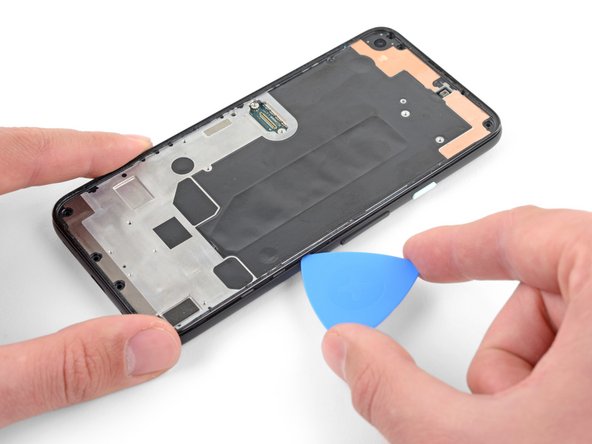
Проведите открывающим резцом по верхнему и правому краям телефона, чтобы освободить остальные зажимы.
Шаг 21


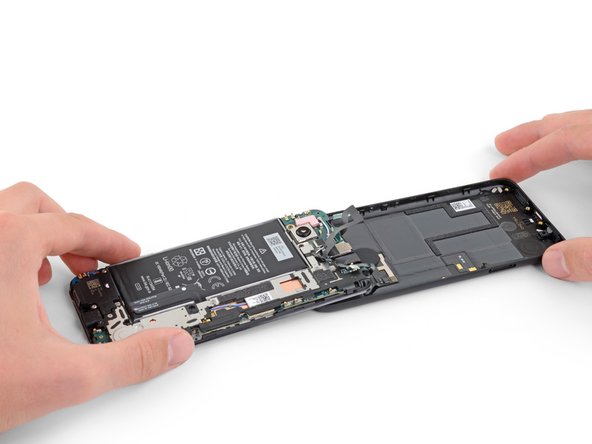
Осторожно смахните заднюю крышку с нижней части телефона через верх и вокруг задней панели.
Положите заднюю крышку на рабочую поверхность и слегка упритесь средней рамкой в заднюю крышку, стараясь не надавить на подсоединенные ленточные кабели.
Шаг 22 Снимите кронштейн материнской платы


С помощью ключа T3 Torx открутите семь винтов, крепящих кронштейн материнской платы:
Три черных винта длиной 2,9 мм
Три винта длиной 2 мм
Один винт длиной 4,1 мм
Шаг 23


С помощью кончика шила отсоедините кронштейн материнской платы от правого верхнего и правого нижнего углов материнской платы.
Шаг 24


С помощью пинцета снимите кронштейн материнской платы.
Шаг 25 Отсоедините аккумулятор


Плоским концом шила подденьте и отсоедините кабель аккумулятора.
Шаг 26 Снимите заднюю крышку


С помощью кончика шила отсоедините два гибких кабеля, соединяющих датчик отпечатков пальцев и кнопки с материнской платой.
Шаг 27


Снимите заднюю крышку.
Шаг 28 Удалите клей с аккумулятора


Переверните среднюю рамку.
Пинцетом удалите два кусочка черной ленты, закрывающие клейкие выступы аккумулятора.
Если кусочки ленты остались целыми, используйте их при сборке. В противном случае замените их электрической лентой.
Шаг 29


При помощи пинцета поднимите клейкие выступы батареи так, чтобы их можно было захватить пальцами.
Будьте осторожны, чтобы не проткнуть пинцетом дно батареи.
Шаг 30


Во время этой процедуры старайтесь держать клейкие полоски ровными и не смятыми; скрученные или смятые полоски слипнутся и сломаются, а не будут вытащены.
Медленно потяните один клейкий язычок аккумулятора в сторону от аккумулятора, к нижней части телефона.
Тяните неуклонно, поддерживая постоянное напряжение на полоске, пока она не выскользнет из промежутка между батареей и средней рамкой. Для достижения наилучших результатов тяните полоску под как можно меньшим углом.
Полоска растянется во много раз больше своей первоначальной длины. Продолжайте тянуть и при необходимости снова захватите полоску возле батареи.
Если в процессе снятия клейкая полоска батареи сломалась, используйте пальцы или тупой пинцет, чтобы достать оставшуюся часть клейкой полоски, и продолжайте тянуть.
Если какая-либо из клейких полосок отломилась под аккумулятором и ее не удалось извлечь, нанесите несколько капель 90-процентного изопропилового спирта на отверстие пострадавшей вкладки и наклоните телефон к верхнему краю, чтобы спирт попал на оставшийся клей. Подождите одну минуту, чтобы клей размягчился, а затем переходите к следующему шагу.
Шаг 31

Не используйте батарею повторно, если она деформирована или повреждена, так как это представляет потенциальную угрозу безопасности. Замените его новым аккумулятором.
Извлеките батарею.
Если клей был успешно удален, батарея должна свободно выпасть.
Если батарею не удается извлечь, обработайте ее 90%-ным изопропиловым спиртом, как указано в предыдущем шаге.
После того как спирт в течение минуты размягчит клей, подденьте батарею с одного из длинных краев с помощью шила.
Не сгибайте батарею.
