
Введение
В этом руководстве вы узнаете, как заменить жесткий диск в вашем устройстве. Используйте это руководство, если жесткий диск сломался и нуждается в замене.
Шаг 1 Извлечение батареи


Нажмите на черную кнопку и одновременно сдвиньте корпус батареи влево, пока батарея полностью не отделится от устройства.
Шаг 2 Задняя крышка

Выкрутите 2 винта (3,5 мм) на вставке Compact Flash, расположенной с левой стороны, с помощью крестовой отвертки № 000.
Шаг 3
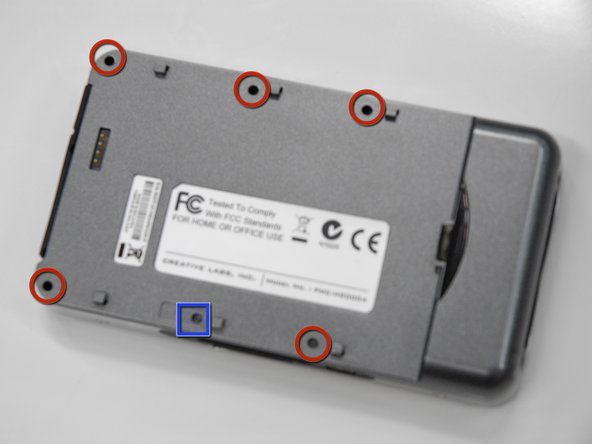
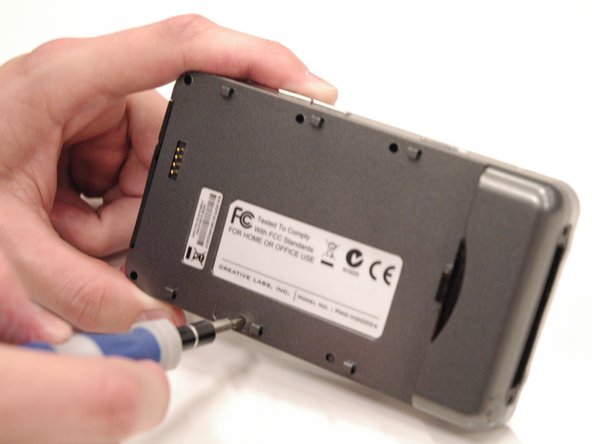
Открутите 5 винтов (5,5 мм), обведенных красным кружком, с помощью отвертки Phillips #0. При необходимости воспользуйтесь фонариком.
Отклейте наклейку с надписью «Creative warranty void if broken» и открутите винт (5,5 мм) под ним с помощью Phillips #0.
Будьте осторожны, некоторые винты трудно разглядеть, и их можно легко сорвать.
Шаг 4

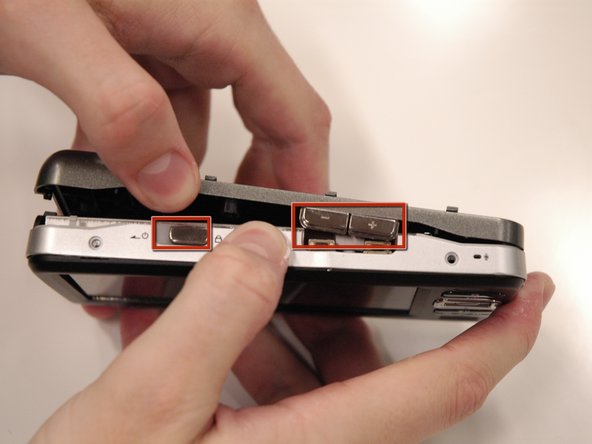
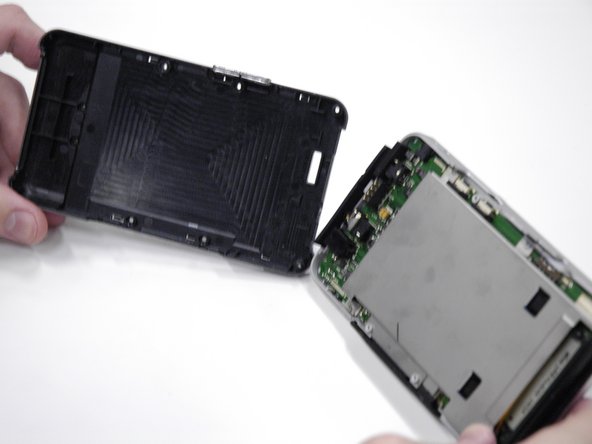
Осторожно снимите заднюю крышку с остальной части устройства.
Кнопки регулировки громкости и ползунок питания могут выпасть при снятии крышки, не потеряйте эти маленькие детали.
Крышка USB-входа в нижней части устройства также может отвалиться.
Шаг 5 Жесткий диск

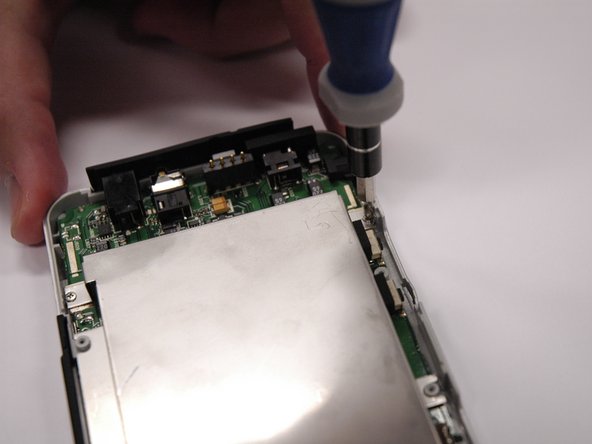
Открутите 4 винта (3,5 мм) на металлической крышке с помощью крестообразного наконечника № 0.
Поднимите металлическую крышку.
Шаг 6


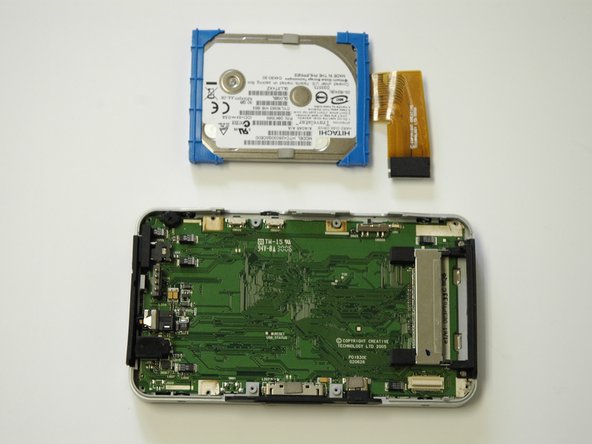
Отсоедините белый и черный ленточные разъемы от материнской платы.
Теперь можно извлечь жесткий диск.
