
Введение
Следуйте этому руководству, чтобы заменить батарею на контроллере Sony DualShock 4 CHU-ZCT2U Playstation.
Это руководство также подойдет для контроллера CHU-ZCT1U более старой модели, но не забудьте заказать аккумулятор JDM-030, который имеет разъем другого размера. Проверить, какая модель контроллера у вас, можно по наклейке на задней панели.
Если батарея вздулась, примите соответствующие меры предосторожности.
Шаг 1 Открутите винты задней панели


С помощью крестообразной отвертки открутите четыре винта длиной 6,4 мм с задней панели.
Шаг 2 Отделите заднюю панель


Четыре хрупких пластиковых зажима удерживают панели вместе. Их расположение можно более наглядно увидеть в этом руководстве.
Зажимы помогают удерживать швы вместе. Если вы сломаете эти клипсы, контроллер будет работать.
Вставьте инструмент для открывания в складку в месте соединения передней и задней панелей, начиная с внешнего края каждой ручки.
Аккуратно отделите заднюю панель от передней, пока они не станут частично разделены.
Шаг 3 Освободите пластиковые зажимы


С помощью инструмента для открывания отделите панели, освободив пластиковые фиксаторы по периметру контроллера.
Шаг 4 Снимите заднюю панель

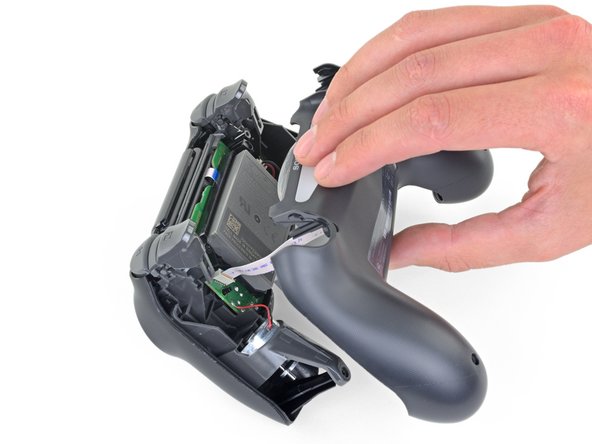
Поднимите заднюю панель прямо от контроллера.
Не снимайте заднюю панель полностью. Она по-прежнему прикреплена к контроллеру ленточным кабелем.
Шаг 5


Пальцами аккуратно вытащите ленточный кабель из разъема на материнской плате.
Так как тянущий язычок этого кабеля слишком мал, чтобы захватить его пальцами или пинцетом, возьмитесь за сам кабель. В противном случае используйте тянущие язычки, когда это возможно.
При сборке возьмите ленточный кабель за синий язычок и аккуратно вставьте его в разъем. Нажимайте на синий язычок, а не на сам ленточный кабель.
Шаг 6 Извлеките аккумулятор


С помощью пинцета потяните разъем питания батареи прямо вверх от материнской платы.
Шаг 7


Извлеките батарею.
