
Введение
В этом руководстве вы узнаете, как получить доступ к материнской плате и снять ее.
Шаг 1 Батарея

Найдите дверцу отсека для батареи на левой стороне ноутбука.
Шаг 2


Сдвиньте защелку вправо, а затем вниз, чтобы разблокировать ее.
Вытащите батарею.
Шаг 3 Жесткий диск

Найдите дверцу отсека для жесткого диска на правой стороне ноутбука.
Шаг 4


Нажмите и сдвиньте защелку вверх, чтобы открыть дверцу жесткого диска.
Вытащите жесткий диск.
Шаг 5 Оптический привод

Переверните устройство вверх дном так, чтобы ручка была направлена от вас.
Откройте отсек оптического привода, сдвинув его защелку вправо.
Найдите механизм освобождения оптического привода на дне ноутбука.
Шаг 6

Сдвиньте крышку с защелкой вправо.
Шаг 7


Нажмите на открытый переключатель влево, чтобы извлечь оптический привод.
Шаг 8 Задняя крышка

Переверните ноутбук вверх дном, повернув его ручкой к себе.
С помощью крестообразной отвертки размера 0 открутите 4 винта, крепящие крышку плунжера.
Шаг 9

Снимите панель и отложите ее в сторону.
С помощью отвертки Phillips размера 0 открутите 8 маленьких винтов.
Шаг 10

С помощью отвертки Phillips размера 1 выкрутите оставшиеся 8 винтов.
Шаг 11


Используйте пластиковый инструмент для открывания, чтобы освободить, но не снимать заднюю крышку, поскольку она закрыта клеем.
Шаг 12

Будьте осторожны при поднятии крышки, так как вы можете повредить некоторые соединения.
Медленно приподнимите крышку, чтобы можно было отсоединить красный и белый провода, соединяющие динамик со звуковой картой.
Шаг 13

Теперь задняя крышка должна быть снята, и вы можете получить доступ к внутренним частям корпуса.
Шаг 14 Беспроводная карта

Отсоедините черный и белый провода, прикрепленные к беспроводной карте, просто потянув их вверх.
Шаг 15

Отделите черную крышку, чтобы обнажить зажимы, удерживающие беспроводную карту.
Шаг 16

С помощью пары пластиковых инструментов для открывания сдвиньте два металлических выступа с карты.
Шаг 17


Теперь беспроводная карта должна легко отсоединиться от материнской платы.
Потяните карту горизонтально от себя, чтобы извлечь ее из корпуса.
Шаг 18 Материнская плата

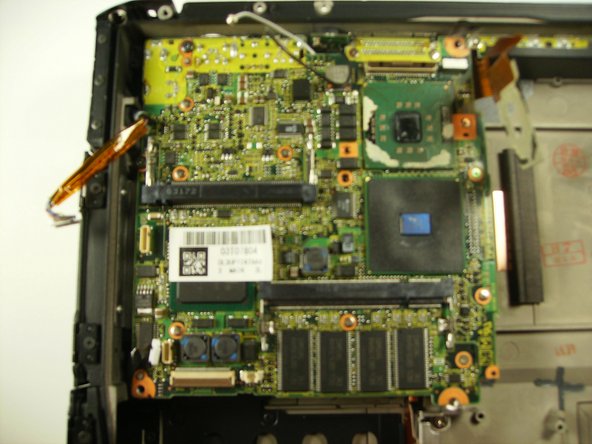
Отсоедините 3 кабеля
Поднимите коричневый язычок, чтобы освободить кабель
Потяните кабель вверх и наружу
Шаг 19

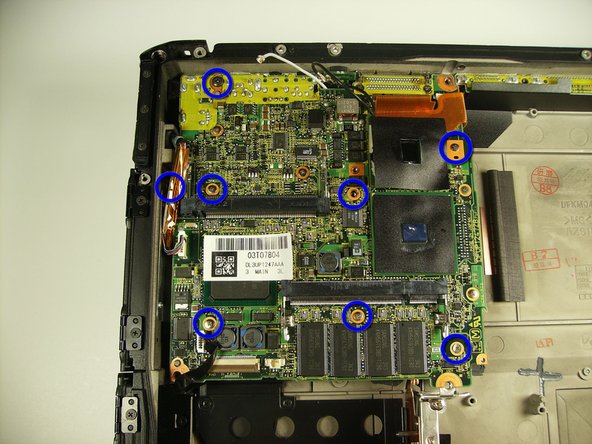
Выкрутите 2 длинных винта, отмеченных красными кружками
Выкрутите оставшиеся винты, обозначенные синим цветом
Шаг 20

На задней панели устройства открутите три винта вокруг последовательного порта.
Шаг 21

Поднимите материнскую плату, как показано на рисунке, потяните на себя, а затем вверх.
Не пытайтесь полностью снять материнскую плату, иначе вы можете повредить соединения.
Шаг 22

Отсоедините белый ленточный кабель, белый разъем кластера и ленточный кабель рядом с кластером.
Шаг 23

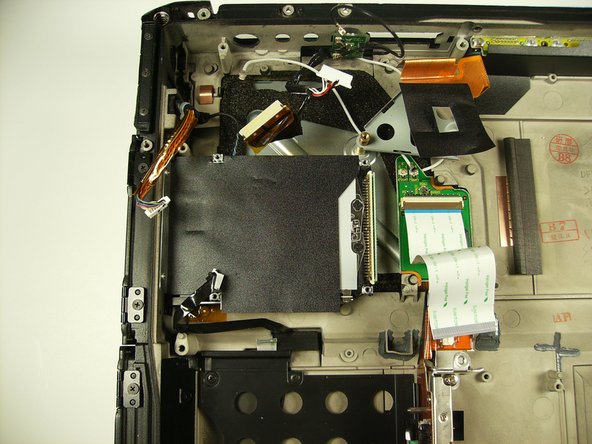
Снимите плату.
