No Image

Замена 5-контактного USB-шнура Thermaltake Theron Plus

83 просмотров
09 декабря 2023

Введение

Если в результате поиска неисправностей вы определили, что ваш USB-шнур неисправен, вам необходимо его заменить. В этом руководстве показано, как заменить неисправный шнур USB.

Шаг 1 Верхняя крышка

Thermaltake Theron Plus 5-pin USB Cord Replacement, Top cover: step 1, image 1 of 3Thermaltake Theron Plus 5-pin USB Cord Replacement, Top cover: step 1, image 2 of 3Thermaltake Theron Plus 5-pin USB Cord Replacement, Top cover: step 1, image 3 of 3

Снимите пластиковую крышку и упаковку с грузами.

Пинцетом снимите две пенопластовые крышки толщиной 1,0 мм.

Отделите пинцетом пластиковую крышку винта.

Шаг 2

Thermaltake Theron Plus 5-pin USB Cord Replacement: step 2, image 1 of 2Thermaltake Theron Plus 5-pin USB Cord Replacement: step 2, image 2 of 2

Выкрутите четыре винта диаметром 1,0 мм с помощью отвертки Ph #1.

Аккуратно снимите верхнюю часть мыши.

Шаг 3 5-контактный USB-шнур

Thermaltake Theron Plus 5-pin USB Cord Replacement, 5-pin USB Cord: step 3, image 1 of 3Thermaltake Theron Plus 5-pin USB Cord Replacement, 5-pin USB Cord: step 3, image 2 of 3Thermaltake Theron Plus 5-pin USB Cord Replacement, 5-pin USB Cord: step 3, image 3 of 3

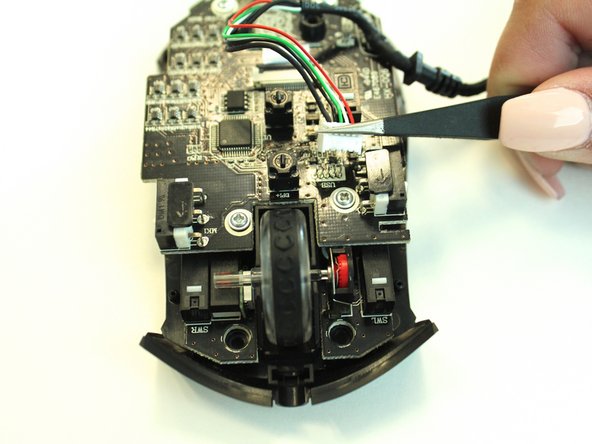
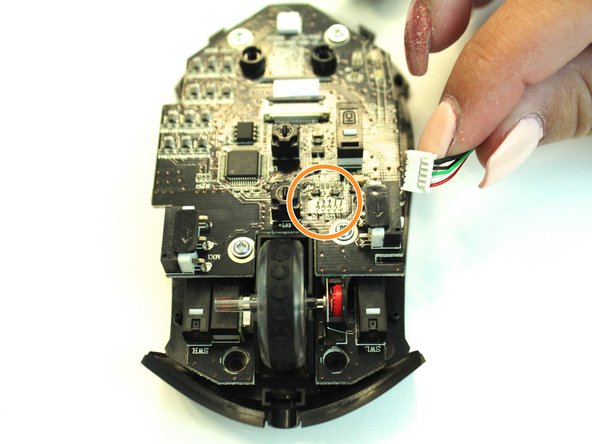
Найдите 5-контактный разъем на материнской плате мыши.

С помощью пинцета аккуратно отсоедините 5-контактный разъем. Для этого возьмитесь за разъем и покачивайте его вперед-назад, пока он не отсоединится.

После снятия установите новый 5-контактный разъем таким же образом.

Комментировать
83 просмотров
Комментариев нет, будьте первым кто его оставит

Это интересно
No Image Гайды
0 комментариев
No Image Гайды
0 комментариев
No Image Гайды
0 комментариев