
Введение
Плата кнопки питания отвечает за связь между кнопкой питания и материнской платой. Если ваша кнопка питания неисправна, не работает вообще или приводит к случайному выключению ноутбука, вы можете воспользоваться этим руководством для ремонта или замены платы кнопки питания.
Шаг 1 Плата кнопки питания

Выключите ноутбук и отсоедините его от всех источников питания.
Переверните ноутбук так, чтобы его днище было обращено вверх.
Шаг 2

Сдвиньте защелку, одновременно потянув батарею наружу.
Шаг 3

Полностью выдвиньте батарею из отсека.
Шаг 4

После извлечения батареи выньте два винта (3 мм Phillips #1), расположенные под ней. Эти винты удерживают крышку центрального блока управления на месте.
Шаг 5

Переверните ноутбук спинкой вперед и сдвиньте экран как можно дальше.
Шаг 6

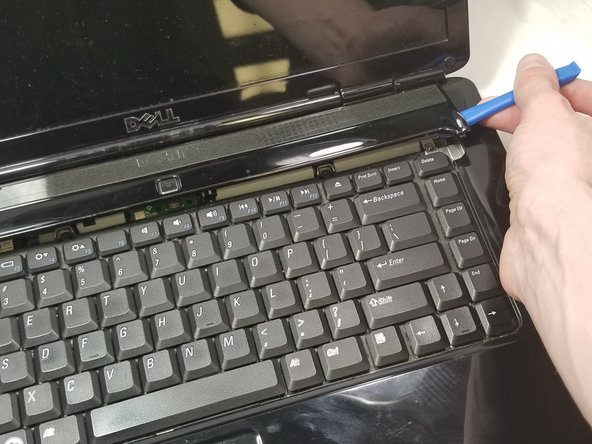
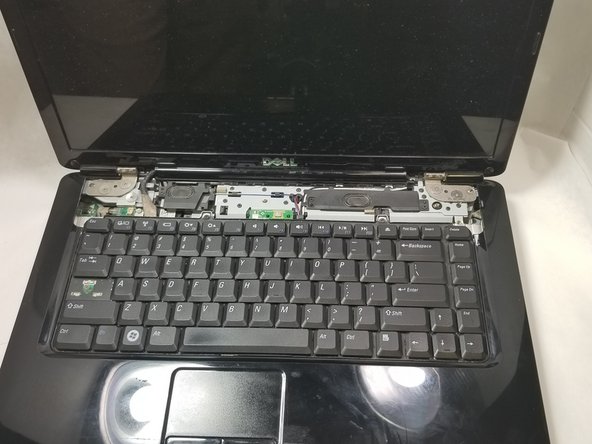
Крышка центрального блока управления очень хрупкая, будьте осторожны при ее отсоединении.
Подденьте крышку центрального блока управления ноутбука с помощью пластикового инструмента для открывания. На правой стороне крышки есть небольшая выемка, которая поможет вам начать снимать крышку.
Осторожно снимите крышку центрального блока управления с ноутбука.
Шаг 7

Выкрутите два винта (5 мм Phillips #1) в верхней части клавиатуры.
Шаг 8

Будьте осторожны, когда тянете клавиатуру от ноутбука, вы можете повредить разъем, крепящий ее к материнской плате.
Руками вытолкните клавиатуру из ноутбука.
Шаг 9
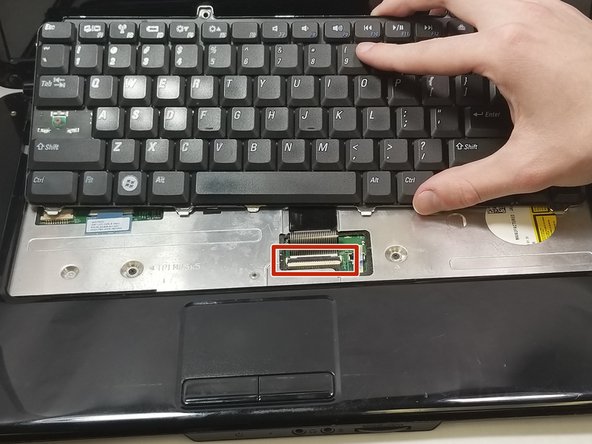

Поднимите защелку разъема, чтобы отсоединить кабель клавиатуры от материнской платы.
Поднимите клавиатуру в сторону от ноутбука.
Шаг 10

Поднимите защелку разъема, чтобы снять плату кнопки питания с материнской платы.
Потяните за синий пластиковый выступ, чтобы не повредить разъем.
Шаг 11

Подденьте плату кнопки питания пальцем.
Потяните плату кнопки питания в сторону от ноутбука.
