No Image

Установка клея для экрана Google Pixel 5

СОДЕРЖАНИЕ
92 просмотров
12 декабря 2023

Введение

Это руководство по ремонту было составлено сотрудниками iFixit и не было одобрено Google. Узнайте больше о наших руководствах по ремонту здесь.

Следуйте этому руководству, чтобы правильно нанести клей для экрана на Google Pixel 5 после ремонта.

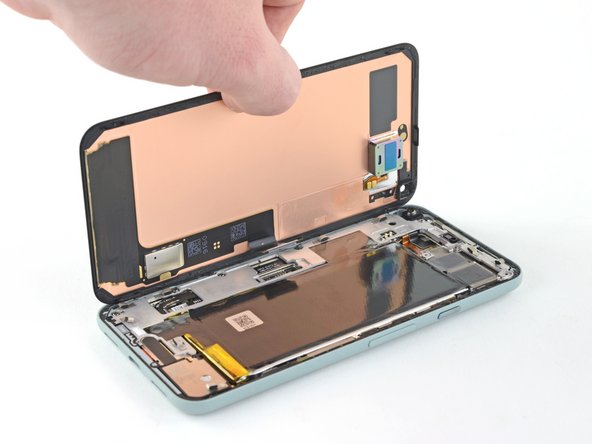
Прежде чем приступить к работе, необходимо снять экран Pixel и отложить его в сторону. Подробные инструкции по этому вопросу можно найти здесь.

Шаг 1 Удалите остатки клея с рамки

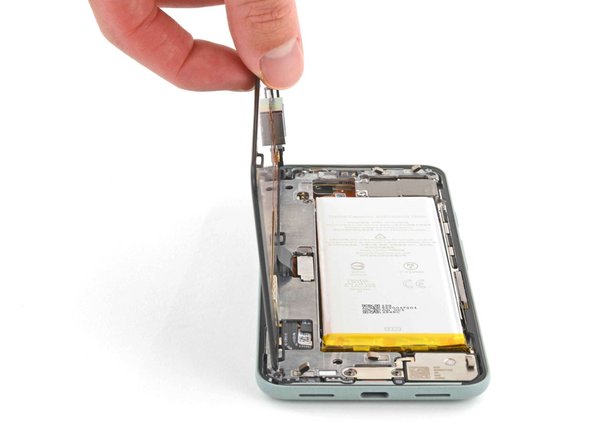
Google Pixel 5 Screen Adhesive Installation, Remove adhesive residue from the frame: step 1, image 1 of 3Google Pixel 5 Screen Adhesive Installation, Remove adhesive residue from the frame: step 1, image 2 of 3Google Pixel 5 Screen Adhesive Installation, Remove adhesive residue from the frame: step 1, image 3 of 3

Пинцетом отделите как можно больше клея.

Используйте лопатку, чтобы соскоблить остатки клея.

Не используйте металлические инструменты для соскабливания клея, так как это может повредить раму.

Для достижения наилучших результатов очистите область под удаленным клеем изопропиловым спиртом 90% или выше, чтобы подготовить поверхность к нанесению нового клея.

Шаг 2 Удалите остатки клея с экрана

Google Pixel 5 Screen Adhesive Installation, Remove adhesive residue from the screen: step 2, image 1 of 3Google Pixel 5 Screen Adhesive Installation, Remove adhesive residue from the screen: step 2, image 2 of 3Google Pixel 5 Screen Adhesive Installation, Remove adhesive residue from the screen: step 2, image 3 of 3

Повторите предыдущий шаг для удаления клея с экрана.

Не используйте металлические инструменты для соскабливания клея, так как это может повредить экран.

Не используйте изопропиловый спирт вблизи кронштейна передней камеры, так как он ослабит клей.

Шаг 3 Выровняйте клей

Google Pixel 5 Screen Adhesive Installation, Align the adhesive: step 3, image 1 of 2Google Pixel 5 Screen Adhesive Installation, Align the adhesive: step 3, image 2 of 2

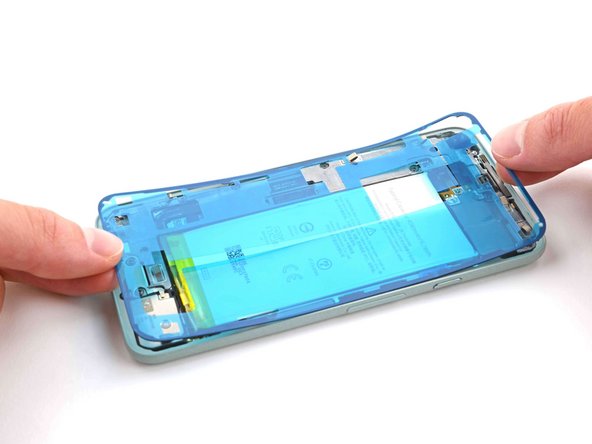
Используйте отверстия в правом верхнем и левом нижнем углах рамки, чтобы правильно выровнять клей:

Правое верхнее отверстие — круглое

Нижнее левое отверстие — продолговатое

Шаг 4 Подготовьте клей

Google Pixel 5 Screen Adhesive Installation, Prepare the adhesive: step 4, image 1 of 1

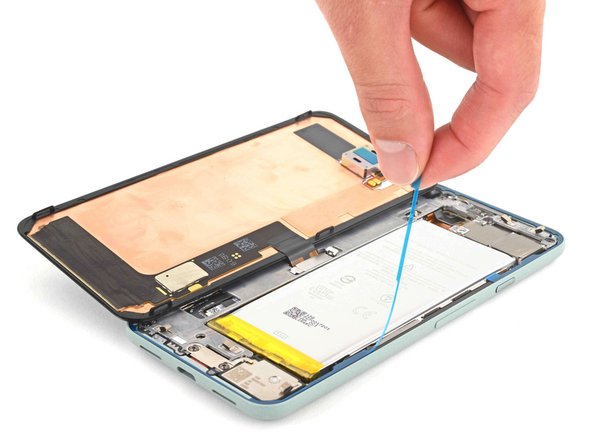
Отклейте прозрачную пластиковую накладку, чтобы обнажить клейкую сторону рамки.

Шаг 5 Нанесите клей

Google Pixel 5 Screen Adhesive Installation, Apply the adhesive: step 5, image 1 of 2Google Pixel 5 Screen Adhesive Installation, Apply the adhesive: step 5, image 2 of 2

Будьте очень осторожны на этом этапе! Клей очень липкий и не может быть перемещен после приклеивания. Неправильное расположение клея может привести к неправильному уплотнению.

Опустите клей на раму.

Используйте отверстия в правом верхнем и левом нижнем углах, чтобы правильно выровнять клей во время установки.

Шаг 6 Закрепите клей на раме

Google Pixel 5 Screen Adhesive Installation, Secure the adhesive to the frame: step 6, image 1 of 2Google Pixel 5 Screen Adhesive Installation, Secure the adhesive to the frame: step 6, image 2 of 2

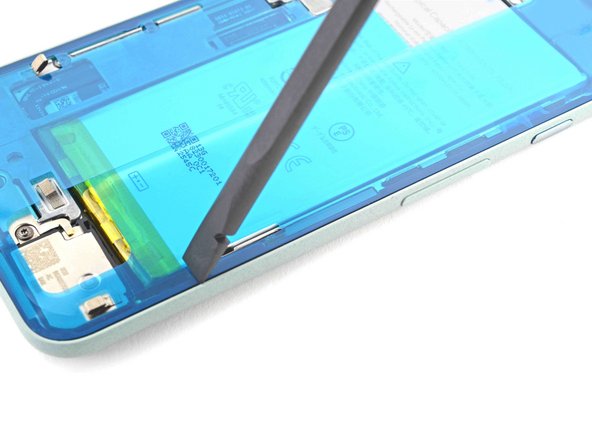
Надавите на клей плоским концом лопатки или ногтем.

Проведите по периметру, чтобы закрепить клей на раме.

Шаг 7 Снимите внешнюю пластиковую накладку

Google Pixel 5 Screen Adhesive Installation, Peel away the outer plastic lining: step 7, image 1 of 2Google Pixel 5 Screen Adhesive Installation, Peel away the outer plastic lining: step 7, image 2 of 2

Отклейте синюю пластиковую накладку со стороны экрана.

Шаг 8 Подключите экран

Google Pixel 5 Screen Adhesive Installation, Connect the screen: step 8, image 1 of 2Google Pixel 5 Screen Adhesive Installation, Connect the screen: step 8, image 2 of 2

Следуя руководству по замене экрана в обратном порядке, подключите экран к вашему Pixel.

Шаг 9 Отклейте оставшуюся пластиковую накладку

Google Pixel 5 Screen Adhesive Installation, Peel away the remaining plastic lining: step 9, image 1 of 2Google Pixel 5 Screen Adhesive Installation, Peel away the remaining plastic lining: step 9, image 2 of 2

Отклейте синюю пластиковую накладку, чтобы обнажить клей по периметру экрана.

Шаг 10 Установите экран

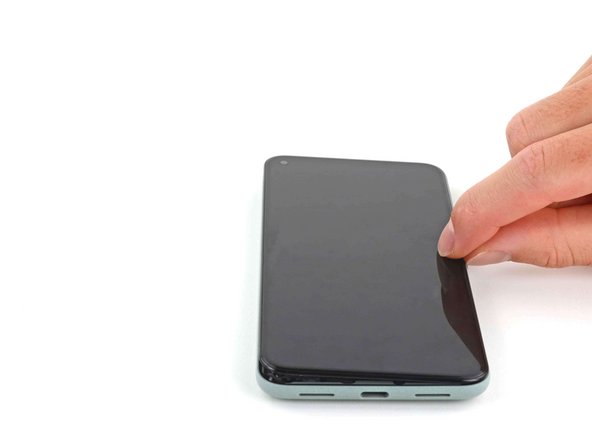
Google Pixel 5 Screen Adhesive Installation, Position the screen: step 10, image 1 of 3Google Pixel 5 Screen Adhesive Installation, Position the screen: step 10, image 2 of 3Google Pixel 5 Screen Adhesive Installation, Position the screen: step 10, image 3 of 3

Расположите экран так, чтобы он лежал на рамке.

Шаг 11 Прижмите углы экрана

Google Pixel 5 Screen Adhesive Installation, Press down the screen corners: step 11, image 1 of 2Google Pixel 5 Screen Adhesive Installation, Press down the screen corners: step 11, image 2 of 2

Прижмите углы экрана, чтобы закрепить его на раме

Шаг 12 Закрепите экран на раме

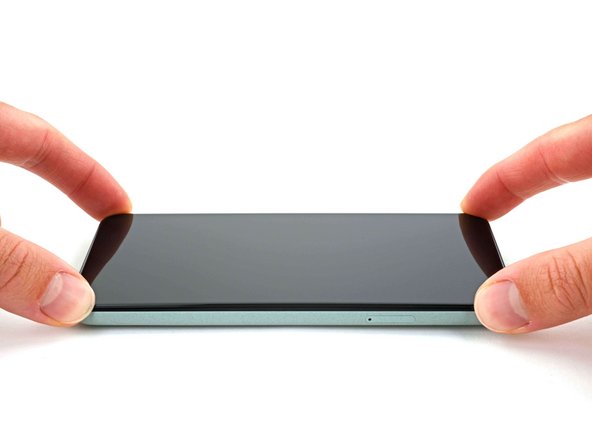
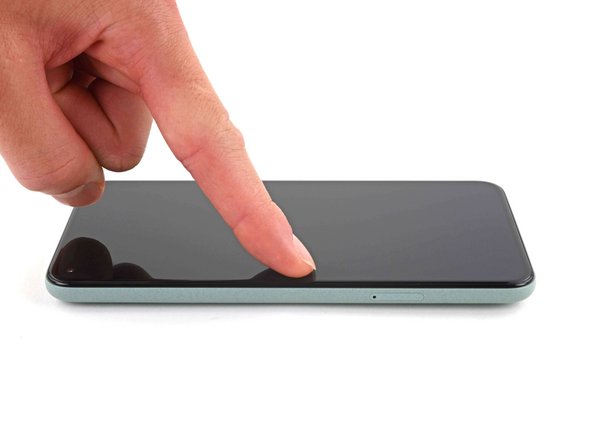
Google Pixel 5 Screen Adhesive Installation, Secure the screen to the frame: step 12, image 1 of 3Google Pixel 5 Screen Adhesive Installation, Secure the screen to the frame: step 12, image 2 of 3Google Pixel 5 Screen Adhesive Installation, Secure the screen to the frame: step 12, image 3 of 3

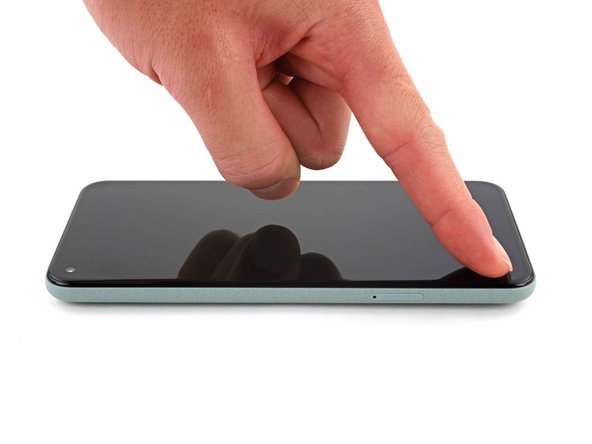
Надавите на края экрана.

Проведите по периметру, чтобы закрепить его на раме.

Вы можете нагреть периметр экрана, чтобы размягчить клей и сделать его более надежным.

Комментировать
92 просмотров
Комментариев нет, будьте первым кто его оставит

Это интересно