
Введение
Добавление второго жесткого диска в ноутбук имеет множество преимуществ, таких как повышенная скорость работы, увеличенное пространство для хранения данных и меньшая боль при установке нового программного обеспечения. Используйте это руководство для установки одного из них с помощью нашего корпуса для жесткого диска с оптическим отсеком.
Шаг 1 Нижний корпус

Открутите следующие десять винтов, крепящих нижний корпус к верхнему:
Семь крестообразных винтов 3 мм.
Три крестообразных винта диаметром 13,5 мм.
Шаг 2


Поднимите обеими руками нижний корпус возле вентиляционного отверстия, чтобы отсоединить его от двух зажимов, крепящих его к верхнему корпусу.
Снимите нижний корпус и отложите его в сторону.
Шаг 3 Батарея


Выкрутите два пятиконечных винта Pentalobe вдоль верхнего края батареи.
Для замены жесткого диска необязательно выполнять шаги 3-6 для извлечения батареи. Однако рекомендуется отсоединять все источники питания от электроники перед началом работы с ней.
Шаг 4

С помощью кончика шила отогните палец наклейки «Внимание: Не извлекайте батарею», пока вы откручиваете третий пятиконечный винт Pentalobe, спрятанный под ним.
Шаг 5


Поднимите аккумулятор за пластиковый выступ и сдвиньте его с длинного края верхнего корпуса.
Не пытайтесь пока полностью извлечь батарею.
Шаг 6

Наклоните батарею назад настолько, чтобы получить доступ к разъему кабеля батареи.
Потяните разъем кабеля батареи от гнезда на логической плате и извлеките батарею из верхнего корпуса.
Если вы устанавливаете новую батарею, после установки ее следует откалибровать.
Шаг 7 Оптический привод
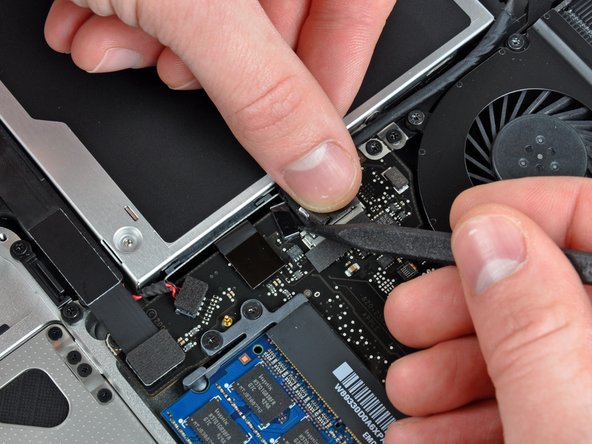
Apple приклеивает небольшую полоску прозрачного пластика с клеем на одной стороне к логической плате за разъёмом кабеля камеры, чтобы удержать его в гнезде. Перемещая ее, следите за тем, чтобы не сломать компоненты, монтируемые на поверхность логической платы.
Удерживая конец фиксатора кабеля одним пальцем, слегка приподнимите другой конец и поверните его в сторону от разъема кабеля камеры.
Шаг 8

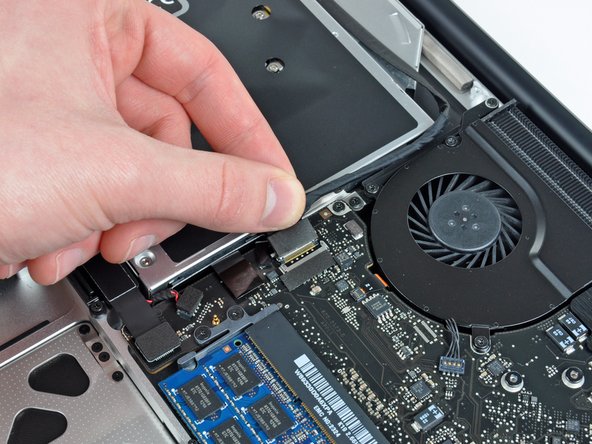
Отсоедините кабель камеры, потянув за мужской конец прямо от разъема.
Потяните разъем параллельно лицевой стороне логической платы, а не прямо вверх.
Шаг 9

Отделите кабель камеры от клея, прикрепляющего его к оптическому приводу.
Шаг 10


Этот шаг необходим только в том случае, если у вас антибликовый дисплей. Если у вас глянцевый дисплей, пропустите этот шаг.
Отсоедините кабель Bluetooth, потянув за мужской конец прямо от гнезда.
Потяните разъем параллельно лицевой стороне логической платы, а не прямо вверх.
С помощью плоского конца шила вытолкните антенный кабель Bluetooth из гнезда на плате.
Шаг 11


Этот шаг требуется только в том случае, если у вас антибликовый дисплей.
Выкрутите два 8-миллиметровых винта Phillips, крепящих фиксатор кабеля Bluetooth/камеры к верхнему корпусу.
Один из винтов может остаться в контуре заземления кабеля Bluetooth/камеры. При замене дисплея не забудьте перенести этот винт на новое устройство.
Выньте плату Bluetooth/кабель в сборе из верхнего корпуса.
Шаг 12

Подденьте разъем оптического привода и выньте его из логической платы.
Шаг 13

Выкрутите один крестообразный винт 3,5 мм, крепящий внутреннюю сторону оптического привода к верхнему корпусу.
Шаг 14

Выкрутите два винта Phillips диаметром 3,5 мм, крепящие внешнюю сторону оптического привода к верхнему корпусу.
Шаг 15

Поднимите оптический привод за левый край и вытащите его из верхнего корпуса.
Шаг 16 Оптический привод

Отсоедините кабель оптического привода, потянув его прямо от оптического привода.
Если в оптическом приводе застрял компакт-диск или любой другой предмет, у нас есть руководство по ремонту оптического привода.
Шаг 17

Выкрутите два черных винта Phillips #0, крепящих небольшой металлический монтажный кронштейн. Перенесите этот кронштейн на новый оптический привод или корпус жесткого диска.
Шаг 18 Двойной жесткий диск


Снимите пластиковую проставку с корпуса жесткого диска оптического отсека, нажав на один из зажимов с обеих сторон и приподняв ее вверх и вытащив из корпуса.
Шаг 19


Перед установкой жесткого диска в корпус убедитесь, что его разъемы направлены вниз.
Аккуратно установите жесткий диск в слот для жесткого диска в корпусе.
Крепко удерживая корпус одной рукой, другой рукой вдавите жесткий диск в разъемы корпуса.
Шаг 20


Когда жесткий диск будет плотно прижат, вставьте на место пластиковую проставку, прижимая жесткий диск к нижней части корпуса.
Шаг 21


Закрепите диск в корпусе с помощью двух винтов Phillips #1.
Шаг 22

Прикрепите кронштейн оптического привода к новому корпусу двумя винтами Phillips #0.
Подключите все кабели, снятые с оригинального оптического привода, к корпусу оптического отсека.
Шаг 23


Не выбрасывайте этот привод! Вы все еще можете использовать оптический привод снаружи с помощью нашего USB-кабеля SATA Optical Drive.
Совместите разъем SATA кабеля с портом привода и надежно подключите его.
Подключите USB-разъем к ноутбуку, и ваш оптический привод готов к работе.
