No Image

Снятие клавиатуры Delphi MyFi XM2GO

СОДЕРЖАНИЕ
75 просмотров
17 декабря 2023

Шаг 1 Крышка батарейного отсека

Removing Delphi MyFi XM2GO Keypad, Battery Cover: step 1, image 1 of 3Removing Delphi MyFi XM2GO Keypad, Battery Cover: step 1, image 2 of 3Removing Delphi MyFi XM2GO Keypad, Battery Cover: step 1, image 3 of 3

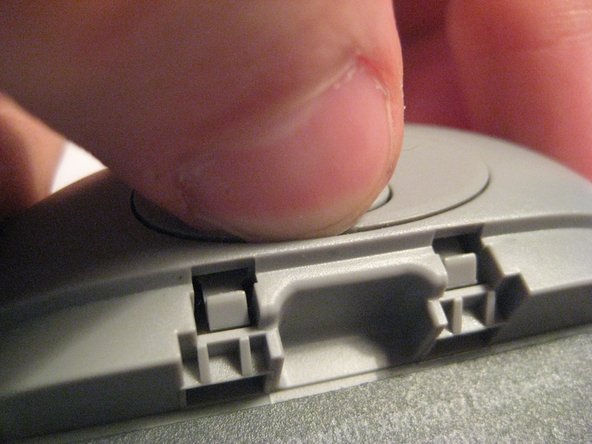
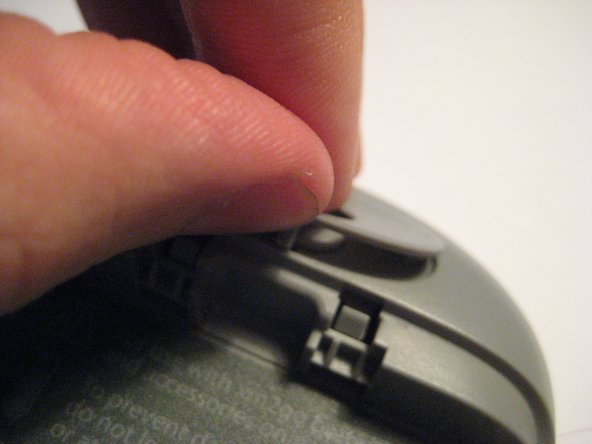
Найдите большую кнопку на верхней части устройства.

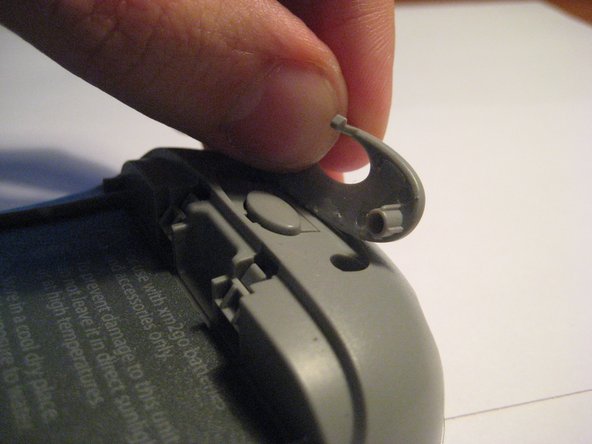
Нажмите на кнопку и сдвиньте крышку в сторону.

При этом может появиться выступ для извлечения батареи.

Шаг 2 Батарея

Removing Delphi MyFi XM2GO Keypad, Battery: step 2, image 1 of 3Removing Delphi MyFi XM2GO Keypad, Battery: step 2, image 2 of 3Removing Delphi MyFi XM2GO Keypad, Battery: step 2, image 3 of 3

Возьмитесь за красный выступ и потяните вниз, чтобы разблокировать защелку.

Вытащите аккумулятор.

Шаг 3 Материнская плата

Removing Delphi MyFi XM2GO Keypad, Motherboard: step 3, image 1 of 2Removing Delphi MyFi XM2GO Keypad, Motherboard: step 3, image 2 of 2

Открутите четыре винта в нижней части устройства с помощью отвертки T6 Torx.

Шаг 4

Removing Delphi MyFi XM2GO Keypad: step 4, image 1 of 3Removing Delphi MyFi XM2GO Keypad: step 4, image 2 of 3Removing Delphi MyFi XM2GO Keypad: step 4, image 3 of 3

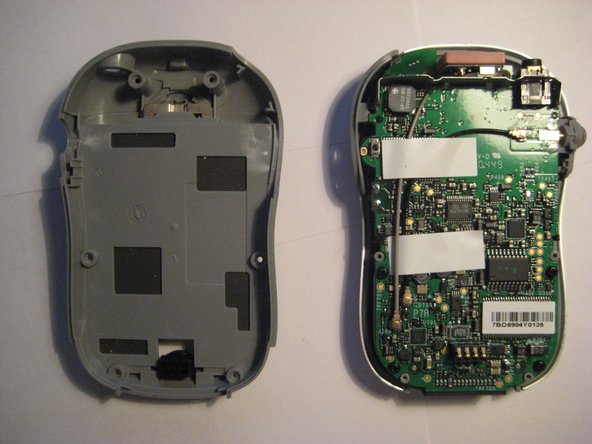
Снимите крышку с кнопками на задней панели устройства, поддев ее с помощью шила или ногтя большого пальца.

Шаг 5

Removing Delphi MyFi XM2GO Keypad: step 5, image 1 of 3Removing Delphi MyFi XM2GO Keypad: step 5, image 2 of 3Removing Delphi MyFi XM2GO Keypad: step 5, image 3 of 3

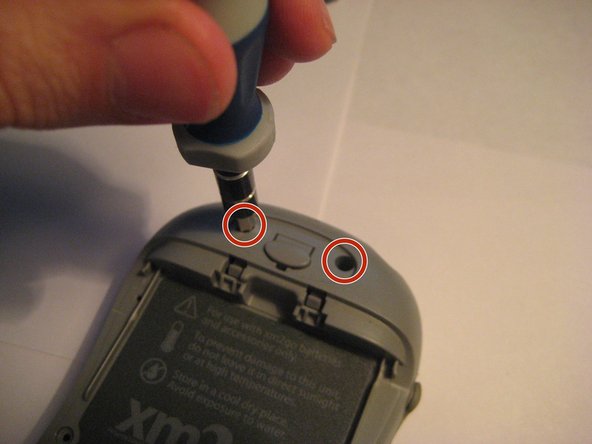
Выкрутите два винта под кнопкой с помощью отвертки T6 Torx.

Шаг 6

Removing Delphi MyFi XM2GO Keypad: step 6, image 1 of 2Removing Delphi MyFi XM2GO Keypad: step 6, image 2 of 2

Снимите заднюю крышку.

Шаг 7

Removing Delphi MyFi XM2GO Keypad: step 7, image 1 of 2Removing Delphi MyFi XM2GO Keypad: step 7, image 2 of 2

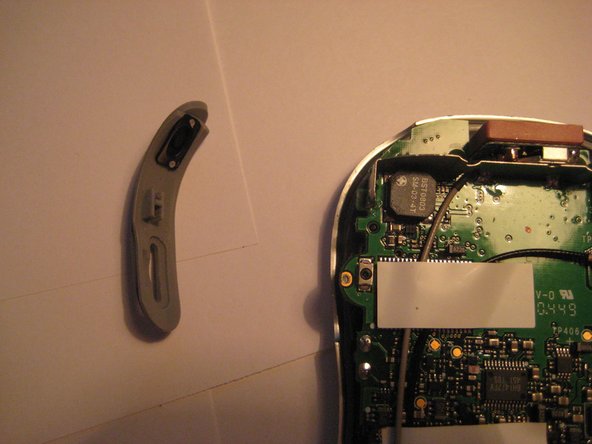
Извлеките кнопку питания, потянув ее влево.

Шаг 8

Removing Delphi MyFi XM2GO Keypad: step 8, image 1 of 2Removing Delphi MyFi XM2GO Keypad: step 8, image 2 of 2

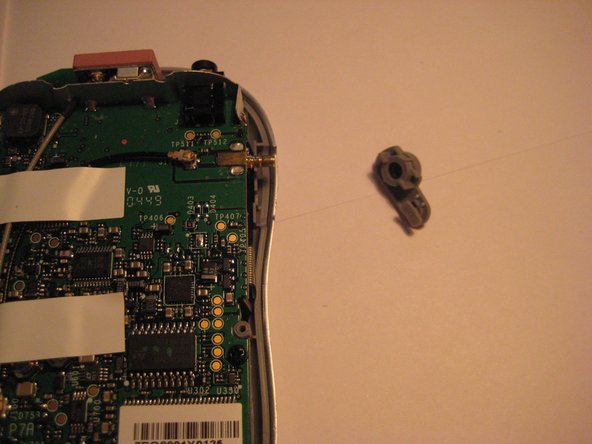
Извлеките пластиковый разъем удлинителя антенны на правой стороне устройства.

Шаг 9

Removing Delphi MyFi XM2GO Keypad: step 9, image 1 of 3Removing Delphi MyFi XM2GO Keypad: step 9, image 2 of 3Removing Delphi MyFi XM2GO Keypad: step 9, image 3 of 3

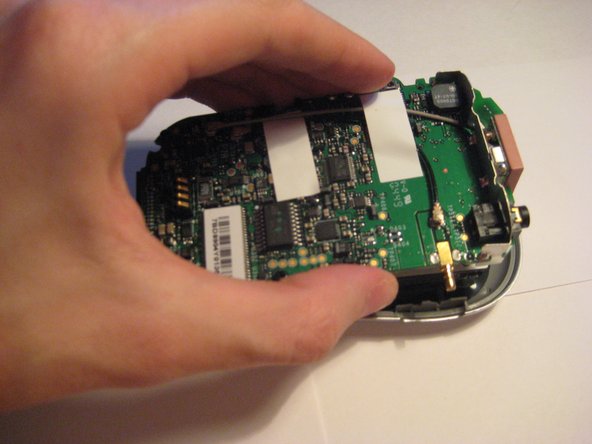
Потяните вверх материнскую плату, чтобы извлечь ее из устройства.

ЖК-экран и клавиатура подключены к материнской плате только ленточными кабелями. Они будут свисать вниз при извлечении материнской платы.

Шаг 10 Снятие ЖК-экрана Delphi Myfi XM2GO

Removing Delphi MyFi XM2GO Keypad, Removing Delphi Myfi XM2GO LCD Screen: step 10, image 1 of 2Removing Delphi MyFi XM2GO Keypad, Removing Delphi Myfi XM2GO LCD Screen: step 10, image 2 of 2

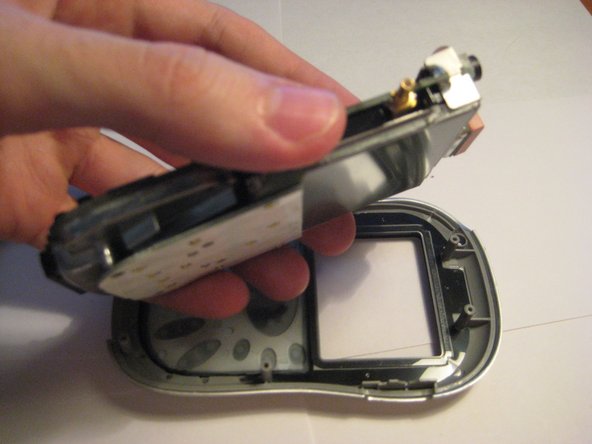
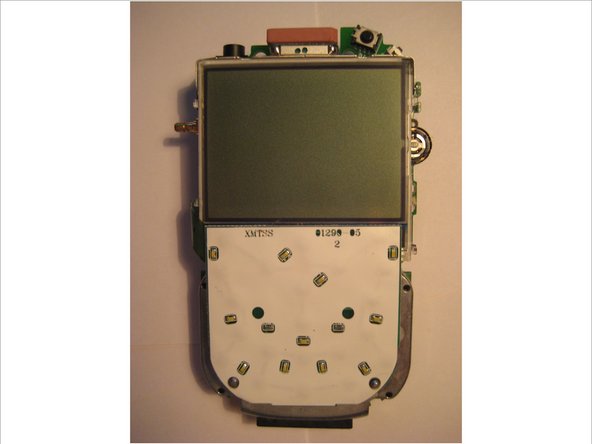
Для начала необходимо снять логическую плату.

Переверните устройство (см. второе изображение).

ВНИМАНИЕ: Клавиатура слабо закреплена ленточным кабелем и может сдвинуться при переворачивании устройства.

Шаг 11

Removing Delphi MyFi XM2GO Keypad: step 11, image 1 of 1

Осторожно поднимите клавиатуру с правой стороны, перевернув ее налево.

ПРИМЕЧАНИЕ: Клавиатура прикреплена с левой стороны ленточным кабелем. Не снимайте его полностью.

Шаг 12

Removing Delphi MyFi XM2GO Keypad: step 12, image 1 of 3Removing Delphi MyFi XM2GO Keypad: step 12, image 2 of 3Removing Delphi MyFi XM2GO Keypad: step 12, image 3 of 3

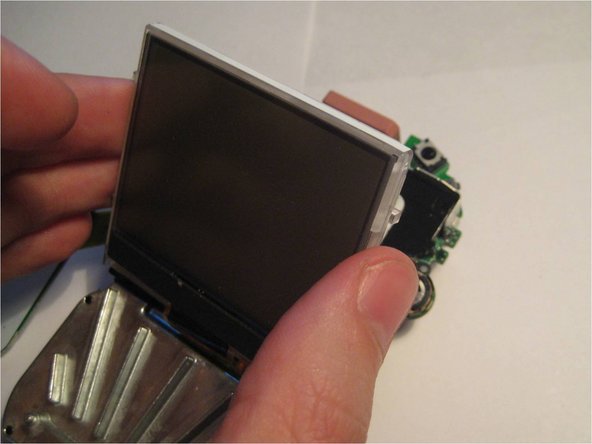
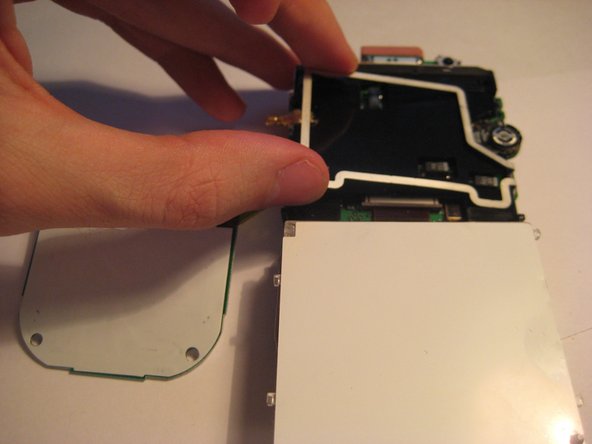
Поверните ЖК-экран, потянув за верхнюю и боковые части и удерживая нижнюю часть.

Шаг 13

Removing Delphi MyFi XM2GO Keypad: step 13, image 1 of 3Removing Delphi MyFi XM2GO Keypad: step 13, image 2 of 3Removing Delphi MyFi XM2GO Keypad: step 13, image 3 of 3

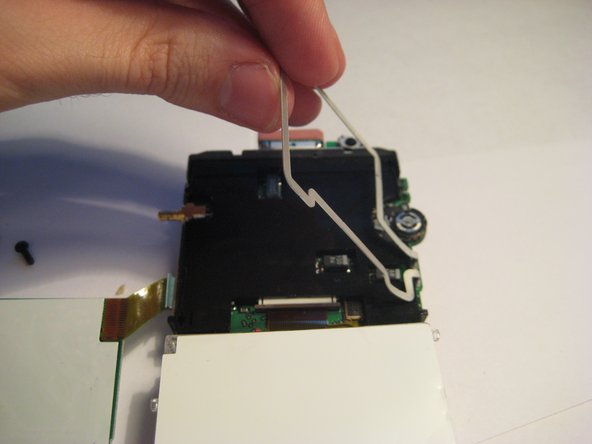
Продолжайте поворачивать экран, пока он не ляжет на лицевую сторону.

Поверните проволочную рамку, которая находилась под ЖК-дисплеем, с левой стороны.

ВНИМАНИЕ: Провод сгибается при повороте рамы. Прикладывайте минимальное усилие.

Шаг 14

Removing Delphi MyFi XM2GO Keypad: step 14, image 1 of 3Removing Delphi MyFi XM2GO Keypad: step 14, image 2 of 3Removing Delphi MyFi XM2GO Keypad: step 14, image 3 of 3

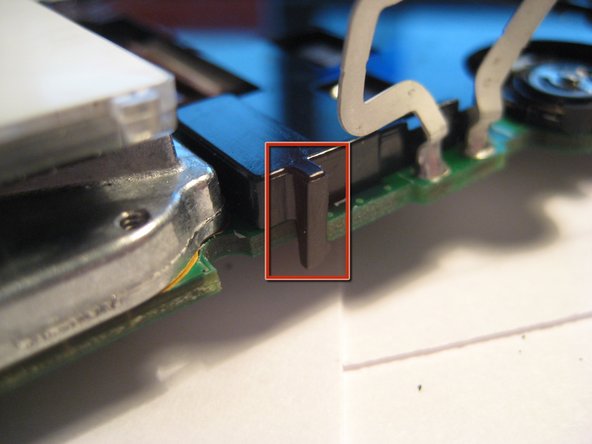
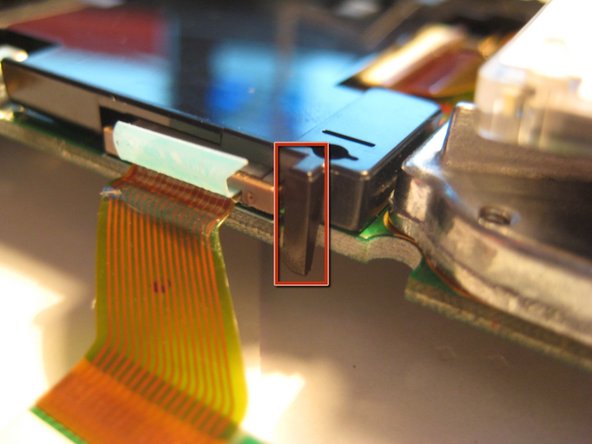
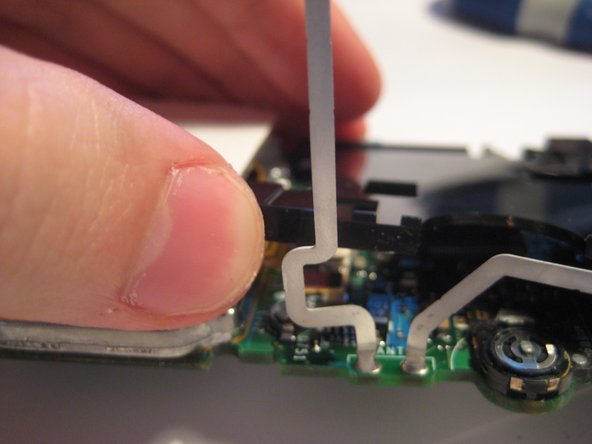
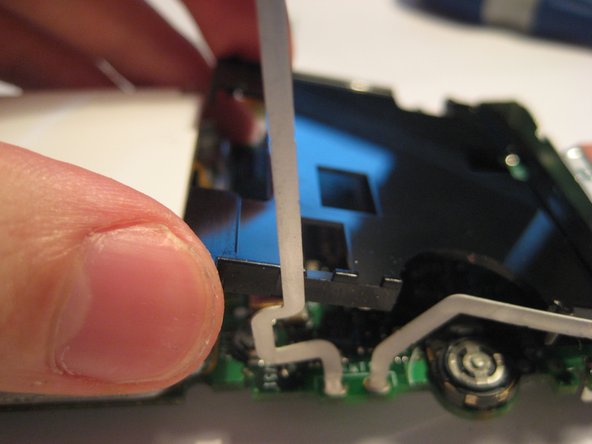
Держа рамку перпендикулярно устройству, найдите два черных пластиковых выступа, показанных двумя красными кружками.

Более подробный вид этих выступов показан на следующих фотографиях.

Шаг 15

Removing Delphi MyFi XM2GO Keypad: step 15, image 1 of 3Removing Delphi MyFi XM2GO Keypad: step 15, image 2 of 3Removing Delphi MyFi XM2GO Keypad: step 15, image 3 of 3

Обеими руками потяните за выступы наружу, чтобы освободить пластиковую крышку от платы.

Как только выступы будут отсоединены, поверните пластиковую крышку вверх.

После того как крышка немного повернется, снимите ее с устройства.

Шаг 16

Removing Delphi MyFi XM2GO Keypad: step 16, image 1 of 2Removing Delphi MyFi XM2GO Keypad: step 16, image 2 of 2

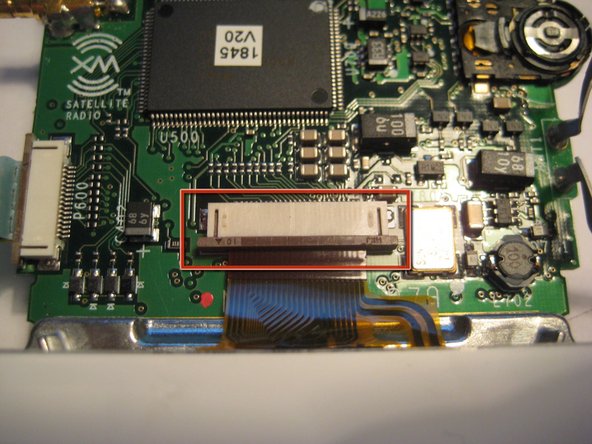
После снятия пластиковой крышки найдите белый ленточный разъем, выделенный красным квадратом.

Поверните устройство на 90 градусов против часовой стрелки, чтобы извлечь ленточный разъем.

Шаг 17

Removing Delphi MyFi XM2GO Keypad: step 17, image 1 of 3Removing Delphi MyFi XM2GO Keypad: step 17, image 2 of 3Removing Delphi MyFi XM2GO Keypad: step 17, image 3 of 3

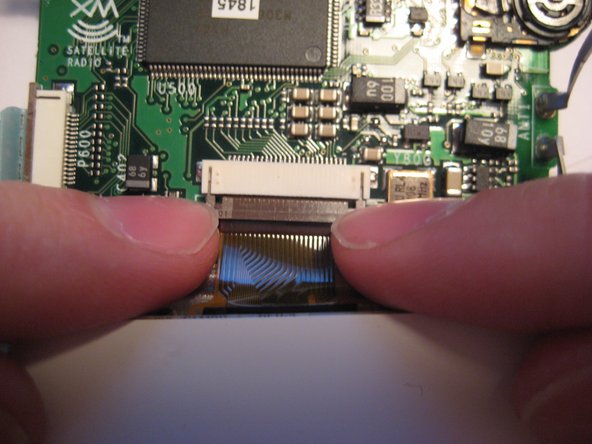
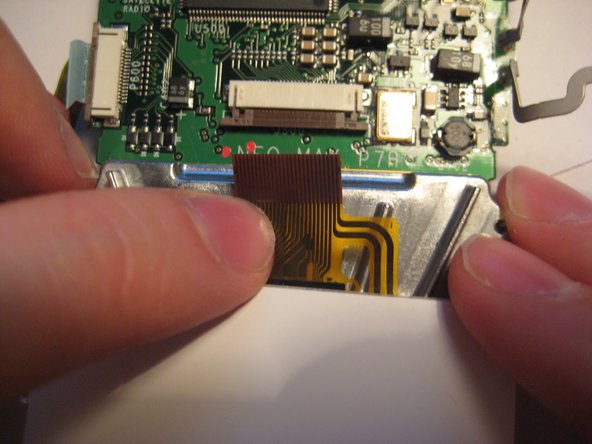
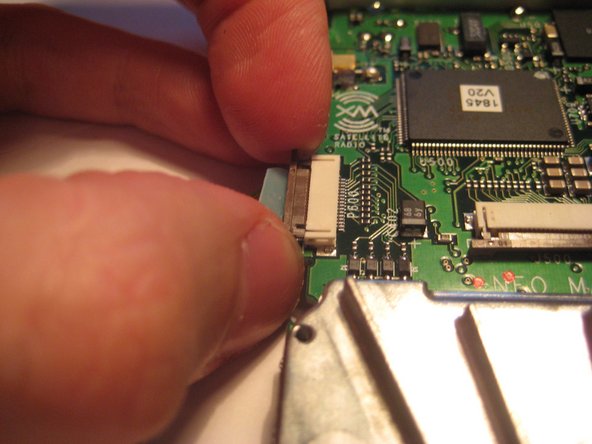
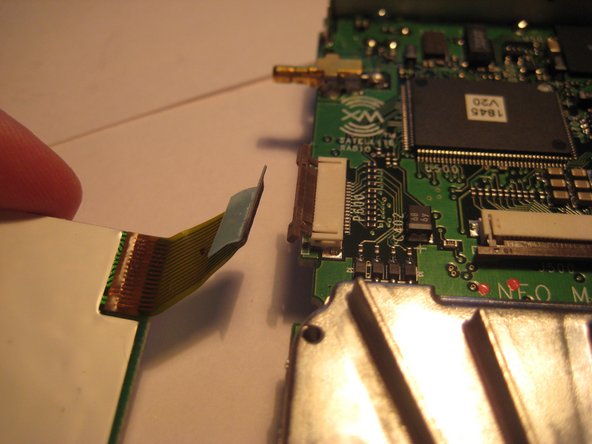
Чтобы отсоединить ленточный кабель от платы, подцепите боковые стороны разъема ногтями и потяните вниз.

ВНИМАНИЕ: Разъем очень хрупкий.

После того как защелка потянется вниз, ленточный кабель свободно выскользнет из корпуса разъема.

Шаг 18

Removing Delphi MyFi XM2GO Keypad: step 18, image 1 of 1

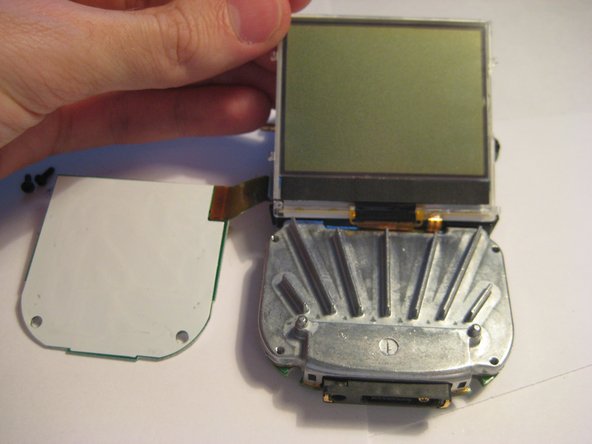
После выполнения всех необходимых действий, описанных в руководстве, компоненты располагаются так, как показано на рисунке.

ЖК-экран выделен красным цветом.

Шаг 19 Извлечение клавиатуры Delphi MyFi XM2GO

Removing Delphi MyFi XM2GO Keypad, Removing Delphi MyFi XM2GO Keypad: step 19, image 1 of 3Removing Delphi MyFi XM2GO Keypad, Removing Delphi MyFi XM2GO Keypad: step 19, image 2 of 3Removing Delphi MyFi XM2GO Keypad, Removing Delphi MyFi XM2GO Keypad: step 19, image 3 of 3

Найдите белый ленточный разъем, прикрепленный к клавиатуре.

Подцепите боковые стороны разъема ногтями и потяните наружу.

ВНИМАНИЕ: Разъем очень хрупкий.

После того как защелка будет вытащена, ленточный кабель свободно выскользнет из корпуса разъема.

Шаг 20

Removing Delphi MyFi XM2GO Keypad: step 20, image 1 of 1

После выполнения предварительных шагов и шагов данного руководства все компоненты должны выглядеть следующим образом.

Клавиатура выделена красным цветом.

Комментировать
75 просмотров
Комментариев нет, будьте первым кто его оставит

Это интересно
No Image Гайды
0 комментариев
No Image Гайды
0 комментариев
No Image Гайды
0 комментариев