
Введение
Используйте это руководство для замены одного или обоих динамиков в ноутбуке Galaxy Book Pro 360 15″.
Прежде чем приступить к работе, ознакомьтесь с руководством по ремонту ПК Samsung для получения информации о безопасности.
В целях безопасности перед разборкой устройства разрядите аккумулятор ниже 25 %. Это снизит риск теплового удара, если батарея будет случайно повреждена во время ремонта. Если батарея вздулась, примите соответствующие меры предосторожности.
Шаг 1 Доступ к резиновым ножкам


Прежде чем приступить к работе, выключите ноутбук и выньте вилку из розетки.
Закройте экран и положите ноутбук задней частью корпуса вверх, чтобы получить доступ к четырем резиновым ножкам.
Шаг 2 Снимите резиновые ножки


Вставьте медиатор между задним корпусом и резиновой ножкой.
Подцепите его и выньте ножку из задней части корпуса.
Используйте пинцет или пальцы, чтобы извлечь резиновую ножку.
Повторите этот процесс с остальными резиновыми ножками.
Для этого ноутбука существует два типа резиновых ножек. При сборке убедитесь, что на верхних ножках написано «M4», а на нижних — «M1».
Чтобы установить на место резиновую ножку, установите ее в углубление и надавите, пока она не будет зафиксирована.
Шаг 3 Открутите задний корпус


С помощью крестовой отвертки открутите четыре винта диаметром 4,5 мм, крепящих задний корпус.
На протяжении всего ремонта следите за каждым винтом и убедитесь, что он возвращается туда, откуда пришел.
Если вы собираете устройство с помощью набора для самостоятельного ремонта Samsung, обязательно замените винты на новые с маркировкой #3313.
Шаг 4 Вставьте отмычку


Приложите ручку присоски к середине нижнего края задней панели, как можно ближе к краю.
Потяните за ручку с сильным и постоянным усилием, чтобы создать небольшой зазор между задним корпусом и рамой.
Для этого может потребоваться значительное усилие и несколько попыток.
Вставьте в образовавшуюся щель открывающийся медиатор.
Шаг 5 Освободите зажимы


Проведите открывающей киркой вдоль нижнего края, чтобы освободить зажимы, фиксирующие задний корпус.
Продолжайте скользить резцом по периметру ноутбука, пока не освободите все зажимы, фиксирующие задний корпус.
Шаг 6 Снимите задний корпус


Поднимите задний корпус вверх и в сторону от ноутбука и снимите его.
Во время сборки можно включить ноутбук и проверить все функции, прежде чем запечатывать его. Не забудьте выключить питание ноутбука, прежде чем продолжить работу.
Шаг 7 Снимите изоленту с разъема аккумулятора


Пинцетом или пальцами подденьте и снимите ленту, закрывающую разъем аккумулятора.
Отложите ленту в сторону. Она пригодится вам при сборке.
Шаг 8 Отсоедините аккумулятор


Вставьте плоский конец пассатижей под кабели аккумулятора как можно ближе к разъему.
Аккуратно подденьте и отсоедините разъем аккумулятора от гнезда.
Шаг 9 Отсоедините кабель динамика


Заостренным концом пробки подденьте и отсоедините разъем правого нижнего динамика от материнской платы.
Шаг 10 Извлеките динамик
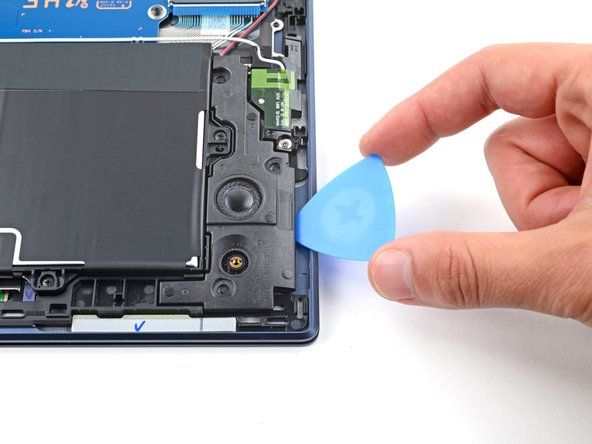


Вставьте медиатор для открывания между правым краем нижнего правого динамика и рамкой.
Подденьте его медиатором, чтобы извлечь динамик из углубления.
Извлеките динамик.
Шаг 11

Повторите процедуру отсоединения и удаления кабеля для левого нижнего динамика.
