
Введение
В Интернете не хватает руководств по разборке Lenovo X131e. Эта машина действительно очень и очень старая, но все еще много людей и, в основном, школ, которые время от времени используют эту машину. Моя цель — выложить высококачественную разборку этого устройства, чтобы весь мир мог насладиться ею.
Шаг 1. Извлечение внешнего аккумулятора


Снимите внешний аккумулятор, разблокировав предохранительные защелки рядом с внешним аккумулятором
Переведите предохранительные защелки из положения «Заблокировано» в положение «Разблокировано».
Шаг 2 Первые винты

Выкрутите два 7-миллиметровых винта Phillips 1 из левого и правого верхних углов.
Два 7-миллиметровых винта Phillips #1
Открутите 3 невыпадающих винта (они НЕ выйдут, после откручивания и «щелчка» они выйдут из гнезда).
Шаг 3 Подденьте нижнюю крышку


Вставьте пластиковую лопатку и подденьте нижнюю крышку ноутбука.
Шаг 4 Доступ к основным компонентам/извлечение жесткого диска


Здесь вы можете получить доступ к оперативной памяти, жесткому диску, WiFi и модулям WiFi.
Выкрутите два 6-миллиметровых винта Phillips #1, удерживающих корпус жесткого диска.
Затем потяните за пластиковый выступ жесткого диска под небольшим углом, чтобы извлечь его из компьютера.
Шаг 5 Извлечение карт WiFi


Вставьте пластиковую лопатку под разъемы антенного кабеля.
Будьте осторожны и следите за тем, чтобы поддевать равномерно, так как разъем маленький и хрупкий. Он выскочит при относительно небольшом усилии, если надавить на него под правильным углом.
Выкрутите два 4-миллиметровых винта Phillips #1, а затем вытащите модули WiFi.
Шаг 6 Открутите винты клавиатуры

Выкрутите четыре 9-миллиметровых винта Phillips #1, которыми крепится клавиатура.
Шаг 7 Извлечение клавиатуры


Сильно надавите обеими руками на клавиатуру и сдвиньте ее вперед, чтобы отсоединить.
Затем приподнимите и слегка потяните клавиатуру.
Будьте осторожны при подъеме клавиатуры, так как к ней прикреплены два ленточных кабеля, которые могут легко порваться.
Шаг 8 Отсоединение ленточных кабелей клавиатуры


С помощью пластиковой лопатки отсоедините защелки ленточных кабелей.
Примечание: При повторном подключении ленточных кабелей они не вставляются в разъем, а ложатся на штырьки, а удерживает их фиксирующая заслонка.
Убедитесь, что штырьки выровнены по отношению к ленточному кабелю, когда закрепляете фиксирующую заслонку.
Шаг 9 Снятие верхней крышки

Открутите три винта Phillips #1 диаметром 5 мм, которыми крепится верхняя крышка.
Шаг 10 Отсоединение ленточного кабеля трекпада

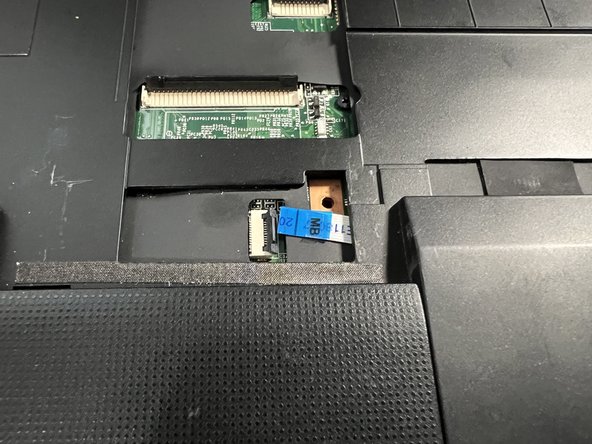
С помощью пластиковой лопатки приподнимите круг на ленточном кабеле трекпада.
Затем осторожно вытащите ленточный кабель.
Шаг 11 Отсоединение кабеля микрофона

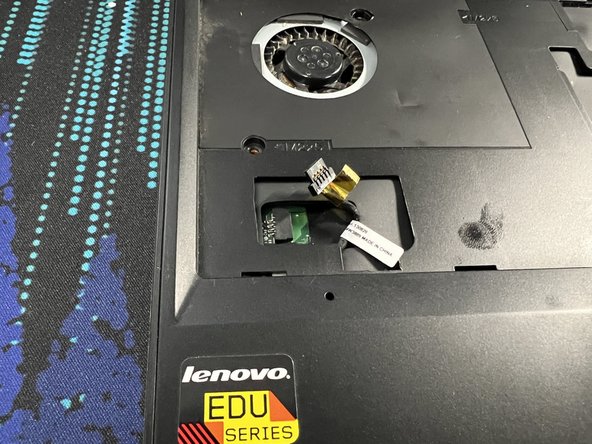
Возьмитесь пальцами за другой оголенный кабель и осторожно потяните в горизонтальном направлении, чтобы отсоединить его.
Шаг 12 Снятие верхней крышки


Вставьте пластиковую лопатку между верхней крышкой и рамкой ноутбука. Начните отжимать, продвигаясь по всему ноутбуку.
Не забудьте убедиться, что два 7-миллиметровых винта из шага №2 были удалены, иначе верхняя крышка не снимется.
Шаг 13 Отсоедините провод динамика


Отсоедините провод динамика от материнской платы пальцами или пинцетом.
Шаг 14

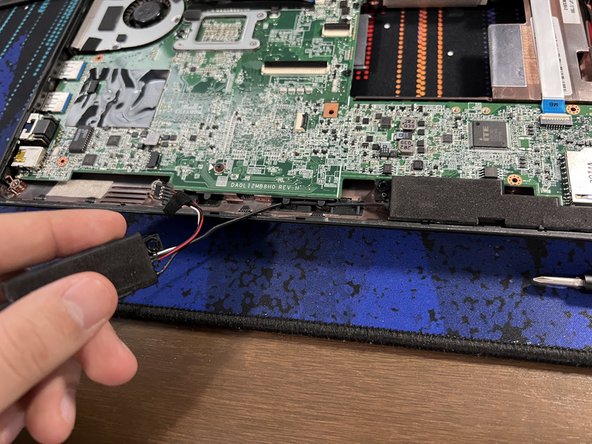
Выкрутите четыре 6-миллиметровых винта Phillips #1, крепящих динамики в нижней части корпуса.
Осторожно вытащите два динамика и провода к ним.
Шаг 15 Извлечение винтов из материнской платы

Выкрутите пять 4 мм винтов Phillips #1.
Их можно узнать по маленькой белой стрелке, направленной на их гнездо.
Выкрутите два 6-миллиметровых винта Phillips #1 в центре платы.
Шаг 16 Отсоединение ленточных кабелей

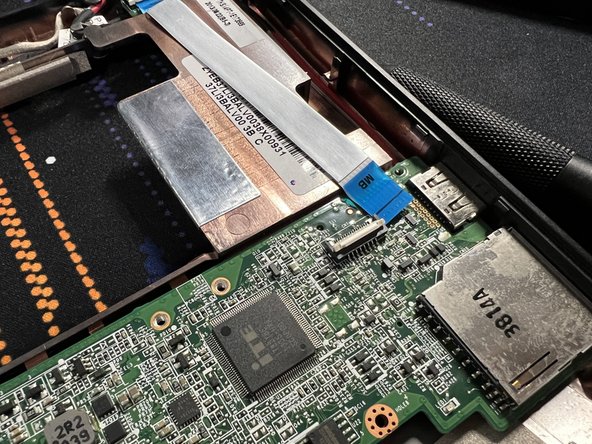
Отсоедините предохранительную защелку в правом нижнем углу с помощью пластиковой лопатки и осторожно извлеките ленточный кабель.
Шаг 17 Отсоединение других ленточных кабелей


Вставьте пластиковую лопатку, чтобы снять предохранительную защелку верхнего среднего ленточного кабеля, затем отсоедините ленточный кабель.
Когда ленточный кабель встретится со сгибом, осторожно отсоедините его, так как на нем есть клей, удерживающий его на месте.
Шаг 18 Отсоединение другого кабеля


Отсоедините последний видимый кабель, вытолкнув его горизонтально с помощью пластиковой лопатки.
Шаг 19 Извлеките маленькие платы


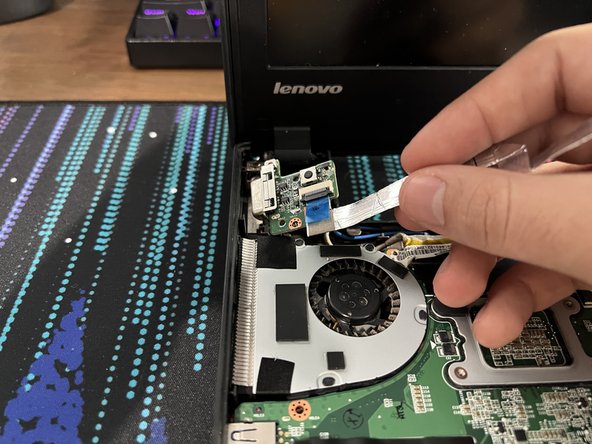
Снимите маленькие платы в левой и правой верхней части ноутбука руками или пинцетом.
Шаг 20 Отсоединение ленточного кабеля дисплея


Отклейте справа наклейку, там будет находиться черная пластиковая накладка.
Возьмитесь пальцами за выступ и потяните его вертикально вверх, приложив некоторое усилие, разъем отсоединится.
Шаг 21 Снятие материнской платы


Вставьте пластиковый палец слева и слегка приподнимите материнскую плату.
На левой стороне материнской платы есть пластиковые штифты, вставьте другой инструмент для поддевания или палец с правой стороны материнской платы и немного приподнимите, чтобы освободить материнскую плату от штифтов.
После этого можно отсоединить материнскую плату, потянув ее влево.
Шаг 22 Отсоединение кабеля Power Delivery

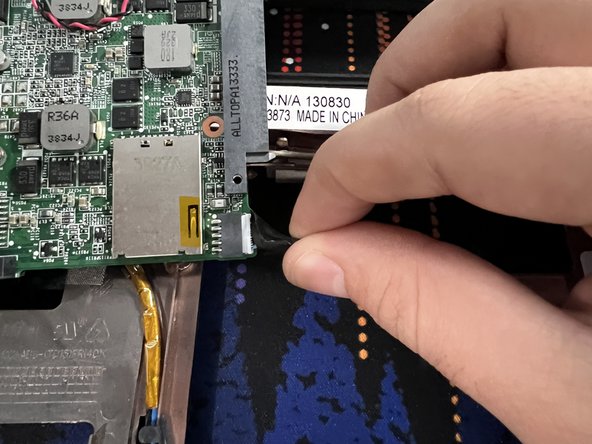
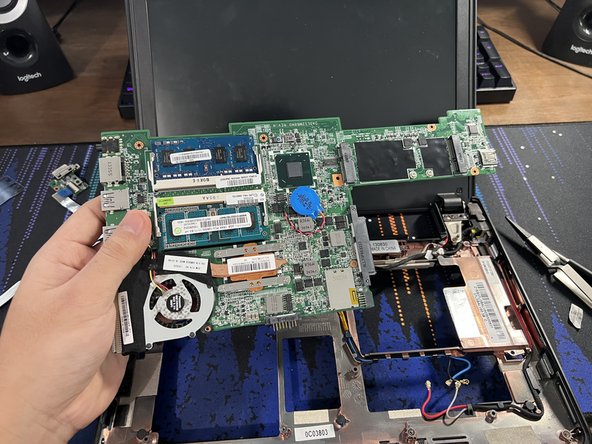
Переверните материнскую плату на другую сторону.
Затем вытащите кабель зарядки, удерживая его пальцами и «шевеля».
Теперь материнская плата свободна.
Шаг 23 Извлеките кабели антенн WiFi и сотовой связи


Возьмитесь за черный и синий кабели антенны и осторожно потяните их на себя, пока они не перестанут удерживаться.
Шаг 24 Извлечение кабелей антенн WiFi и сотовой связи Продолжение


То же самое проделайте с серым и красным антенными кабелями.
Шаг 25 Освободите последний кабель дисплея


Возьмитесь за последний кабель и извлеките его из своего места.
Шаг 26 Открутите винты петли


Выкрутите четыре 6-миллиметровых винта Phillips #1 из петель.
Теперь дисплей будет свободен.
Примечание: Если вы заметили винты, прикрепленные к моим петлям, то они там потому, что рама моего компьютера сломана, и я не хотел потерять резьбу для винтов. Если ваша рамка не сломана, то на петлях не останется никаких винтов.
Шаг 27 Извлечение порта зарядки


Порт зарядки удерживается давлением.
Подденьте пластиковой лопаткой нижнее отверстие порта зарядки и подденьте его, чтобы снять порт.
Шаг 28 Разборка дисплея

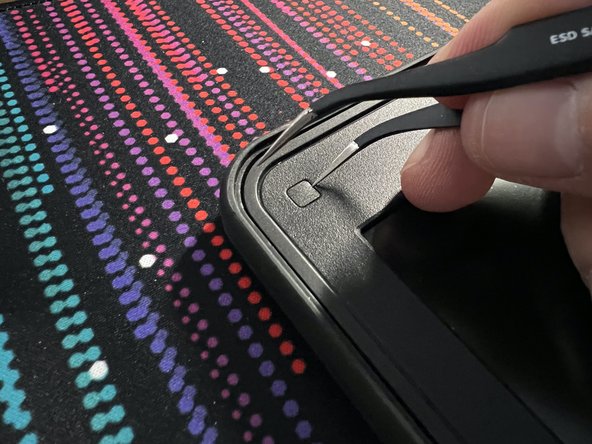
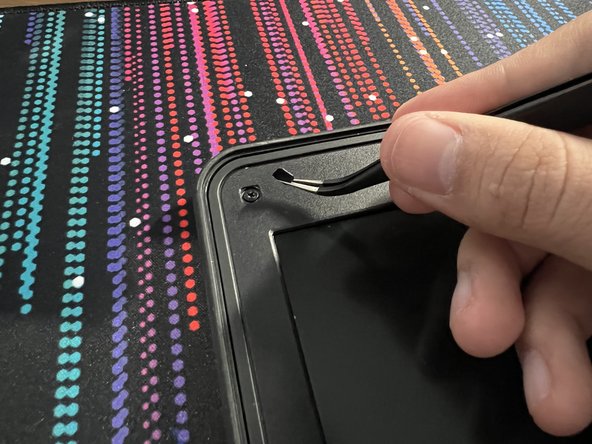
Теперь, когда дисплей свободен, подденьте его тонким металлическим инструментом, например пинцетом или иглой, чтобы поддеть пластиковые крышки винтов в четырех углах.
Шаг 29 Снятие ободка

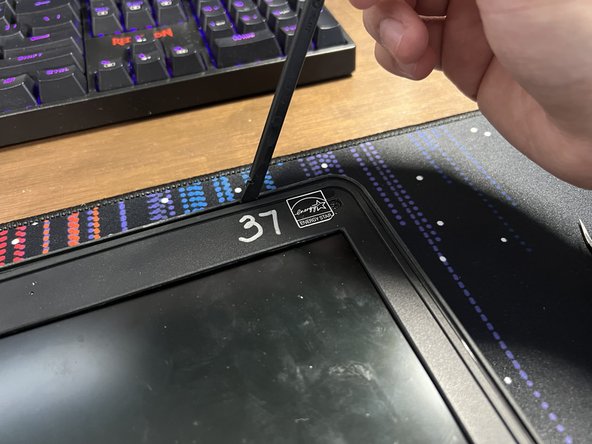
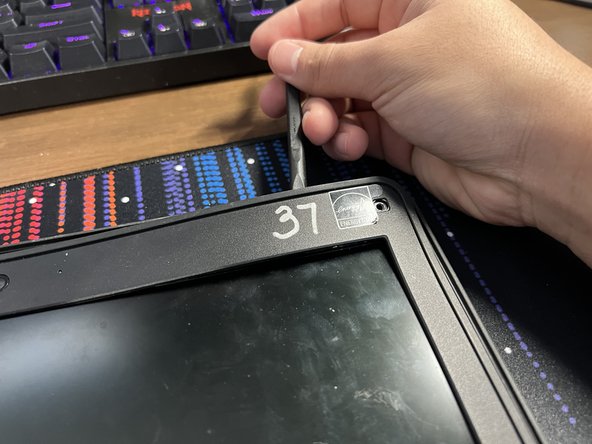
Теперь вставьте пластиковую лопатку между верхней частью узла и ободком и начните отжимать.
Двигайтесь по ободку. Чтобы было легче, можно поддеть экран пальцем с другой стороны ободка.
Шаг 30 Снятие ободка Продолжение


Продолжайте поддевать, пока не освободите ободок.
Шаг 31 Откручивание ЖК-панели

Выкрутите четыре серебристых винта диаметром 4 мм, которыми крепится ЖК-панель.
Шаг 32 Перед снятием ЖК-панели


Поднимите и уберите с дороги серебристый экранированный провод, подключенный к ЖК-панели.
Шаг 33 Снятие ЖК-панели


Подденьте ЖК-панель пластиковым инструментом возле края панели, где когда-то находились серебристые винты.
Теперь ЖК-панель свободна.
Шаг 34 Снятие узла петли


Выкрутите два 6-миллиметровых винта, удерживающих две петли в сборе.
Петли больше не прикреплены к рамке, и их можно снять.
Шаг 35 Снятие веб-камеры и микрофона

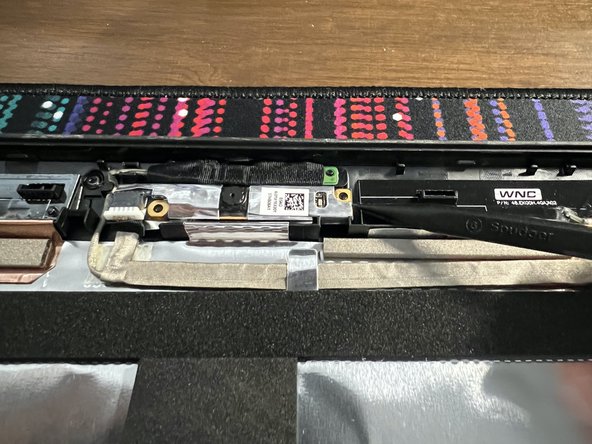
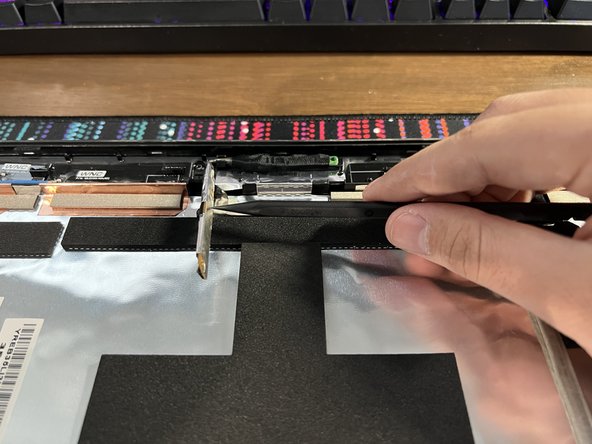
Веб-камера и микрофон подключены к серебристому экранированному кабелю.
Вебкамеру можно поднять.
На микрофоне есть черная лента, которую можно отклеить пинцетом и снять микрофоны.
Шаг 36 Снятие веб-камеры и микрофона Продолжение

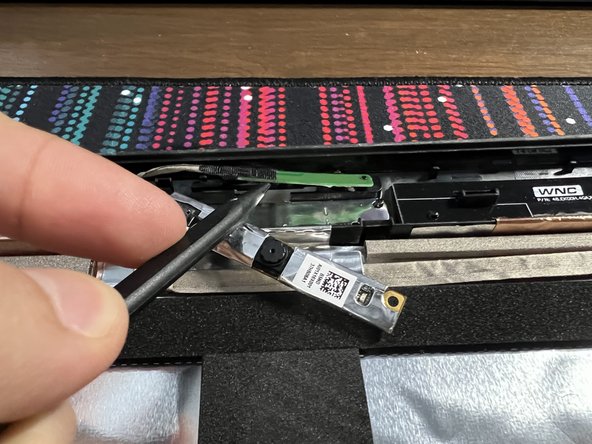
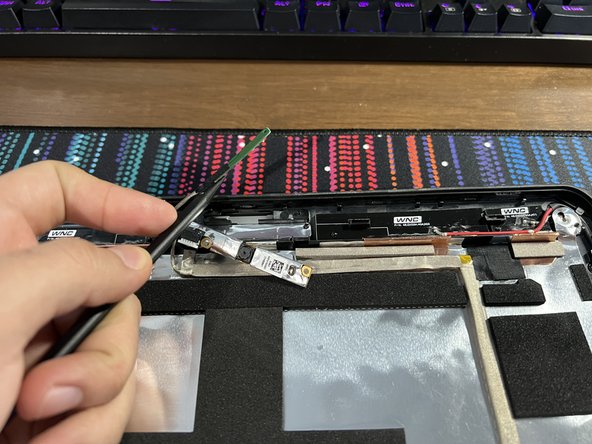
Отклейте черную тканевую ленту, покрывающую печатную плату микрофона (PCB)
Печатная плата микрофона приклеена. Вставьте пластиковую лопатку слева и продвигайтесь вправо, чтобы медленно освободить печатную плату микрофона.
После этого микрофон вместе с веб-камерой будут свободны.
Шаг 37 Удаление экранированного кабеля


Дальше по экранированному кабелю есть еще черная матерчатая лента.
Отклейте ее плоскогубцами.
Шаг 38 Удаление экранированного кабеля
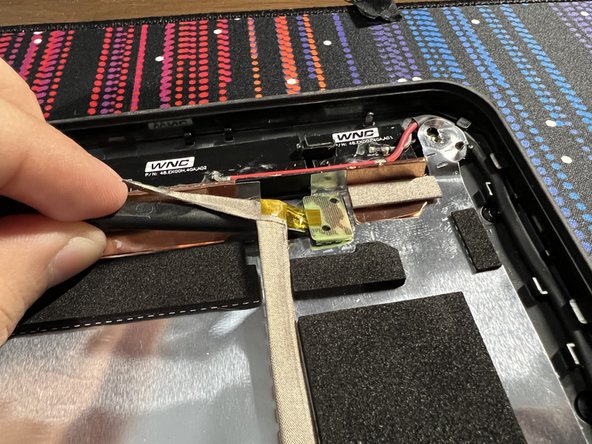

Поскольку маленькая печатная плата приклеена клеем, вставьте пластиковую лопатку слева под экранированный кабель, чтобы поддеть его.
Шаг 39 Удаление экранированного кабеля Продолжение

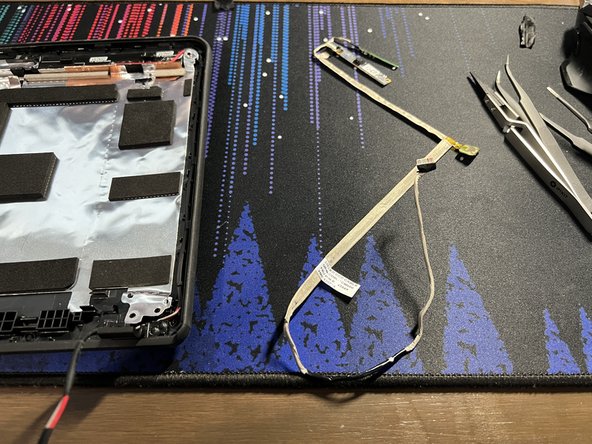
Осторожно отделите оставшуюся часть экранированного кабеля.
Осторожно извлеките кабель из кабельной трассы, когда доберетесь до самого низа.
Теперь кабель свободен.
Шаг 40 Извлечение кабелей антенны WiFi

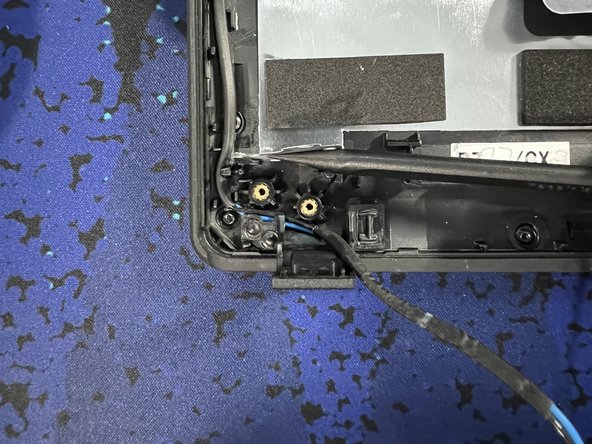
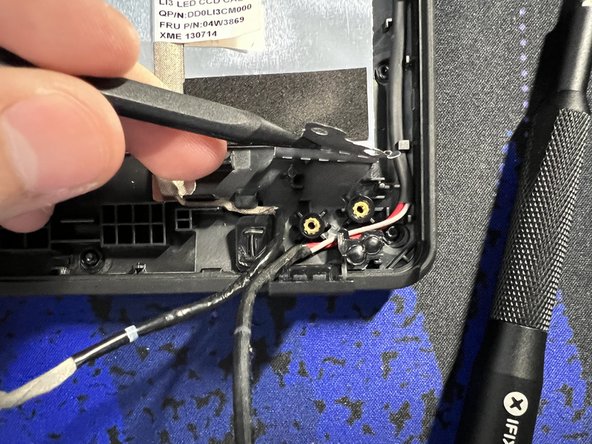
Поднимите экранирующий кабель, закрывающий кабельные трассы для антенн WiFi и сотовой связи.
Начните извлекать кабели из гнезд для прокладки.
Шаг 41 Извлечение кабелей антенны WiFi Продолжение

Продолжайте снимать, пока не доберетесь до двух верхних черных печатных плат, к которым прикреплены кабели.
Шаг 42 Извлечение кабелей WiFi антенны Продолжение

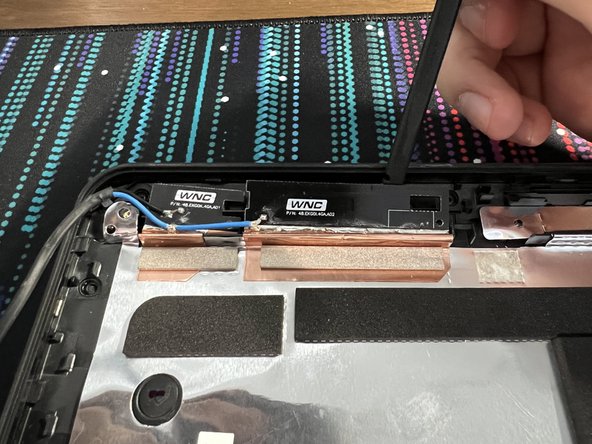
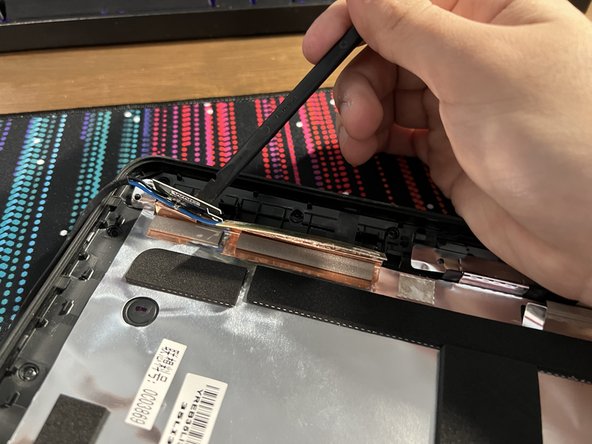
Вставьте пластиковую лопатку между печатной платой и рамой и осторожно подденьте.
Печатная плата должна подняться с относительно небольшим усилием.
Теперь проделайте то же самое с другой печатной платой.
Шаг 43 Извлечение кабелей антенны WiFi Продолжение


Осторожно отделите печатные платы и прикрепленную к ним медную ленту.
Если серебряная защита отслаивается вместе с медной лентой, см. следующий шаг.
Шаг 44 Если серебряное экранирование отслаивается вместе с медной лентой


Если серебряная защита начинает отслаиваться вместе с медной лентой, то вставьте пластиковый инструмент для поддевания снизу (с другой стороны) и начните отклеивать с этого места.
Теперь серебряная защита не будет повреждена.
Шаг 45 Извлечение кабелей WiFi антенны Продолжение

Повторите шаги 40-44 с другой стороны с другим антенным кабелем.
Шаг 46 Разборка завершена!

Теперь ноутбук полностью разобран. Спасибо, что прочитали мое руководство!
