
Введение
Если вы пропустили, на прошлой неделе мы разобрали на части новый MacBook Pro 15″ Retina Display Mid 2012. Внутри мы обнаружили множество красивых, но труднодоступных компонентов. На самом деле, MacBook Pro с дисплеем Retina получил самую низкую оценку за ремонтопригодность — 1 из 10 баллов.
А вот на что мы не обратили внимания раньше, так это на тёзку MacBook Pro — дисплей Retina. Apple утверждает, что дисплей Retina в MacBook Pro — это самый потрясающий дисплей, который когда-либо украшал крышку ноутбука. «Но какой ценой?» — спрашиваем мы себя. Будучи людьми, которые занимаются ремонтом, мы считаем, что единственный честный способ ответить на этот вопрос — это подвергнуть новый дисплей «процедуре iFixit»: вскрыть его и посмотреть! Может, мы и не офтальмологи, но нам очень нравится делать операции на дисплее Retina. Присоединяйтесь к нам и исследуйте все тонкости самого потрясающего дисплея Apple.
Вы просыпаетесь посреди ночи, ворочаясь в ожидании очередного разбора iFixit? Следите за нами в Twitter и отдыхайте. Мы будем держать вас в курсе всех самых горячих разборов гаджетов!
Шаг 1 Разбор MacBook Pro Retina Display


Вот она: непробиваемая крепость из пикселей, известная как дисплей Retina.
Несмотря на то, что мы изначально опасались разбирать столь впечатляющее (и дорогое) оборудование, нам очень любопытно увидеть своими глазами, как Apple удалось втиснуть в 15-дюймовый дисплей больше, чем целый HD-телевизор.
На первый взгляд, это обычная сборка дисплея MacBook Pro с более тонкой рамкой и без логотипа внизу.
Шаг 2

Вы бы назвали нас сумасшедшими, если бы мы сказали, что дисплей последнего MacBook Pro имеет тот же размер, что и его предшественник?
Вы нас поймали, мы солгали. На самом деле новый дисплей на долю миллиметра меньше старого. Отлично!
В самом толстом месте толщина дисплея составляет чуть более 7 мм, а по краям — чуть более 3 мм.
Удивительно, что инженерам Apple удалось вместить в дисплей (почти) такого же размера в четыре раза больше пикселей, чем в предыдущем 15-дюймовом MacBook Pro.
Экономия заключается в весе, а не в толщине. Дисплей Retina весит 673 грамма, в то время как стандартный 15-дюймовый дисплей MacBook Pro весит 908 граммов. Это солидная экономия в 25 %!
Шаг 3


Разборка начинается довольно буднично. Как и в большинстве ноутбуков Apple, крышка сцепления снимается довольно легко с помощью пластикового инструмента для открывания.
Но отличия начинают проявляться сразу же после снятия крышки. Массив антенн под крышкой сцепления выглядит гораздо более сложным, чем в предыдущих поколениях.
Шаг 4

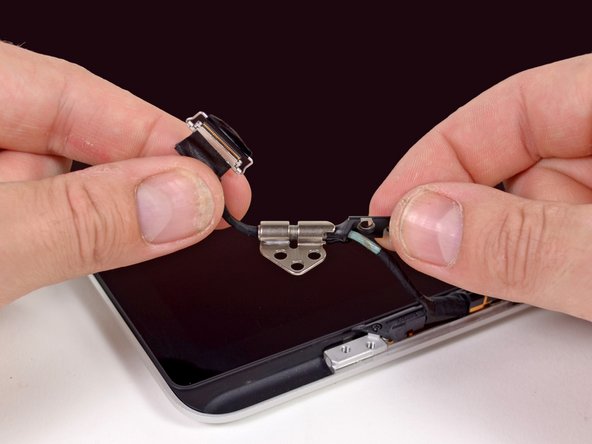
Левый шарнир дисплея вынимается без проблем, но удачи вам в отделении его от кабеля передачи данных дисплея.
Устройства с кабелями, проходящими через петли, могут стать настоящим мучением для работы. Но с этой машиной такой проблемы не возникнет, поскольку петля дисплея практически герметично закрыта на заводе. Вместо того чтобы прокладывать кабель под фиксатором, как это делается в MacBook Pro без Retina, вам нужно просто заменить и кабель, и шарнир вместе.
Не думайте, что парни (и девушки), разработавшие эту машину, просто хотят вас подловить. Прокладка кабелей через шарнир — это способ сэкономить место и вес ноутбука.
Шаг 5


В противоположном углу находится еще один шарнир, который удерживает антенну и кабели FaceTime.
Опять же, если вам нужно заменить эти кабели, шарнир тоже придется заменить. Возможно, это не так уж и плохо, но необходимость замены всех этих кабелей только потому, что сломался шарнир, была бы не совсем идеальной.
Маркировка на плате инвертора гласит LP154WT1 (SJ) (A1) GD. Учитывая, что плата припаяна к остальным частям дисплея, похоже, что это дисплей производства LG Display.
Шаг 6


Все становится немного привычнее, когда мы начинаем снимать резиновую прокладку дисплея.
Мы были приятно удивлены, обнаружив крестообразные винты, удерживающие дисплей Retina на месте. Если вы пытаетесь отремонтировать свой дисплей Retina и дошли до этого, то вы заслужили право отложить свои биты pentalobe и Torx и смахнуть пыль со своих крестообразных винтов.
Зазор в 1 мм между алюминиевой панелью и слоями ЖК-дисплея может показаться не очень большим, но для пыли и мусора это зияющая дыра.
Шаг 7

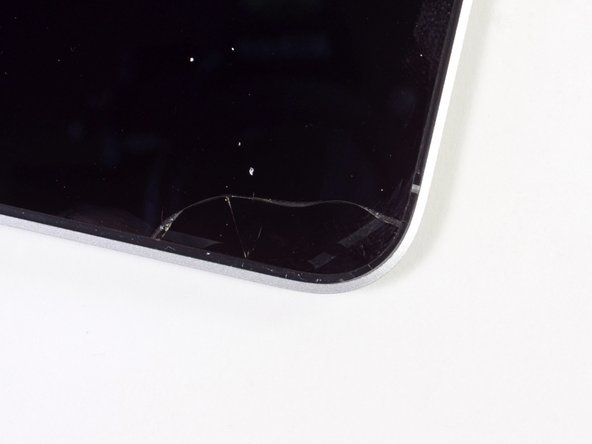
В: Что происходит, когда вы передаете новаторский дисплей ноутбука группе аккуратных, высококвалифицированных техников?
О: Они его ломают.
Мы были настолько осторожны, насколько это вообще возможно, но стекло дисплея Retina просто слишком хрупкое.
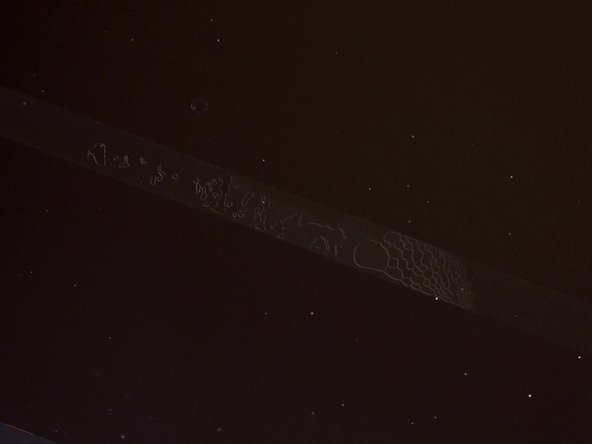
Насколько сильно мы его разбили? При ближайшем рассмотрении мы заметили две очень четкие линии, идущие по периметру дисплея, внутренняя из которых была заполнена крошечными пузырьками.
Может быть, это ЖК-матрицы нашего ЖК-дисплея?
Шаг 8


Смирившись с тем, что уничтожение передней панели дисплея — единственный способ вытащить его, мы взяли самый тонкий инструмент, который смогли найти, — 6-дюймовую линейку iFixit — и начали отжимать.
Освободив верхнюю и боковые части панели дисплея, мы смогли вытащить ее осколки из корпуса.
Под стеклом находились две тонкие полоски клея, удерживающие его на месте, причем их рисунок полностью совпадал с нашим следом из пузырьков.
Итак, в чем же здесь урок? Если вам нужен экран ноутбука мирового класса, который не занимает много места, не надейтесь, что его можно будет вынуть и вставить обратно по своему усмотрению.
Шаг 9


К сожалению, дисплей Retina не так впечатляет, когда его бьют и ломают, но он по-прежнему впечатляюще тонкий.
Толщина склеенных слоев составляет около 1,5 мм, и это с учетом металлических крепежных пластин.
Прежде чем продолжить разборку, следует пояснить: Apple не разрабатывала и не создавала ЖК-панель толщиной 1,5 мм. Однако они сделали нечто исключительное в конструкции этого дисплея: вместо того чтобы поместить ЖК-панель между задней панелью и передним стеклом, они использовали сам алюминиевый корпус в качестве рамки для ЖК-панели и использовали ЖК-дисплей в качестве переднего стекла.
TL;DR: Весь дисплей в сборе — это ЖК-панель.
Шаг 10


Наконец-то! Сняв ЖК-дисплей, мы можем отсоединить кабели антенны и FaceTime от дисплея в сборе.
Кабель камеры проложен вдоль внешнего края блока дисплея, что делает его замену очень сложной и дорогостоящей. К счастью, камеры выходят из строя очень редко, если вообще выходят.
Если бы камера FaceTime была расположена в нижней части дисплея, ее, вероятно, было бы гораздо проще заменить, но мы задаемся вопросом, какие неудобные побочные эффекты это вызовет.
Отказ от ответственности: iFixit не считает, что камера FaceTime должна располагаться в нижней части дисплея. Это глупая идея.
Шаг 11


iSight, uSight — все мы вздыхаем над убогими шутками. В любом случае, iSight остался в прошлом. В этом MacBook Pro есть камера FaceTime, позволяющая общаться с бабушкой по видеосвязи в формате Full HD.
Плата камеры извлекается достаточно легко, учитывая, сколько работы потребовалось, чтобы добраться до нее.
Камера взаимодействует с остальной частью компьютера через USB-интерфейс камеры Vimicro VC0358.
Шаг 12


Под верхним слоем ЖК-дисплея находится ряд пленок и листов, которые манипулируют светом, прежде чем направить его в глаза пользователя.
Предупреждаем, что объяснение, которое мы сейчас дадим, будет до боли сокращенным. Если вы хотите легко понять, как работают ЖК-дисплеи, посмотрите разбор ЖК-монитора от «Билла-инженера».
Диффузорные и призматические пленки равномерно распределяют свет, чтобы создать равномерную подсветку для панели дисплея. Стационарный поляризационный лист в сочетании с жидкими кристаллами блокирует или пропускает свет для каждого пикселя, а всего их 5+ миллионов.
Шаг 13


Световодная пластина удерживается небольшой полоской слабого клея — ничего похожего на то, что мы видели раньше.
Соблюдая осторожность, мы очень медленно, используя модифицированный инструмент для открывания iSesamo, сняли пластину.
Подсветка отражается от пластины благодаря полному внутреннему отражению, пока не попадает на одну из этих крошечных точек, которые направляют свет вверх и выходят из передней части пластины.
Кстати, третья фотография — это изображение сетки, находящейся в прозрачной пластиковой пластине, которая была удалена на второй фотографии. Нам пришлось немного подправить ее в Photoshop, чтобы она показала свою сетку.
Шаг 14

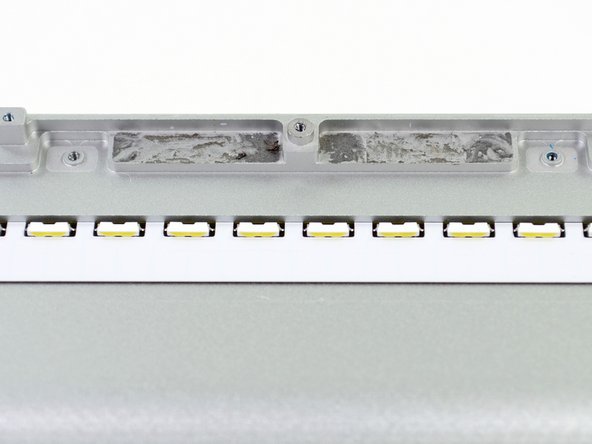
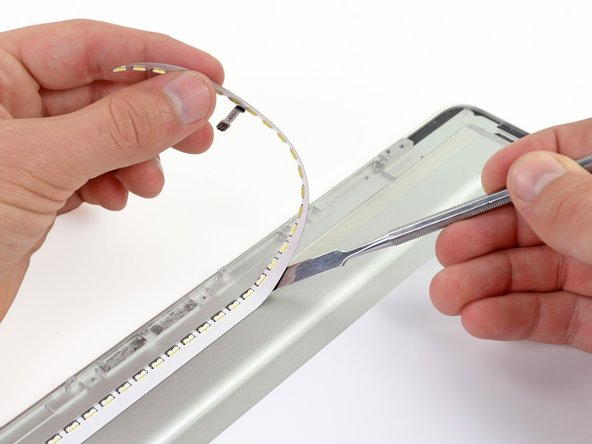
Обычный с виду лист белой бумаги служит равномерным белым фоном для подсветки ЖК-дисплея.
Что еще можно использовать для подсветки дисплея со светодиодной подсветкой? Конечно же, светодиоды!
Полоска из 48 светодиодов в нижней части дисплея обеспечивает все необходимое освещение для дисплея Retina.
Шаг 15
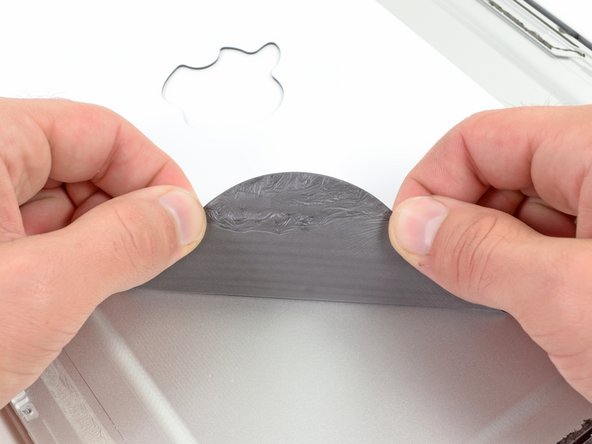
Нет никакой реальной причины снимать пену с внутренней стороны задней панели, но это разборка, поэтому мы это сделаем.
Мы подозреваем, что пенопласт служит для создания плоской и ровной поверхности, на которую опирается ЖК-стекло. Но есть одна вещь, которую мы знаем о нем: он очень липкий.
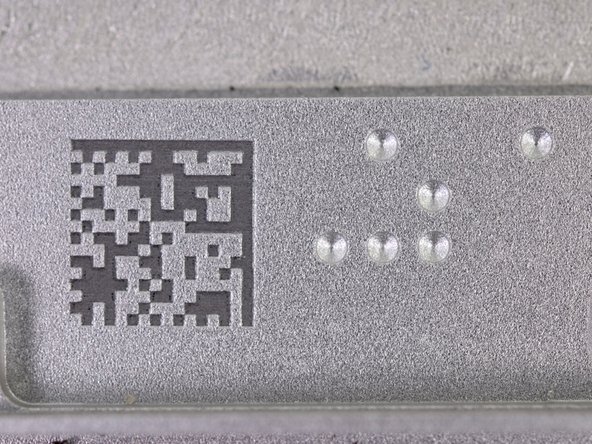
На нижней кромке корпуса есть две особенности, которые показались нам довольно интересными: выгравированный лазером матричный код и причудливое расположение круглых углублений.
При ближайшем рассмотрении и с помощью некоторых зорких читателей выяснилось, что эти точки образуют узор планера из игры Conway’s Game of Life, универсального символа хакеров.
А вот шестая точка справа? Судя по всему, если вы поставите эту точку во время игры, это приведет планер в состояние смерти. Неужели Apple пытается отправить нам сообщение?
Шаг 16

И вот он, дисплей Retina из нового MacBook Pro.
Обычно на этом этапе мы бы дали оценку ремонтопригодности, но поскольку этот дисплей является частью другого устройства, это не совсем уместно.
Что мы можем сказать, так это то, что если сломается хоть что-то в блоке дисплея, вам придется заменить его целиком. Это будет дороже, чем просто замена ЖК-дисплея в обычном MacBook Pro, но выбор (заменить только ЖК-дисплей или весь дисплей в сборе) будет очень простым.
