No Image

почему! Материнская плата N650DU

СОДЕРЖАНИЕ
70 просмотров
17 декабря 2023

Шаг 1 Батареи

why! N650DU Motherboard, The Batteries: step 1, image 1 of 3why! N650DU Motherboard, The Batteries: step 1, image 2 of 3why! N650DU Motherboard, The Batteries: step 1, image 3 of 3

Разблокируйте кнопку без пружины

Сдвиньте батарею вверх, разблокировав кнопку с пружиной

Шаг 2 Доступ к основным компонентам

why! N650DU Motherboard, Access to major components: step 2, image 1 of 3why! N650DU Motherboard, Access to major components: step 2, image 2 of 3why! N650DU Motherboard, Access to major components: step 2, image 3 of 3

Открутите два больших винта, обведенных красным цветом

Открутите два маленьких винта, обведенных зеленым кружком

Сдвиньте пластину вниз и поднимите

Шаг 3 Оперативная память

why! N650DU Motherboard, RAM memory: step 3, image 1 of 3why! N650DU Motherboard, RAM memory: step 3, image 2 of 3why! N650DU Motherboard, RAM memory: step 3, image 3 of 3

Раздвиньте два рычага, удерживающие планку оперативной памяти

Извлеките плату оперативной памяти

Шаг 4 SSD-диск

why! N650DU Motherboard, SSD disk: step 4, image 1 of 2why! N650DU Motherboard, SSD disk: step 4, image 2 of 2

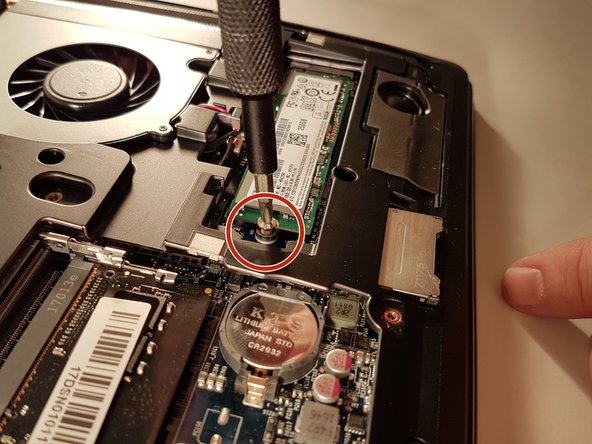
Выкрутите винт, обведенный красным

Извлеките твердотельный накопитель

Шаг 5 Жесткий диск

why! N650DU Motherboard, Hard disk: step 5, image 1 of 3why! N650DU Motherboard, Hard disk: step 5, image 2 of 3why! N650DU Motherboard, Hard disk: step 5, image 3 of 3

Выкрутите винт, обведенный красным

Потяните черный выступ вверх

Шаг 6 Привод CD / DVD RW

why! N650DU Motherboard, CD / DVD RW drive: step 6, image 1 of 3why! N650DU Motherboard, CD / DVD RW drive: step 6, image 2 of 3why! N650DU Motherboard, CD / DVD RW drive: step 6, image 3 of 3

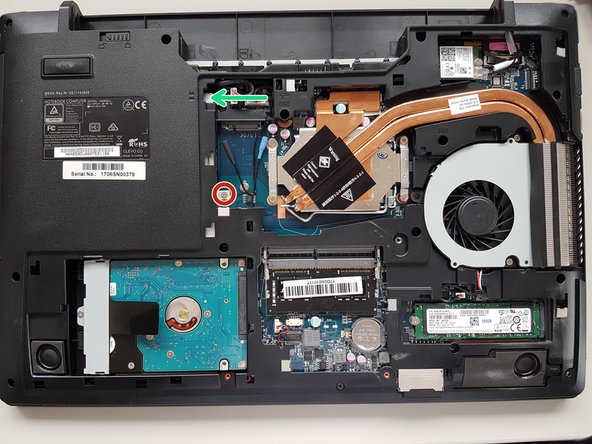
Выкрутите винт, обведенный красным

Переместите привод в место, указанное зеленой стрелкой

Извлеките привод из своего места

Шаг 7 Карта WLAN

why! N650DU Motherboard, Carte WLAN: step 7, image 1 of 3why! N650DU Motherboard, Carte WLAN: step 7, image 2 of 3why! N650DU Motherboard, Carte WLAN: step 7, image 3 of 3

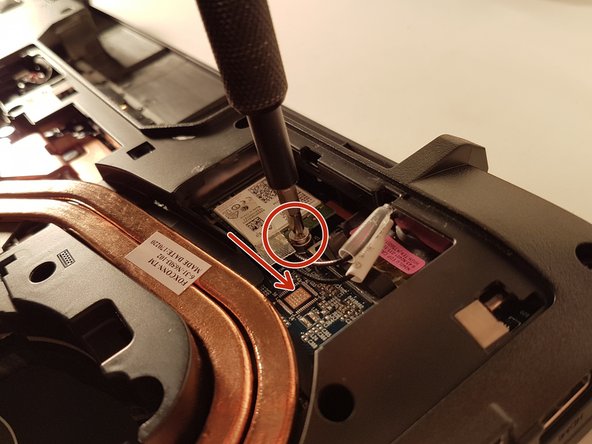
Выкрутите винт, обведенный красным

Отсоедините карту WLAN в направлении, указанном красной стрелкой.

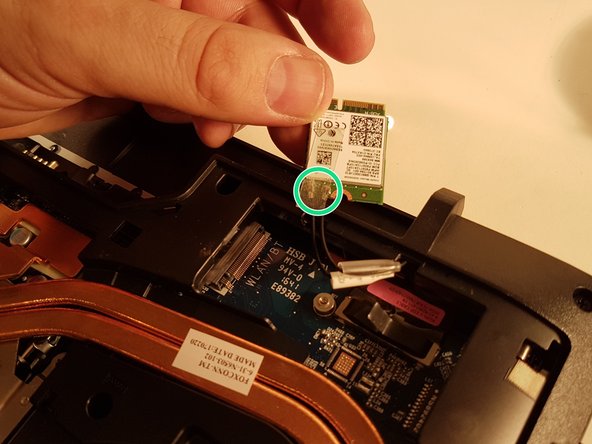
Отсоедините два разъема, обведенные зеленым цветом, на плате WLAN.

Шаг 8 Процессор

why! N650DU Motherboard, Processor: step 8, image 1 of 3why! N650DU Motherboard, Processor: step 8, image 2 of 3why! N650DU Motherboard, Processor: step 8, image 3 of 3

Открутите четыре винта, обведенные красным кружком

Поднимите радиатор с черной наклейкой

Шаг 9

why! N650DU Motherboard: step 9, image 1 of 3why! N650DU Motherboard: step 9, image 2 of 3why! N650DU Motherboard: step 9, image 3 of 3

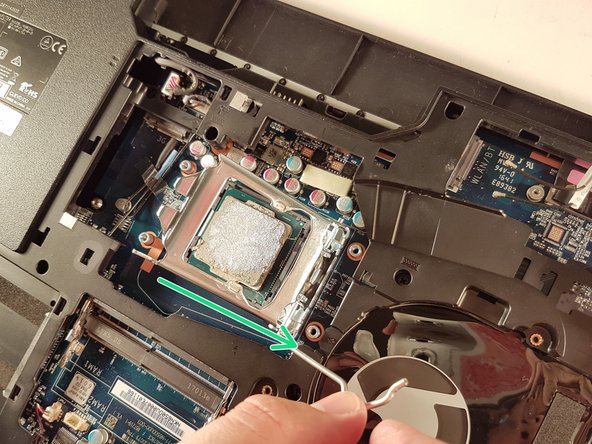
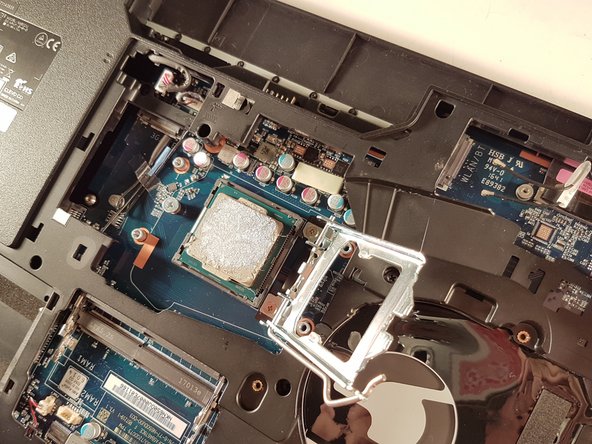
Нажмите на рычаг в направлении красной стрелки, одновременно вдавливая его внутрь

Поднимите рычаг в направлении зеленой стрелки

Не касайтесь нижней части процессора и берите его за боковые стороны

Шаг 10 Вентилятор

why! N650DU Motherboard, The fan: step 10, image 1 of 3why! N650DU Motherboard, The fan: step 10, image 2 of 3why! N650DU Motherboard, The fan: step 10, image 3 of 3

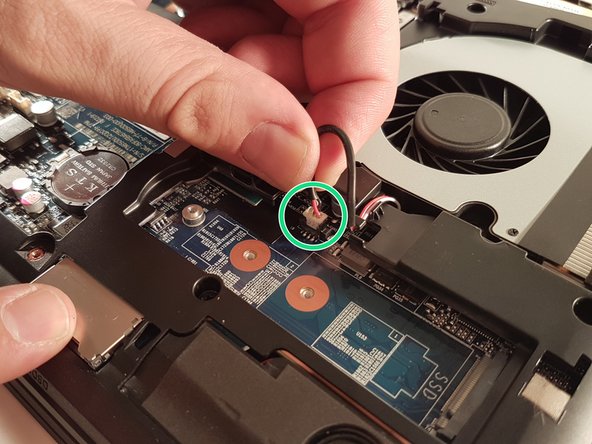
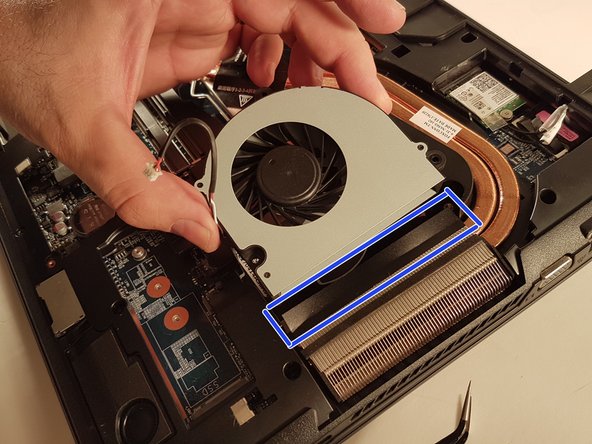
Открутите два винта, обведенные красным цветом.

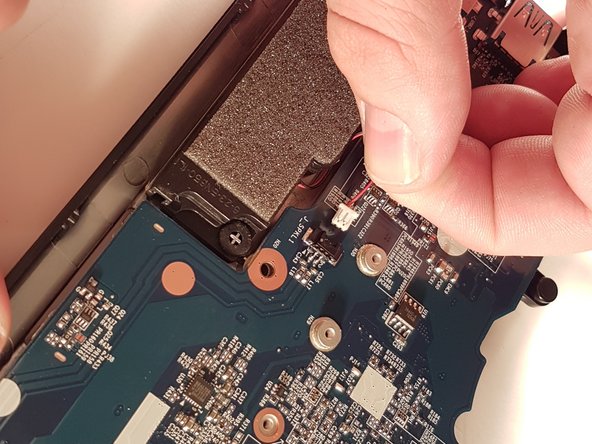
Отсоедините разъем, обведенный зеленым цветом

Снимите вентилятор, приподняв синий выступ в рамке

Шаг 11 Установка BIOS

why! N650DU Motherboard, Pile BIOS: step 11, image 1 of 2why! N650DU Motherboard, Pile BIOS: step 11, image 2 of 2

Извлеките батарею с помощью плоской отвертки

Шаг 12 Клавиатура

why! N650DU Motherboard, The keyboard: step 12, image 1 of 3why! N650DU Motherboard, The keyboard: step 12, image 2 of 3why! N650DU Motherboard, The keyboard: step 12, image 3 of 3

Открутите винты, обведенные красным и зеленым цветом

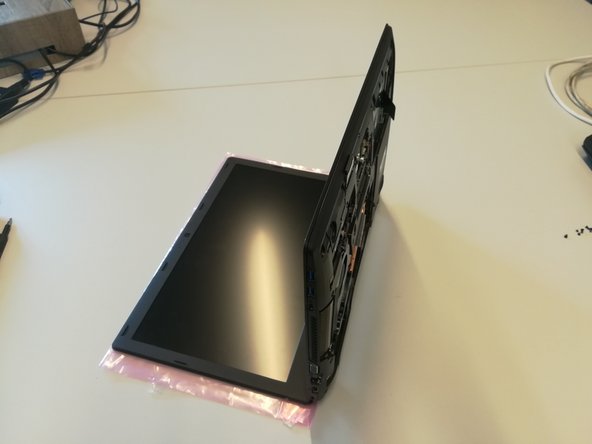
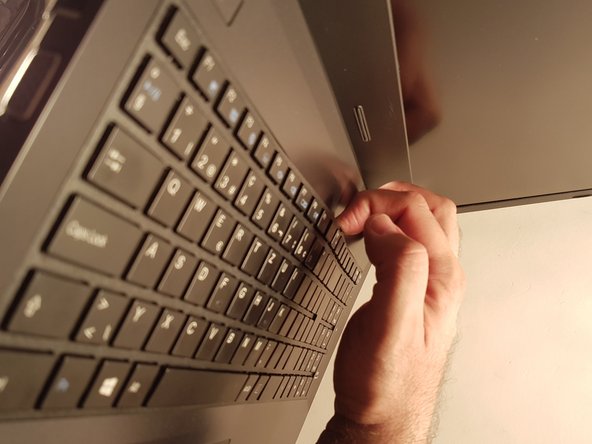
Поставьте компьютер в положение, показанное на втором изображении, вставляя скрепку в отверстие винта, обведенного зеленым цветом, до щелчка

Поднимите клавиатуру

Шаг 13

why! N650DU Motherboard: step 13, image 1 of 3why! N650DU Motherboard: step 13, image 2 of 3why! N650DU Motherboard: step 13, image 3 of 3

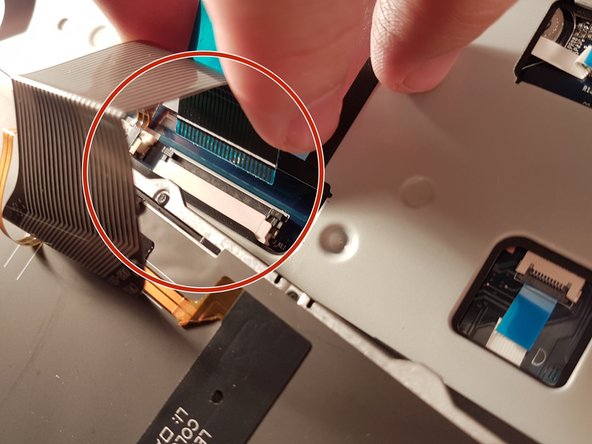
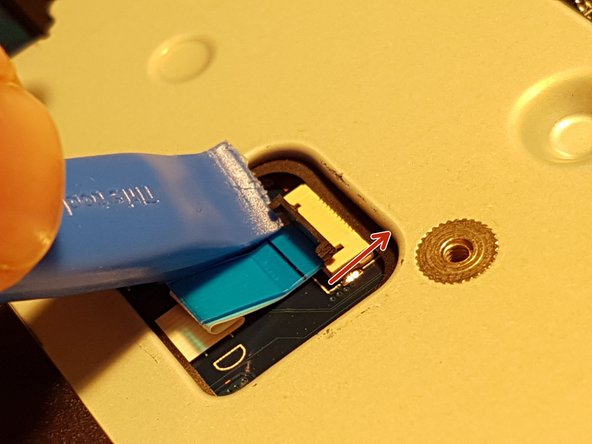
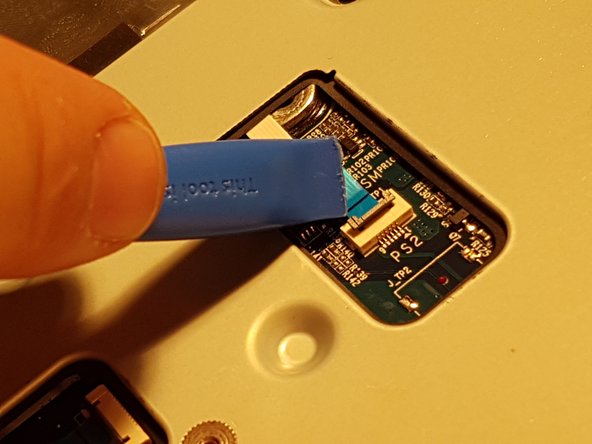
Извлеките обведенный красным коннектор

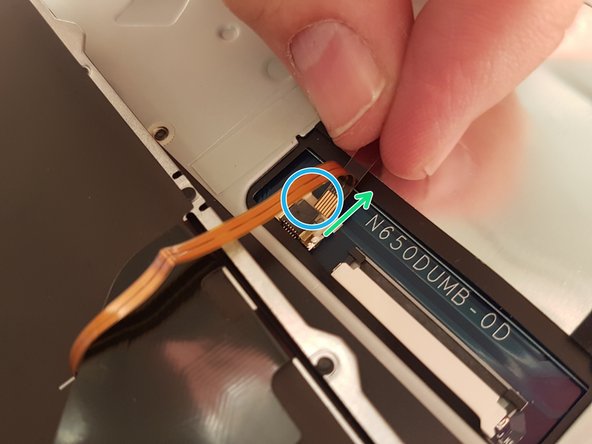
Потяните белый ящик, который держит разъем, обведенный синим, в направлении зеленой стрелки

Извлеките разъем, обведенный синим цветом

Шаг 14 Материнская плата

why! N650DU Motherboard, Motherboard: step 14, image 1 of 3why! N650DU Motherboard, Motherboard: step 14, image 2 of 3why! N650DU Motherboard, Motherboard: step 14, image 3 of 3

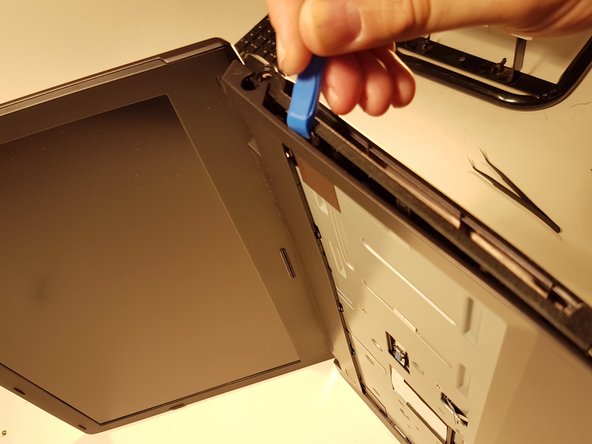
Поднимите две черные крышки

Извлеките два разъема, обведенные красным

Шаг 15

why! N650DU Motherboard: step 15, image 1 of 3why! N650DU Motherboard: step 15, image 2 of 3why! N650DU Motherboard: step 15, image 3 of 3

Выкрутите тринадцать винтов, обведенных красным цветом

Снимите верхнюю крышку

Шаг 16

why! N650DU Motherboard: step 16, image 1 of 3why! N650DU Motherboard: step 16, image 2 of 3why! N650DU Motherboard: step 16, image 3 of 3

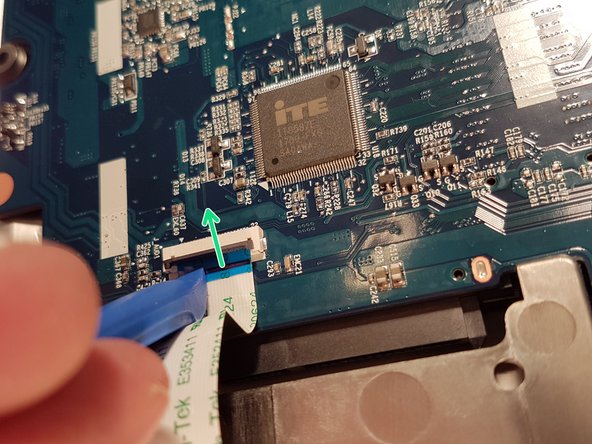
Поднимите синюю крышку, которая удерживает разъем, обведенный зеленым цветом

Отсоедините разъем, обведенный зеленым цветом

Отсоедините разъем, обведенный красным кружком

Шаг 17

why! N650DU Motherboard: step 17, image 1 of 3why! N650DU Motherboard: step 17, image 2 of 3why! N650DU Motherboard: step 17, image 3 of 3

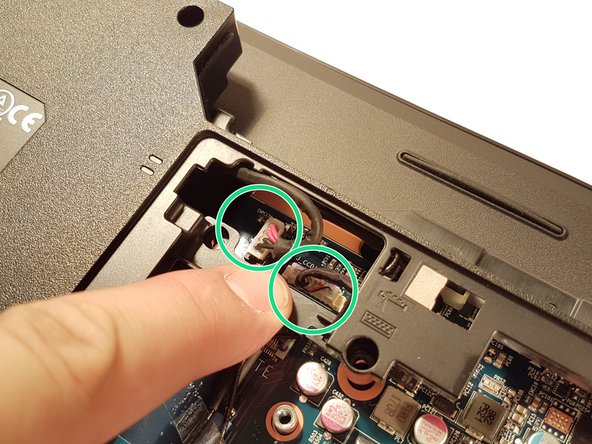
Отсоедините два разъема, расположенных в зеленой зоне

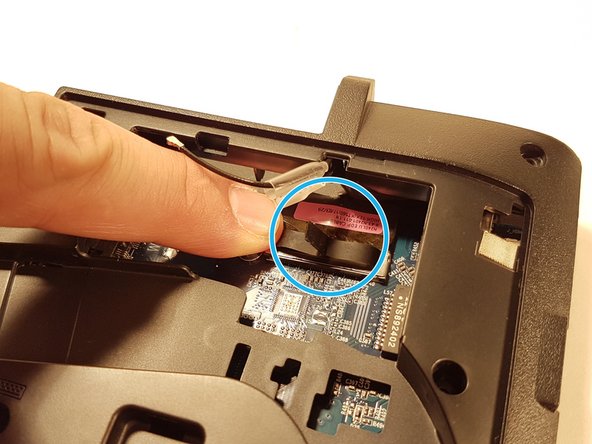
Отсоедините разъем, обведенный синим цветом

Отсоедините разъем, обведенный красным кружком

Шаг 18

why! N650DU Motherboard: step 18, image 1 of 3why! N650DU Motherboard: step 18, image 2 of 3why! N650DU Motherboard: step 18, image 3 of 3

Снимите крышку порта Micro SD, обведенную зеленым, если она есть.

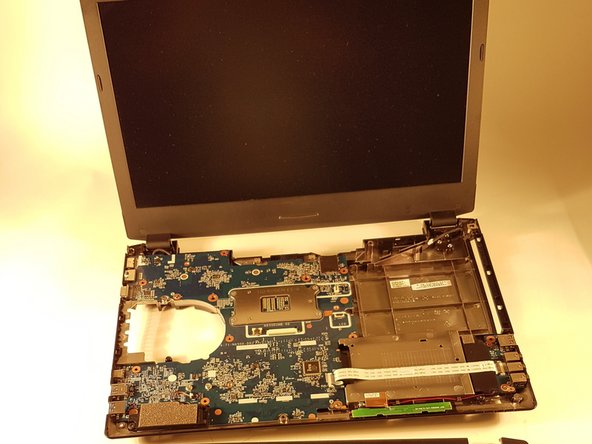
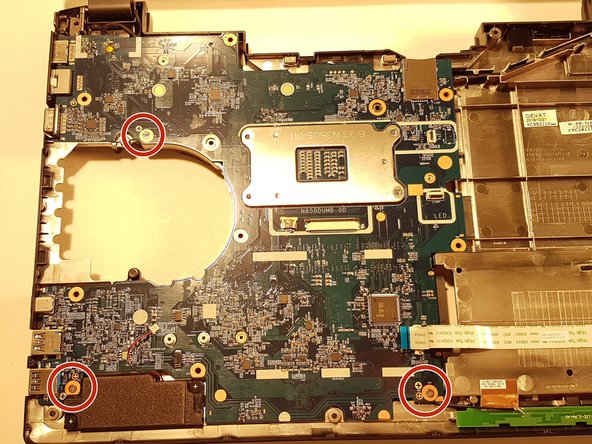
Открутите три винта, обведенные красным цветом

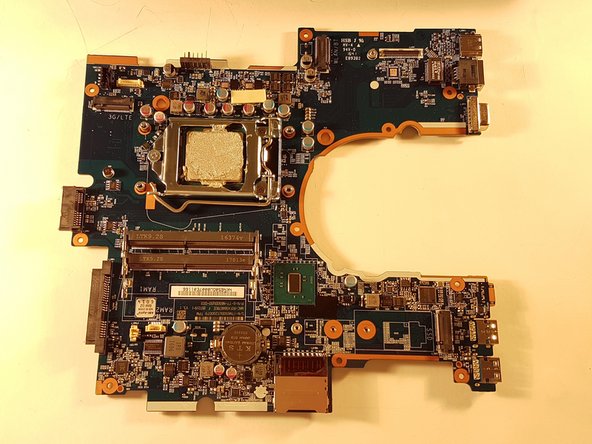
Осторожно снимите материнскую плату

Комментировать
70 просмотров
Комментариев нет, будьте первым кто его оставит

Это интересно
No Image Гайды
0 комментариев
No Image Гайды
0 комментариев
No Image Гайды
0 комментариев