
Введение
Иногда на всех ваших снимках появляется пыль. Это может быть только пыль на матрице. Ее можно быстро удалить. Чтобы проверить, не пыль ли это на матрице, на всех снимках должна быть размытая точка, которая может меняться или не меняться по размеру и форме при разной диафрагме. Сначала убедитесь, что пыль не попала на объектив.
Шаг 1 Открытие камеры
Открутите все винты снизу, сбоку и сверху камеры. Все винты имеют разный размер, будьте осторожны при их замене.
Аккуратно, но сильно потяните за заднюю крышку камеры, чтобы снять ее и открыть внутреннюю часть.
Шаг 2 Снятие блока кнопок и экрана


Снимите пластиковую часть со всеми кнопками.
Поднимите блок кнопок с левой стороны, чтобы получить доступ к его разъему ZIF.
Шаг 3 Снятие блока кнопок и экрана

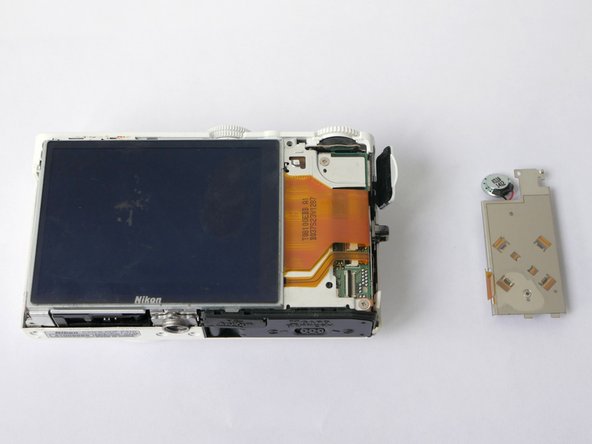
С помощью пластиковой лопатки откройте разъем ZIF и освободите блок кнопок. Он открывается с правой стороны — черную часть нужно аккуратно приподнять.
Шаг 4 Снятие экрана

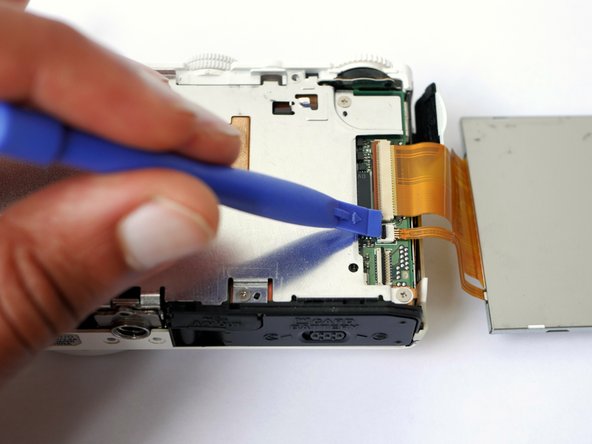
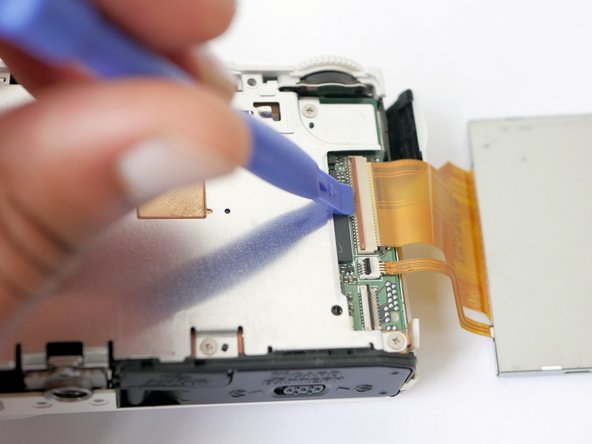
Поднимите экран с левой стороны, чтобы получить доступ к двум разъемам ZIF.
Откройте малый и большой разъемы ZIF с помощью пассатижей.
Малый разъем открывается, если поднять черную часть.
Большой разъем освобождается благодаря оранжевой части. Этот более длинный разъем нужно открывать осторожно.
Шаг 5 Доступ к основной печатной плате


Открутите винты, удерживающие последнюю металлическую защиту.
Шаг 6 Освобождение датчика изображения


Открутите 3 винта, чтобы освободить печатную плату датчика изображения.
Освободите разъем ZIF, аккуратно приподнимая его с помощью пластиковой лопатки.
После этого можно извлечь датчик изображения и почистить его. Избегайте царапин на датчике или стекле внутренней линзы, так как они не подлежат восстановлению.
