
Введение
Экран планшета Lenovo Tab 2 A10-70 очень трудно снять, но если вы сможете справиться с клеем, это будет несложно!!!!. Не сдавайтесь. (Пожалуйста, извините за фотографии в этом руководстве, тело беременной женщины выглядит на них еще больше!!!!)
Шаг 1 Снимите задний корпус


Снять пластиковый корпус очень просто. Просто проведите по краю лопаткой (или ногтем, если он крепкий), чтобы снять его.
Шаг 2 Отсоедините старый кабель дигитайзера

С помощью ногтя или пинцета поднимите удерживающую крышку и отсоедините кабель дигитайзера от старого экрана.
Шаг 3 Извлечение старого разбитого стекла/дигитайзера


Пожалуйста, будьте очень осторожны! Это стекло легко разбивается, и осколки будут разлетаться, если вы будете действовать неаккуратно.
Стекло соединено с рамкой и ЖК-дисплеем самым сильным в мире клеем, …. мне понадобилось больше часа, чтобы снять старый экран.
Используя тепловую пушку (мощный фен) или те из вас, кому посчастливилось иметь набор iopener, медленно нагревайте стекло, начиная с угла и работая шпателем.
Убедитесь, что вы вставляете палочку прямо внутрь, чтобы не задеть ЖК-дисплей. Есть хороший зазор, но клей состоит из двух частей!
Шаг 4 Очистите!
Очистите края
С помощью шпателя или бритвенного ножа удалите все остатки клея.
Шаг 5 Установите новое стекло/дигитайзер

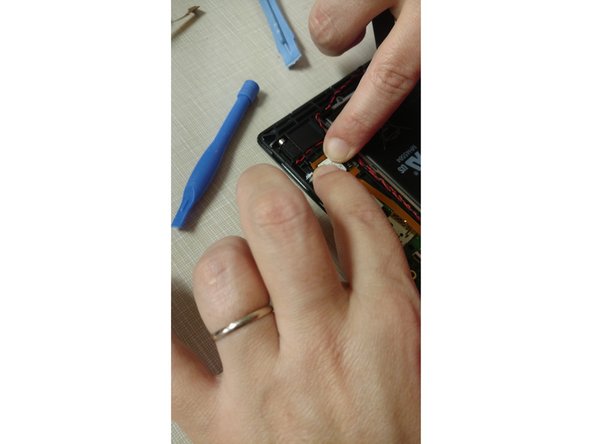
Осторожно просуньте кабель дигитайзера через отверстие в корпусе.
Переверните корпус и подсоедините новый кабель дигитайзера.
Затем я проверил, чтобы убедиться, что экран и дигитайзер работают, прежде чем клеить 🙂
Шаг 6 Приклейте новый экран


Экран, который я заказал, уже был приклеен, но я добавил немного ленты 3M.
Плотно прижмите экран на место
Затем установите заднюю крышку!
Шаг 7 Завершите работу!

Проверьте свою работу и гордитесь, задача не из легких, но вы ее выполнили!!!!
