No Image

Замена тачпада Google Pixelbook

105 просмотров
07 декабря 2023

Введение

Перед началом замены убедитесь, что вы прочитали руководство по устранению неполадок, чтобы убедиться в необходимости замены тачпада. В этом руководстве описаны хрупкие ленточные разъемы, которые необходимо отсоединить, поэтому будьте осторожны!

Шаг 1 Батарея (задняя панель)

Google Pixelbook Touchpad Replacement, Battery (Back Panel): step 1, image 1 of 3Google Pixelbook Touchpad Replacement, Battery (Back Panel): step 1, image 2 of 3Google Pixelbook Touchpad Replacement, Battery (Back Panel): step 1, image 3 of 3

С помощью инструментов для открывания iFixit или металлической лопатки подденьте резиновые крышки с задней панели Pixelbook.

Полностью снимите накладки, пока задняя панель Pixelbook не будет выглядеть голой.

Шаг 2

Google Pixelbook Touchpad Replacement: step 2, image 1 of 2Google Pixelbook Touchpad Replacement: step 2, image 2 of 2

Выкрутите два желтых винта диаметром 2,0 мм с помощью отвертки T3 Torx.

Шаг 3

Google Pixelbook Touchpad Replacement: step 3, image 1 of 3Google Pixelbook Touchpad Replacement: step 3, image 2 of 3Google Pixelbook Touchpad Replacement: step 3, image 3 of 3

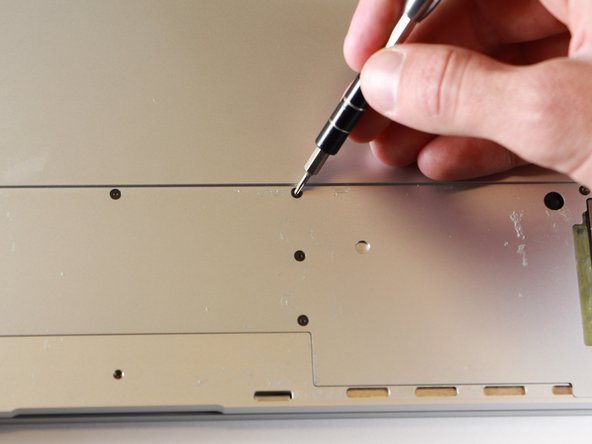
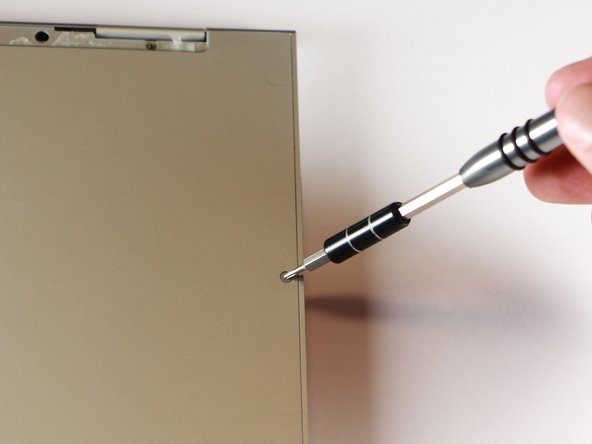
Открутите семнадцать винтов T5 Torx диаметром 3,0 мм с нижней панели.

Шаг 4

Google Pixelbook Touchpad Replacement: step 4, image 1 of 3Google Pixelbook Touchpad Replacement: step 4, image 2 of 3Google Pixelbook Touchpad Replacement: step 4, image 3 of 3

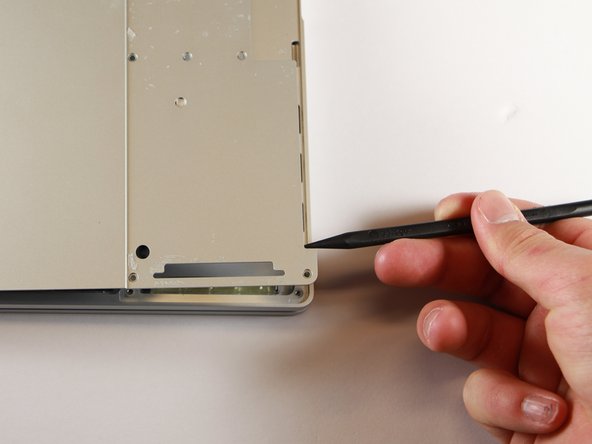
С помощью нейлоновой лопатки подденьте край Pixelbook, пока не сможете ухватить его пальцами.

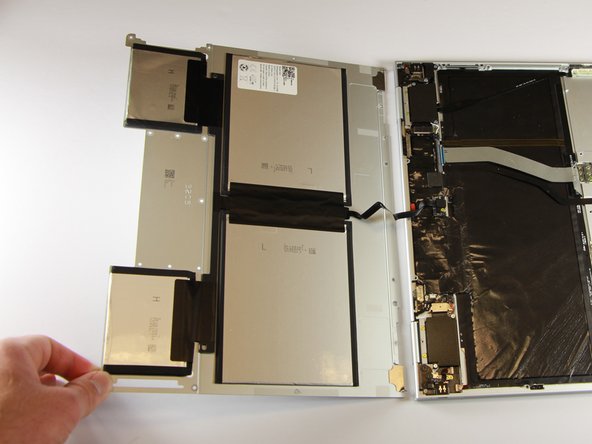
Полностью откройте заднюю панель и разложите ее так, чтобы вы могли видеть все внутренности компьютера.

Шаг 5

Google Pixelbook Touchpad Replacement: step 5, image 1 of 2Google Pixelbook Touchpad Replacement: step 5, image 2 of 2

Выкрутите желтый винт диаметром 2,0 мм из середины панели, используя отвертку T3 Torx, чтобы повернуть винт против часовой стрелки.

Шаг 6

Google Pixelbook Touchpad Replacement: step 6, image 1 of 2Google Pixelbook Touchpad Replacement: step 6, image 2 of 2

Снимите маленький черный корпус, поддев его с помощью лопатки.

Шаг 7

Google Pixelbook Touchpad Replacement: step 7, image 1 of 1

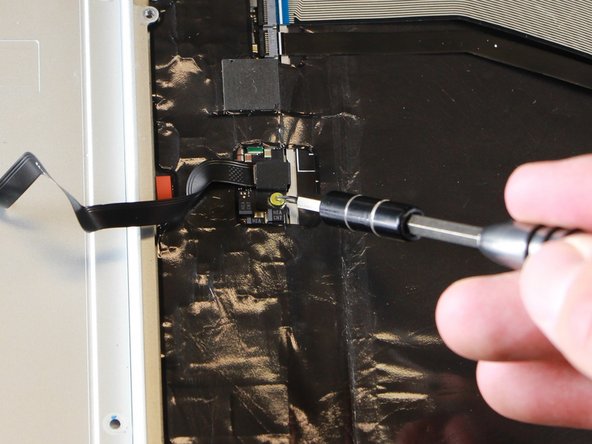
Отсоедините плоский черный шнур от основного компонента, используя палец, чтобы вытолкнуть его из гнезда, или осторожно потяните его рукой.

Теперь задняя панель свободна от основного компонента.

Шаг 8 Тачпад

Google Pixelbook Touchpad Replacement, Touchpad: step 8, image 1 of 3Google Pixelbook Touchpad Replacement, Touchpad: step 8, image 2 of 3Google Pixelbook Touchpad Replacement, Touchpad: step 8, image 3 of 3

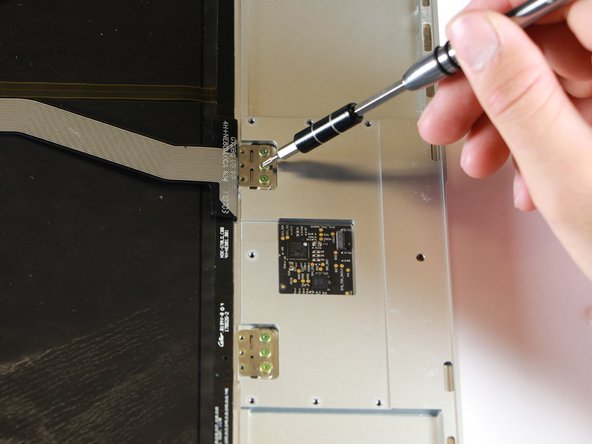
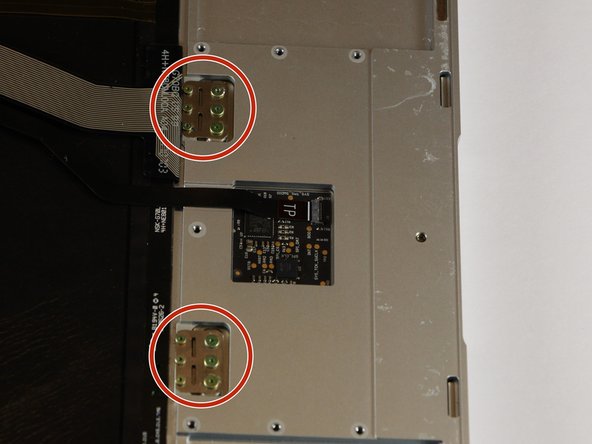
Освободив заднюю панель, с помощью отвертки T3 Torx выкрутите 2,0-мм и большой 3,0-мм золотые винты из тачпада.

Шаг 9

Google Pixelbook Touchpad Replacement: step 9, image 1 of 3Google Pixelbook Touchpad Replacement: step 9, image 2 of 3Google Pixelbook Touchpad Replacement: step 9, image 3 of 3

Аккуратно вытащите ленточный разъем, используя пинцет или пальцы, чтобы вытянуть шнур и поднять его вверх.

Шаг 10

Google Pixelbook Touchpad Replacement: step 10, image 1 of 2Google Pixelbook Touchpad Replacement: step 10, image 2 of 2

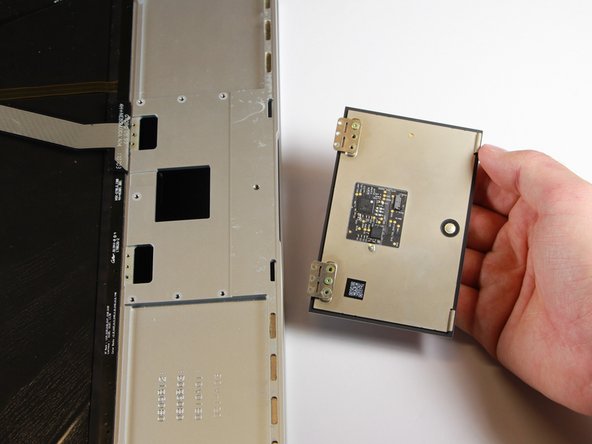
С помощью нейлоновой лопатки вытолкните тачпад из ноутбука, вставив острие в отверстие у края ноутбука.

Когда металлические пластины с винтами откинутся вверх, подхватите рукой падающий тачпад и извлеките его.

Комментировать
105 просмотров
Комментариев нет, будьте первым кто его оставит

Это интересно
No Image Гайды
0 комментариев
No Image Гайды
0 комментариев
No Image Гайды
0 комментариев