
Введение
Поврежденный экран мешает обзору и сенсорному управлению устройством. Замена экрана необходима, если повреждение экрана не позволяет использовать устройство с максимальной эффективностью. Следуя этому руководству, будьте осторожны, чтобы не повредить другие внутренние компоненты, так как они очень хрупкие.
Шаг 1 Батарея

Снимите штрих-код, закрывающий два винта на нижней задней панели Leap Pad.
Шаг 2

Выкрутите два винта диаметром 5 мм, которые были закрыты наклейкой.
Шаг 3

С помощью инструмента для вскрытия пластика подденьте внешний защитный кожух, начиная снизу.
Шаг 4

Выкрутите 7 мм винт справа от док-станции для картриджей, два 8 мм винта в левом верхнем углу и девять 8 мм винтов, удерживающих зеленую оболочку.
Шаг 5

Снимите жесткий пластиковый корпус, обнажив материнскую плату и аккумулятор.
Шаг 6


Отсоедините батарею, используя пинцет или ногти.
Аккумулятор приклеен, если есть возможность, нанесите немного изопропилового спирта на края аккумулятора, чтобы размягчить клей.
Аккуратно подденьте батарею, используя палец или другой тонкий инструмент.
Будьте осторожны, повреждение/прокол батареи может привести к взрыву.
Шаг 7 Материнская плата


Отсоедините три провода, которые будут видны на верхней части материнской платы. Провода нужно отсоединить, потянув их вертикально вверх.
Шаг 8


Открутите пять винтов, удерживающих материнскую плату в корпусе.
Шаг 9


Поднимите материнскую плату вверх, обнажив четвертый и последний провод. Приподняв материнскую плату, потяните вниз за провод, чтобы отсоединить его.
Шаг 10

Снимите и установите на место материнскую плату.
Шаг 11 Экран

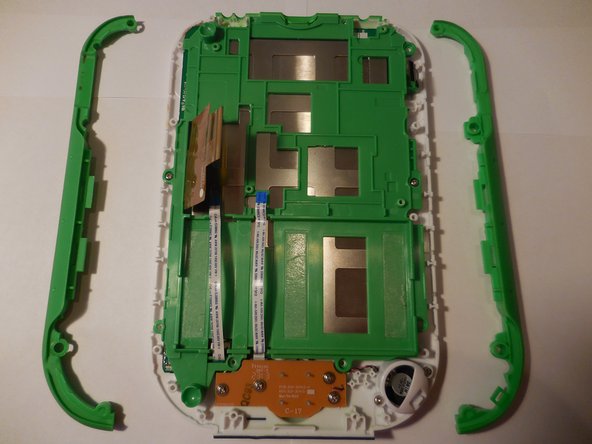
Снимите боковые ручки, просто потянув их вертикально, чтобы открыть восемь винтов.
Шаг 12

С помощью отвертки с насадкой PH1 открутите все девять винтов, удерживающих пластиковое основание, и снимите основание.
Шаг 13

С помощью отвертки с насадкой PH00 открутите двенадцать винтов, удерживающих корпус экрана.
Шаг 14

Отделите экран от корпуса и печатной платы.
Шаг 15

Установите экран на место.
