
Введение
В этом руководстве вы узнаете следующее:
Шаг 1 Разборка внешнего корпуса


Переверните GameCube вверх дном.
С помощью гамбитной отвертки 4,5 мм открутите четыре винта, расположенные на каждом углу (как показано на втором рисунке).
Не забудьте отложить все винты в сторону, чтобы они не потерялись.
Открутив четыре винта, переверните Gamecube в исходное положение.
Обязательно придерживайте нижнюю стенку, чтобы она не оторвалась при переворачивании.
Шаг 2


Возьмитесь обеими руками за верхнюю часть Gamecube и осторожно сдвиньте верхнюю стенку, открывая внутреннюю часть устройства.
Отложите верхнюю стенку в сторону.
Шаг 3 Снятие передней и задней панелей


На противоположных сторонах передней панели вы увидите два (2) зажима, которые крепят переднюю панель к передней части консоли. Снимите переднюю панель, нажав на два зажима, как показано на рисунке 1.
Ленту, прикрепляющую Gamecube к передней панели, снимать не нужно, пусть передняя панель лежит на передней панели консоли.
Снимите заднюю панель, используя ту же технику, что и для передней панели, как показано на втором рисунке.
Шаг 4 Снятие вентилятора охлаждения

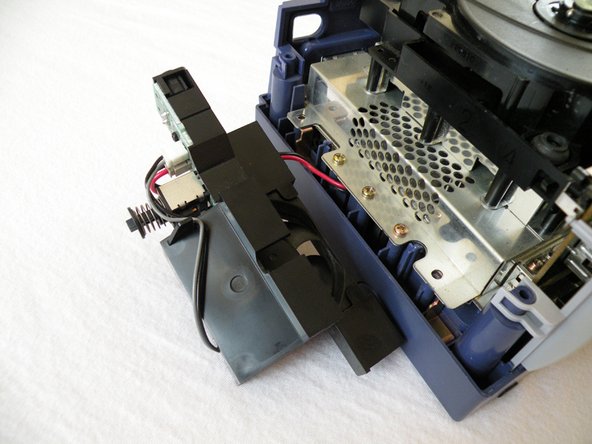
Открутите два винта, используя крестовую отвертку №2.
Нет необходимости отсоединять провод вентилятора охлаждения от платы переключателя кнопок питания.
Слегка приподнимите вентилятор охлаждения; сдвиньте его наружу, в сторону от остальной части Gamecube, и отложите в сторону.
Шаг 5 Откручивание основных винтов оптического привода

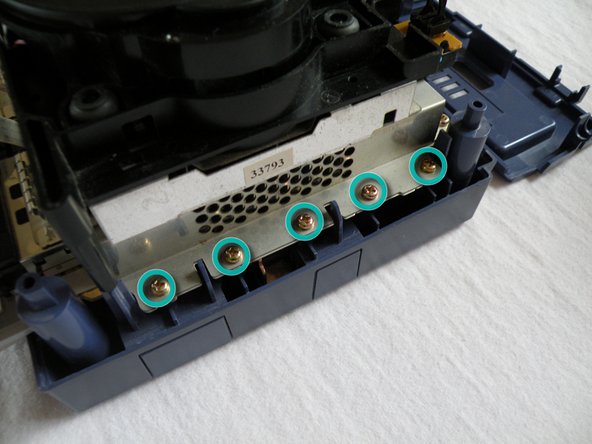
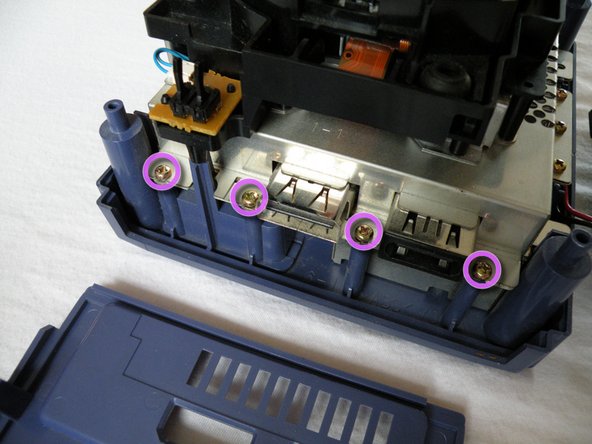
Найдите и выкрутите двенадцать (12) винтов Phillips #2 на внешней стороне металлического шасси, расположенного под оптическим приводом.
Три (3) из двенадцати (12) винтов расположены под корпусом вентилятора охлаждения.
Пять (5) из двенадцати (12) винтов расположены справа от оптического привода. См. рисунок 2.
Четыре (4) из двенадцати (12) винтов расположены в задней части устройства, как показано на рисунке 3.
Шаг 6 Пружины заземления карты памяти

Выкрутите четыре винта с крестообразным шлицем № 1, крепящие пружины заземления карты памяти, расположенные в передней части консоли.
Снимите пружины заземления и отложите их в сторону.
Шаг 7 Извлечение оптического привода

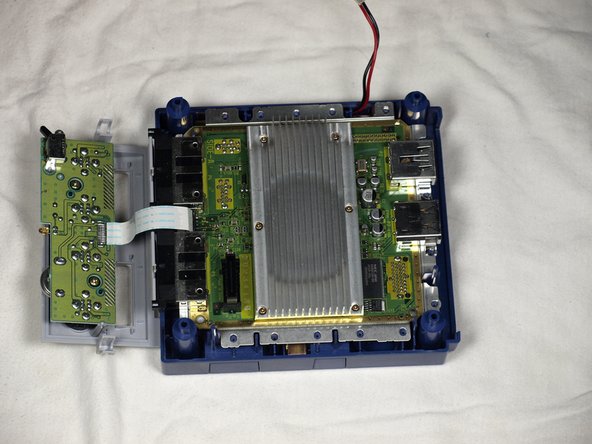

Осторожно извлеките блок оптического привода.
Блок оптического привода подключен к основной материнской плате через разъем, расположенный в передней правой части устройства, поэтому при его извлечении потребуется приложить некоторое усилие.
Осторожно отложите остальные части Gamecube в сторону и сосредоточьтесь на оптическом приводе. Обратитесь к рисунку 3.
Шаг 8 Металлическое шасси оптического привода

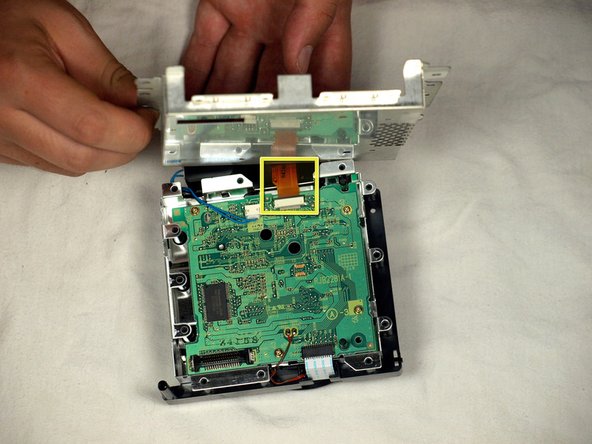
Под отсоединенным блоком оптического привода находятся шесть (6) винтов Phillips #1, крепящих металлическое шасси к блоку оптического привода.
Выкрутите все шесть винтов и отложите металлическое шасси в сторону.
На следующем этапе рекомендуется положить на блок оптического привода старый диск Gamecube, чтобы защитить линзу от царапин.
Будьте осторожны, чтобы не повредить коричневую ленту под диском. Изображение 2 для справки.
Шаг 9 Потенциометр

Потенциометр расположен, как показано на рисунке. Это очень маленький крестообразный винт, установленный на маленькой черной коробочке.
Теперь нам нужно отрегулировать потенциометр, чтобы сделать оптическую линзу лазера сильнее.
Используя очень маленькую плоскую отвертку, поверните потенциометр не более чем на 3 градуса против часовой стрелки.
Слишком сильное вращение потенциометра может привести к тому, что лазер станет слишком сильным и сожжет диски!
Поворот потенциометра по часовой стрелке приведет к ослаблению лазера и появлению еще большего количества сообщений DRE.
Шаг 10 Тестирование и дальнейшие настройки

Чтобы проверить калибровку линз, соберите консоль до пружин на земле рядом со слотами для карт памяти.
Пружины заземления карты памяти должны быть установлены на место перед перезапуском консоли.
При необходимости дальнейшей регулировки просто поверните потенциометр не более чем на 1-2 градуса. В конце концов вы начнете видеть меньше сообщений DRE.
Как только сообщений DRE больше не будет, поверните потенциометр еще на 1 градус, чтобы «обезопасить» ваш объектив от сообщений DRE в будущем.
Как указано в названии данного руководства. Эта процедура может не решить проблемы с DRE, если причина кроется в другом элементе системы. Но это поможет устранить около 98 % сообщений DRE.
