
Введение
Справочная информация
ChromeOS Flex — это быстрая, безопасная, облачная и простая в управлении операционная система, которую можно установить как на Mac, так и на PC. Основная цель этой операционной системы — обновить старые устройства, повысив их производительность. Кроме того, ОС дает новую жизнь старому оборудованию, предоставляя последние обновления системы безопасности и повышая производительность.
Несмотря на то что ChromeOS Flex — гибкая операционная система, у нее, как и у других операционных систем, есть рекомендуемые системные требования.
ПРОЦЕССОР: Intel или AMD x86-64-разрядное совместимое устройство
Оперативная память: 8 ГБ или более
Хранилище: 16 ГБ встроенной памяти
Графика: Компоненты, произведенные до 2010 года, могут ухудшить качество работы. Графическое оборудование Intel GMA 500, 600, 3600 и 3650 не соответствует стандартам производительности Chrome OS Flex.
Шаг 1. Установите утилиту восстановления Chromebook


Откройте Google Chrome и перейдите в веб-магазин Chrome.
Добавьте утилиту Google Chromebook Recovery Utility в Chrome, нажав кнопку Добавить в Chrome.
Когда появится запрос, нажмите Добавить расширение
Шаг 2 Включите расширение Chrome Recovery Utility
В правом верхнем углу окна браузера Chrome нажмите кнопку Другие инструменты, а затем Расширения.
Рядом с недавно установленной утилитой Chromebook Recovery Utility установите переключатель в положение «Вкл.».
Шаг 3 Создайте USB-установщик

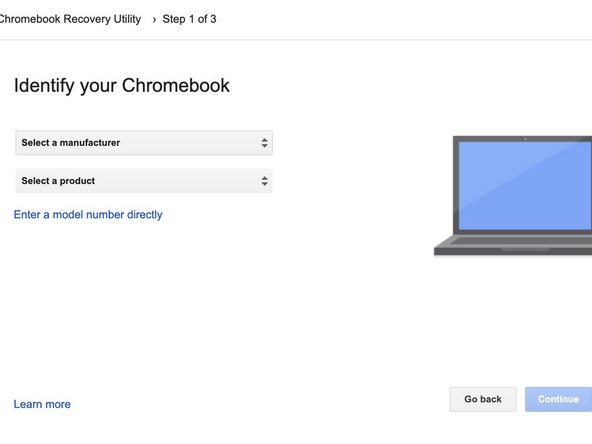

В браузере Chrome запустите расширение Chrome Recovery Utility.
Нажмите кнопку Приступить
Нажмите Выбрать модель из списка
Для параметра Выбрать производителя найдите и выберите Google Chrome OS Flex.
Для параметра Выбрать продукт найдите и выберите Chrome OS Flex (Developer-Unstable).
Шаг 4 Создание USB-установщика (продолжение)

Нажмите кнопку Продолжить и выберите USB-устройство из выпадающего меню.
Нажмите Продолжить и, когда появится запрос, нажмите Создать сейчас.
После появления сообщения о завершении работы вы можете извлечь USB-устройство восстановления.
