
Введение
Если док-станция для iPhone сломалась или iPhone не подключается к док-станции, вам может понадобиться заменить разъем Apple lightning, который одним концом подключается непосредственно к iPhone, а другим — к внутренней печатной плате. Во время этого процесса вам может понадобиться магнитный коврик для проекта, чтобы следить за несколькими маленькими винтиками, с которыми вам предстоит работать.
Шаг 1 Снятие верхнего корпуса Insignia NS-CLLT01


Поднимите четыре клейкие крышки на каждом из углов в нижней части часов с помощью пластикового инструмента для открывания или ногтя.
Шаг 2


В нижней части часов подденьте ногтем крышку батарейного отсека справа.
Поднимите крышку батарейного отсека вверх и вправо, чтобы открыть батарейки.
Шаг 3

Извлеките две батарейки AA, нажав на конец, противоположный пружине, и подняв его вверх.
После извлечения батареек закройте крышку.
Шаг 4

С помощью длинной отвертки Phillips #2 выкрутите все шесть 10-миллиметровых винтов Phillips в нижней части часов.
Переверните устройство, чтобы винты выпали, аккуратно подхватывая их, чтобы не потерять.
Винты могут не выходить из нижней части часов. Если вы их открутили, часы можно открыть.
Шаг 5

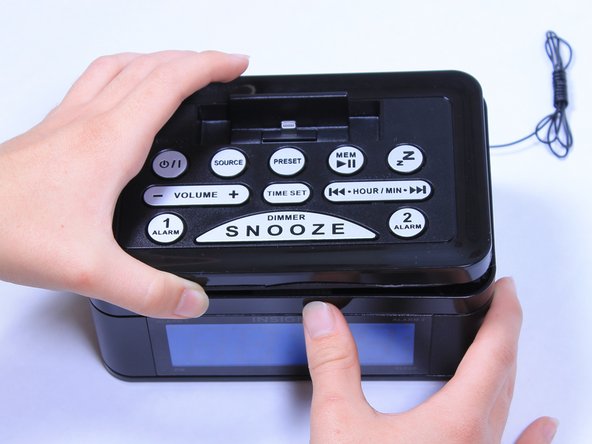
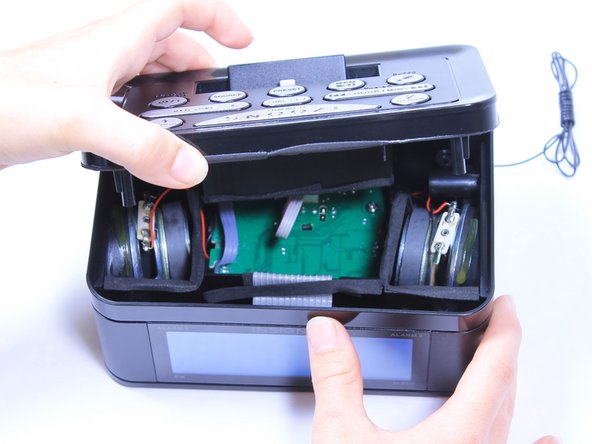
Переверните часы на спину.
Поднимите верхнюю часть часов, взявшись за заднюю часть док-станции для iPhone, и потяните прямо вверх.
Шаг 6 Док-станция для iPhone

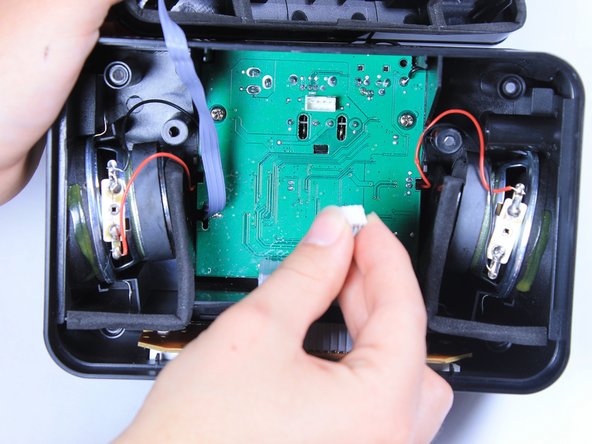
Возьмитесь за белый ленточный разъем кабеля, который крепит кабель Lightning к середине центральной печатной платы, расположенной в нижней части часов. Потяните вверх, чтобы отсоединить кабель.
Шаг 7

С помощью отвертки Phillips #1 открутите два 7-миллиметровых винта Phillips, которыми док-станция для iPhone крепится к верхней крышке часов.
Шаг 8

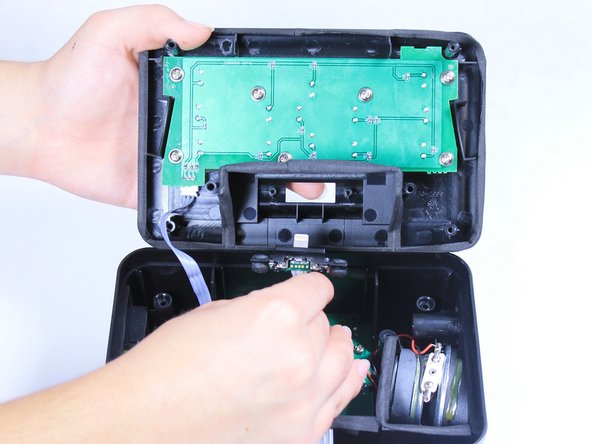
Снимите пластиковый кожух, в котором находится разъем Apple Lightning, с верхней крышки часов.
Шаг 9

С помощью отвертки Phillips #1 открутите два винта Phillips диаметром 4 мм, которые крепят металлическую рамку вокруг разъема Lightning к пластиковому корпусу.
Шаг 10

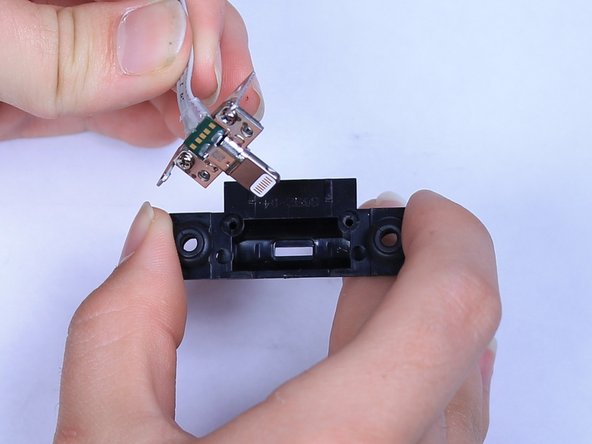
Снимите металлическую рамку вокруг разъема Lightning с пластикового кожуха.
Шаг 11

Используя отвертку Phillips #0, выкрутите два винта Phillips диаметром 3 мм из металлической рамки вокруг кабеля молнии.
Шаг 12

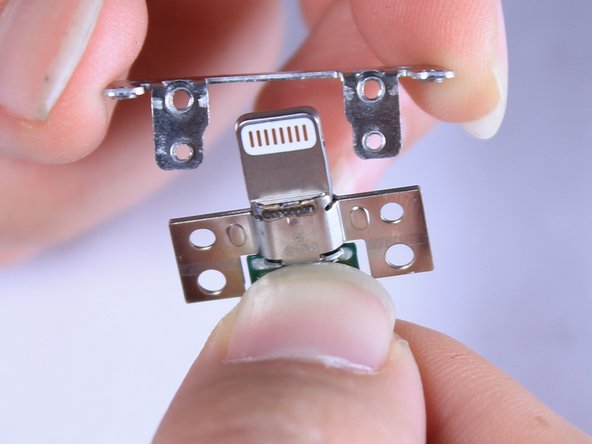
Снимите металлическую рамку вокруг разъема Lightning. Это позволит заменить разъем Lightning на новый.
