
Введение
Цель этого руководства — показать, где расположены датчик температуры ЖК-дисплея и кабель, чтобы их можно было заменить в случае необходимости.
Шаг 1 Дверца доступа

Ослабьте один винт Phillips в центре дверцы доступа.
Этот винт находится в дверце доступа.
Снимите дверцу доступа с iMac.
Шаг 2 Стеклянная панель


Стеклянная панель закреплена на передней панели с помощью четырнадцати магнитов по периметру.
Приклейте две присоски к противоположным углам стеклянной панели.
Чтобы прикрепить продаваемые нами присоски, сначала расположите присоску с подвижной ручкой параллельно лицевой стороне стеклянной панели. Слегка прижимая присоску к стеклу, поднимайте подвижную ручку до тех пор, пока она не станет параллельна другой ручке.
Если присоски отказываются приклеиваться, попробуйте очистить и стеклянную панель, и присоску слабым растворителем, например Windex.
Шаг 3

Аккуратно потяните стеклянную панель прямо вверх с iMac.
По периметру стеклянной панели имеется несколько установочных штифтов. Чтобы не срезать эти штифты со стеклянной панели, при снятии тяните ее только прямо вверх.
Перед установкой на место тщательно очистите ЖК-дисплей и внутреннюю поверхность стеклянной панели, так как отпечатки пальцев или пыль, застрявшие внутри, будут хорошо видны при включенном дисплее. Положите стекло плоской внутренней стороной вниз на свежую поверхность из алюминиевой фольги — это хороший способ сохранить его в чистоте.
Шаг 4 Передняя панель

Открутите следующие 12 винтов, крепящих переднюю рамку к заднему корпусу:
Восемь 13 мм T8 Torx.
Четыре 25-миллиметровых T8 Torx.
Шаг 5

Положите руки на верхние углы безеля (сбоку) и приподнимите безель на 2-3 см от корпуса, работая сверху. После этого можно отсоединить и нижнюю часть ободка (модули памяти будут мешать сначала отсоединить нижнюю часть ободка). При сборке начинайте с нижней части ободка.
В верхней части ободка находится микрофон, прикрепленный к логической плате. Аккуратно приподнимите ободок, чтобы не повредить проводку микрофона или разъем, случайно потянув за кабель.
На этом этапе вы можете либо отсоединить кабель микрофона и снять ободок, либо оставить кабель микрофона подключенным и положить ободок на рабочую поверхность или на корпус Mac.
Чтобы полностью снять рамку: отсоедините разъем кабеля микрофона, удалив при необходимости изоленту.
Чтобы сохранить его прикрепленным, оставьте кабель микрофона прикрепленным к логической плате, а ободок расположите «над» корпусом так, чтобы кабель микрофона образовывал петлю.
Если вы оставите микрофон прикрепленным к корпусу, убедитесь, что вы случайно не повредите микрофон или логическую плату, натолкнувшись на свободный ободок.
Шаг 6


При сборке ободка:
не забудьте спрятать кабель микрофона и разъем в пустоту рядом с платой камеры.
Аккуратно проведите разъем микрофона и кабели через прорезь длиной ±1 дюйм справа от камеры iSight. Когда рамка будет правильно собрана, аккуратно вставьте разъем микрофона и кабель в рамку через эту прорезь.
Шаг 7 Дисплейная панель


Вытяните разъем датчика температуры ЖК-дисплея прямо вверх из гнезда на логической плате.
При необходимости удалите кабель датчика температуры ЖК-дисплея из-под логической платы.
При снятии ЖК-дисплея проверьте прокладку кабеля датчика температуры ЖК-дисплея. При повторной установке дисплея убедитесь, что этот кабель не блокирует один из нижних винтов передней панели.
Шаг 8

Выкрутите два винта T6 Torx диаметром 5,3 мм, крепящих кабель дисплея данных к логической плате.
Шаг 9

С помощью прикрепленного черного язычка оттяните разъем кабеля дисплея данных от логической платы.
Шаг 10


Выкрутите восемь 12-миллиметровых винтов T8 Torx, крепящих панель дисплея к заднему корпусу.
В зависимости от возраста вашего драйвера может лучше подойти бита T9 Torx.
Поднимите панель дисплея с левого края и поверните ее к правому краю iMac.
Шаг 11


Не поднимая панель дисплея, отсоедините четыре кабеля инвертора.
При обратной установке поместите четыре разъёма кабелей инвертора в пустоты между компонентами, прикреплёнными к задней панели, чтобы панель дисплея сидела ровно.
При сборке порядок расположения кабелей инвертора можно менять в каждом гнезде.
Если вы заменяете жесткий диск и у вас есть лишние руки, можно добраться до диска и извлечь его, не отсоединяя ничего, кроме разъема ЖК-дисплея и датчика температуры, как это было сделано в предыдущем шаге, при этом ЖК-дисплей должен находиться в откинутом положении.
Шаг 12 Установка датчика температуры ЖК-дисплея/кабеля
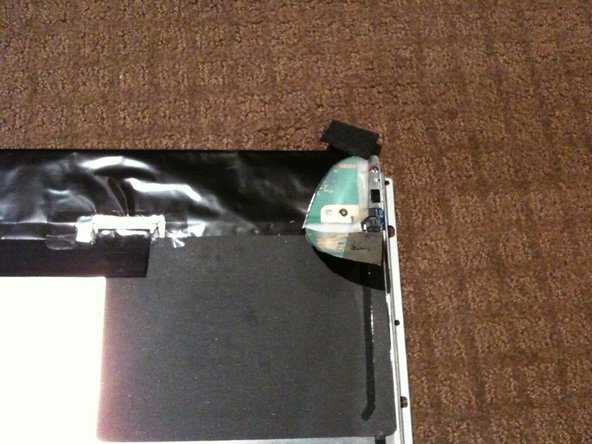
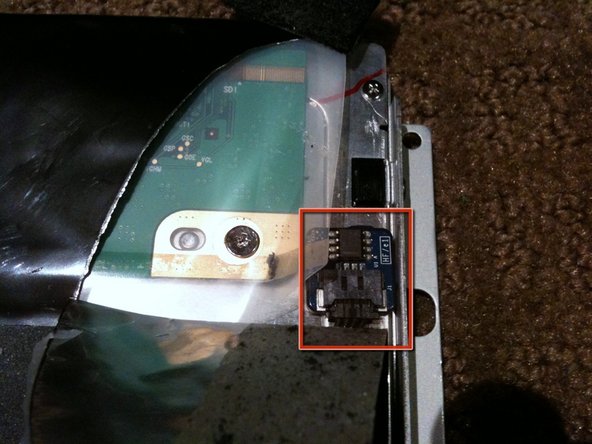
Датчик температуры ЖК-дисплея расположен на задней стороне панели дисплея в правом верхнем углу, если смотреть сзади. Он находится под черной фольгой на расстоянии около 40 мм (1 1/2 дюйма) от верхнего края панели.
Положите панель дисплея лицевой стороной вниз на очищенную поверхность, убедившись, что под панелью нет ничего, что могло бы ее повредить.
Осторожно прорежьте небольшой надрез в фольге в правом верхнем углу и аккуратно отклейте ее под углом, чтобы обнажить датчик. На него будет наклеена поролоновая прокладка.
Аккуратно снимите пену с датчика, чтобы обнажить печатную плату.
Датчик удерживается на месте с помощью небольшой клейкой площадки, поэтому, чтобы удалить его, аккуратно подденьте его с одного края пластиковой лопаткой или аналогичным инструментом. Я не рекомендую использовать здесь металлические инструменты.
Отсоедините кабель, чтобы снять датчик
Совет по качеству При установке датчика убедитесь, что разъем хорошо зафиксирован, и не натягивайте разъем или кабель, так как это может привести к их разъединению после сборки системы.
Шаг 13
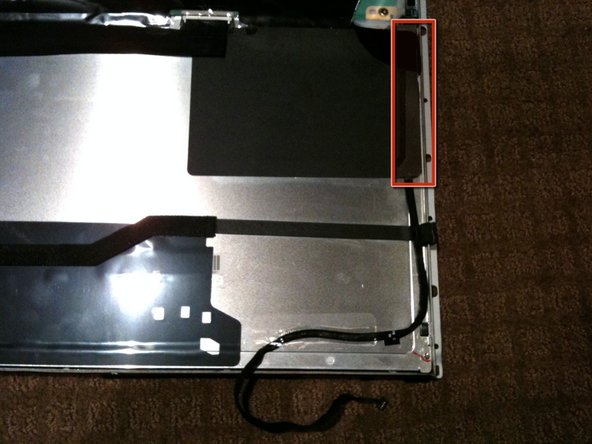
Обратите внимание на прокладку кабеля. Он проходит по правой стороне панели дисплея и под краем черной пластиковой защиты блока питания, приклеенной к панели дисплея.
Если вам нужно заменить кабель, аккуратно подденьте правый край черного кожуха блока питания и осторожно отделите кабель от клейкой основы на кожухе.
