
Введение
Привет всем,
Сегодня мы разберем принтер canon pixma ip4850.
Этот принтер имеет хорошо известную проблему: B200.
Чаще всего это проблема печатающей головки.
Вы увидите, как можно заменить печатающую головку и другие детали. наслаждайтесь!
будьте осторожны: это не простое руководство!
Шаг 1 Разбор Canon PIXMA iP4850

Этот принтер имеет хорошо известную ошибку B200.
Мы разберем принтер на части.
Первый шаг: снимите все незакрепленные детали.
снимите панель сзади.
Шаг 2


снимите печатающую головку и картриджи.
Будьте осторожны с оставшимися деталями.
Чтобы снять печатающую головку, нужно снова подключить принтер к сети и открыть переднюю панель (как для снятия картриджей).
Чтобы снять печатающую головку, нужно потянуть за левую сторону (серую), будьте осторожны, она очень жесткая.
Снимите печатающую головку, если вы только заменяете ее, направляющая остановится здесь. будьте осторожны с печатной платой, если вы только чистите печатающую головку, делайте это аккуратно. протрите ее дестиллированной водой, но не прикасайтесь к печатной плате.
Шаг 3

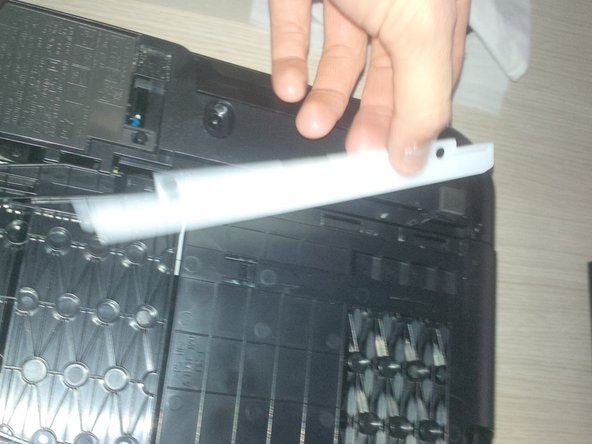
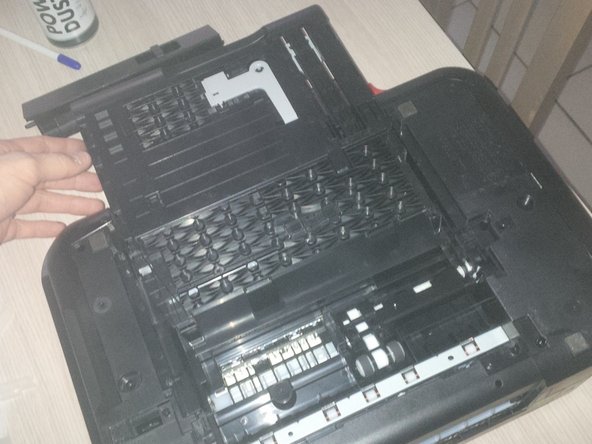
снимите бумажный ствол в боковой части, см. рисунок 3
Теперь открутите винты на белых клипсах.
Шаг 4


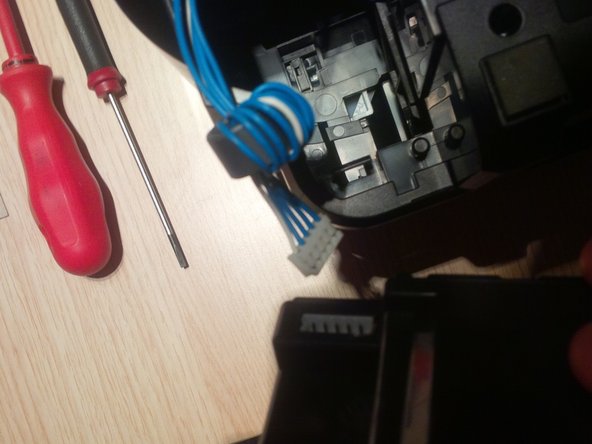
Теперь снимите блок питания.
Вы найдете зажимы для снятия блока питания. На картинке (номер 1) показано, как это делается.
Вытащите блок питания из принтера, и вы увидите белый и синий провода. Вы увидите эти провода позже в принтере снова.
Шаг 5


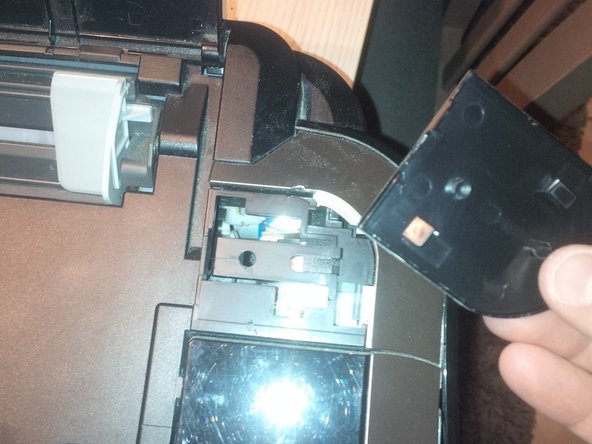
Снимите боковые панели
Вы можете снять их, нажав на панель.
Найдите стрелки на верхней панели принтера. см. рисунок 1
Затем нажмите на панель внизу принтера.
Опять же, и я думаю, вы уже знаете, что разобрать принтер не так просто. Приходится отщелкивать панели. Иногда кажется, что пластик тормозит, но он довольно гибкий.
С левой стороны вы найдете ролик привода бумаги, а с правой — печатные платы.
Шаг 6

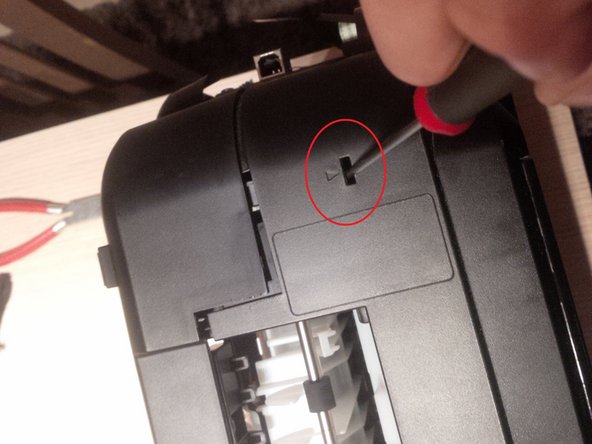

Снимите верхнюю панель, отщелкнув два зажима с обратной стороны.
В норме, если моя инструкция достаточно хороша, принтер выглядит как на фото 3.
Шаг 7


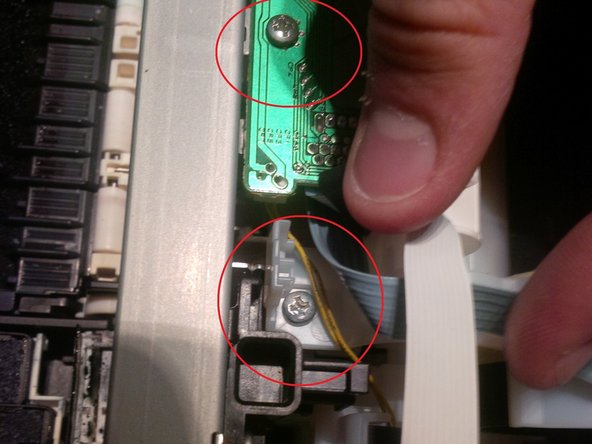
снимите рулон бумаги принтера
открутите винты, обведенные красным кружком.
Этот и следующий шаг — это фактически один большой шаг.
Шаг 8


Открутите 2 винта: один на плате печатной платы, другой — в белом пластике.
Снимите длинную печатную плату, удалите три толстых винта.
Шаг 9

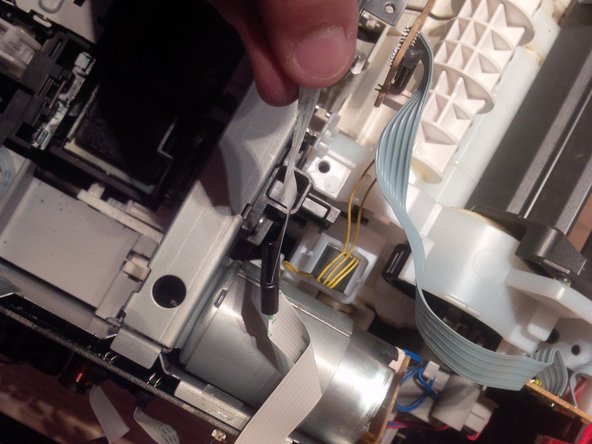
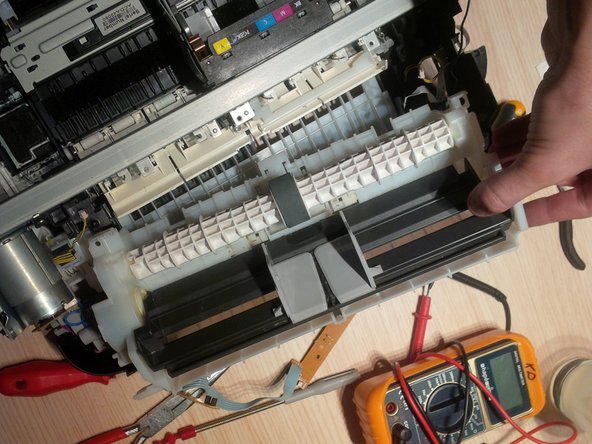
Отсоедините все провода, некоторые из них прикреплены к печатной плате.
Теперь вы можете снять рулон бумаги.
Шаг 10

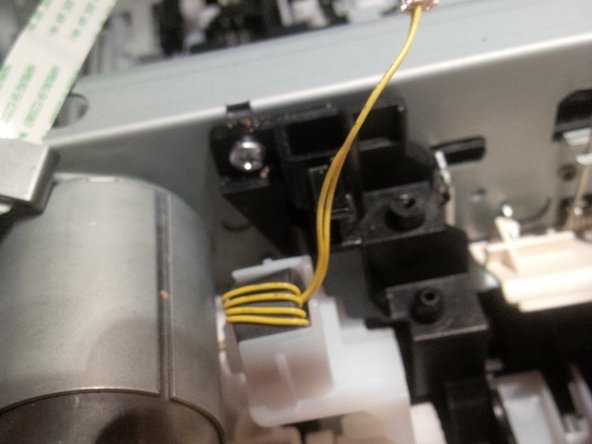

Удалите остальные видимые винты сзади.
Шаг 11

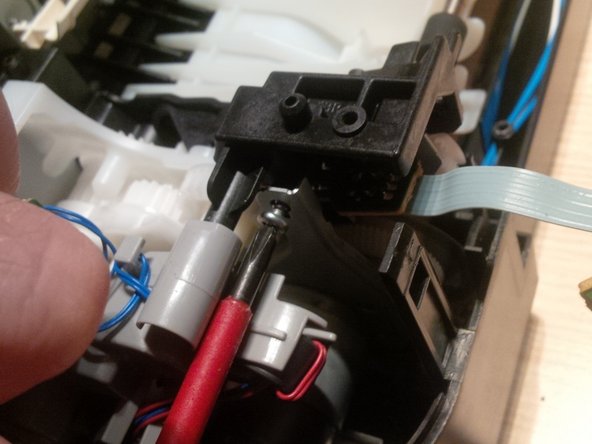
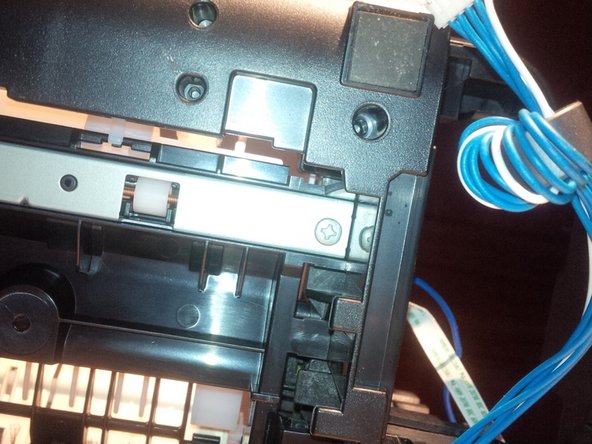
Как и раньше, удалите все остальные видимые винты сбоку.
Шаг 12

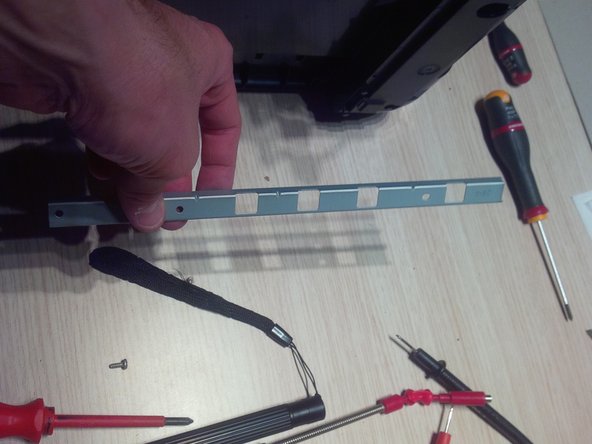
Теперь снимите металлическую пластину (длинную), всего 4 винта. 1 винт прикреплен к плате PCB.
Шаг 13

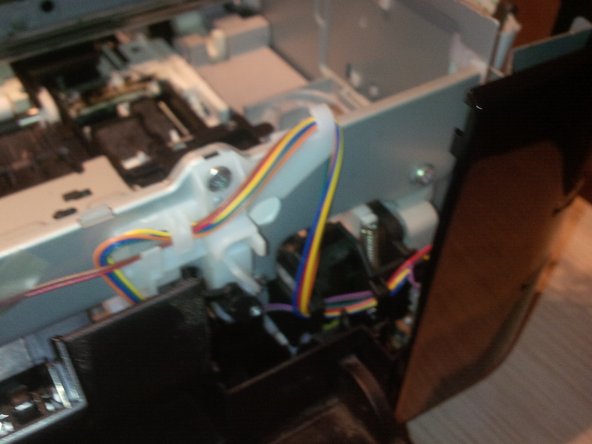
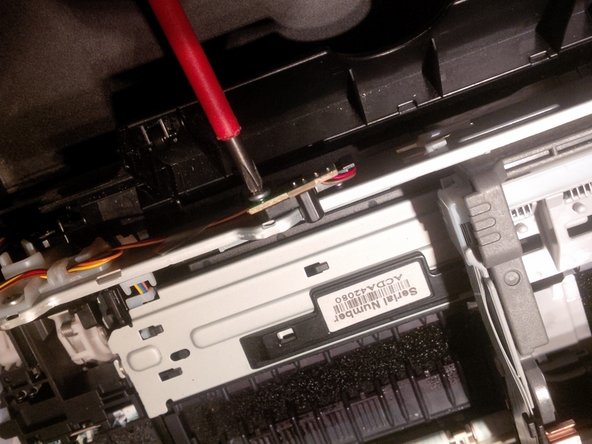
На рисунках показано, как снять другую металлическую пластину, вы увидите цветные провода, идущие по желобу. Снимите пластик и металлическую рамку.
Шаг 14

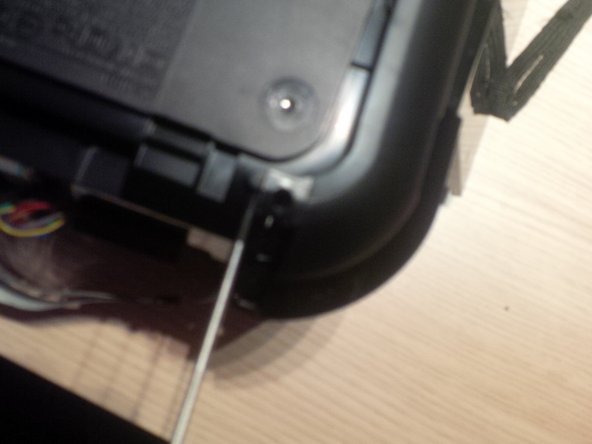
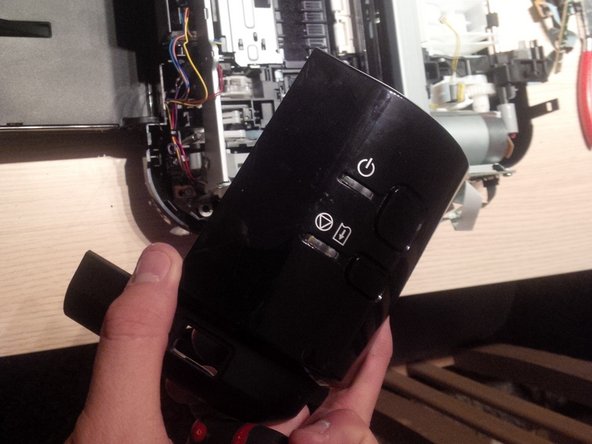
В этом шаге мы снимем панель и печатную плату кнопки питания.
Открутите видимые винты и снимите пластиковую рамку.
Шаг 15

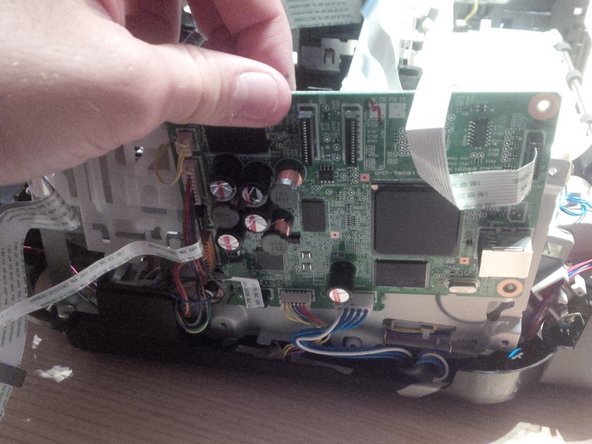
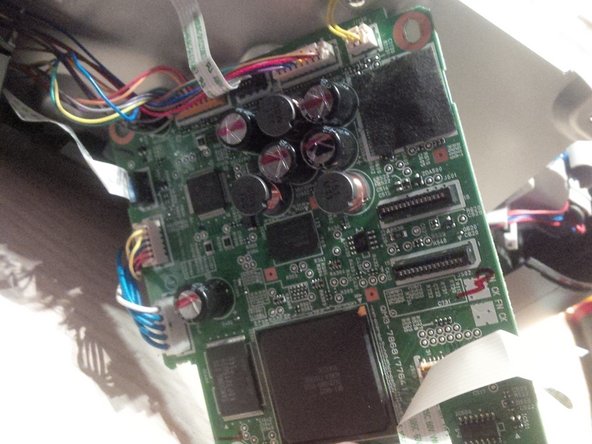
Снимите основную печатную плату.
Напомните, куда идут все провода. Я сделал план этой платы, чтобы потом использовать ее в другом принтере.
Шаг 16

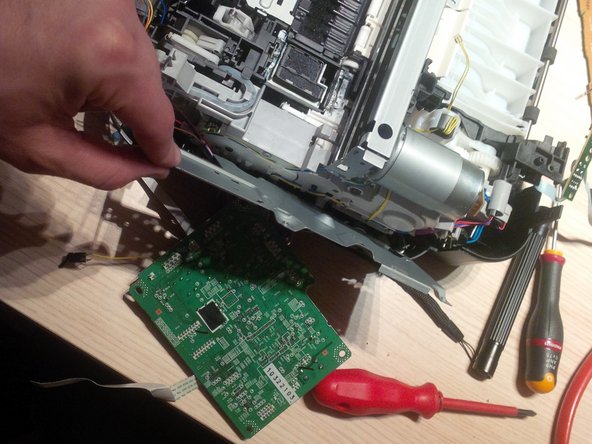
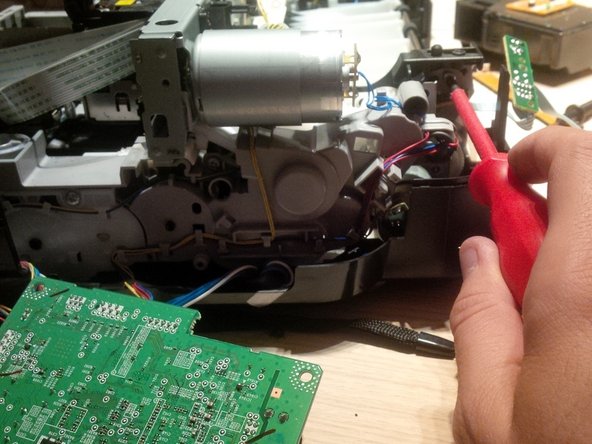
Снимите металлическую пластину и винт за платой печатной платы
Снимите пластину и удалите скрытые винты
Шаг 17

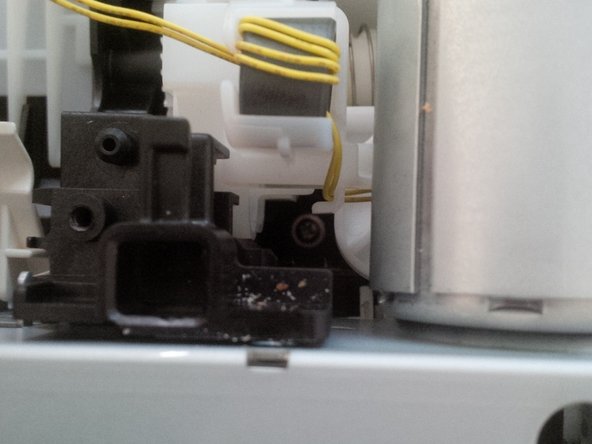
удалите все остальные винты
Шаг 18


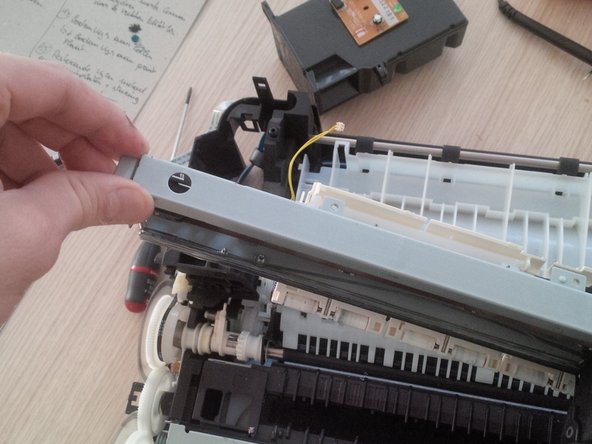
снимите металлическую пластину (где проходит кабель печатающей головки)
Шаг 19

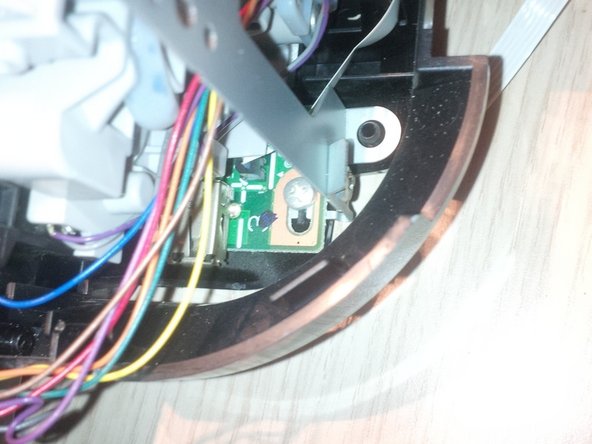
выкрутите последние винты из нижней пластины
Шаг 20

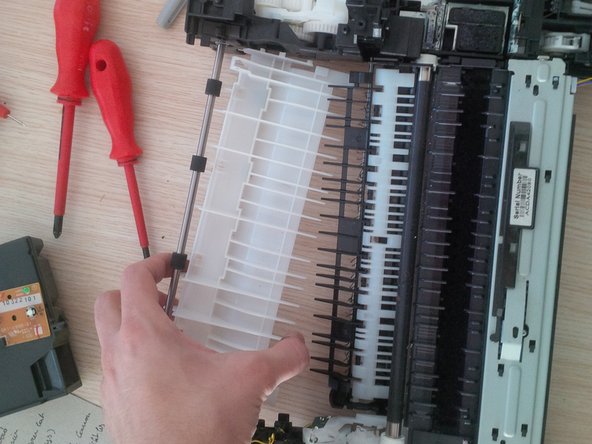
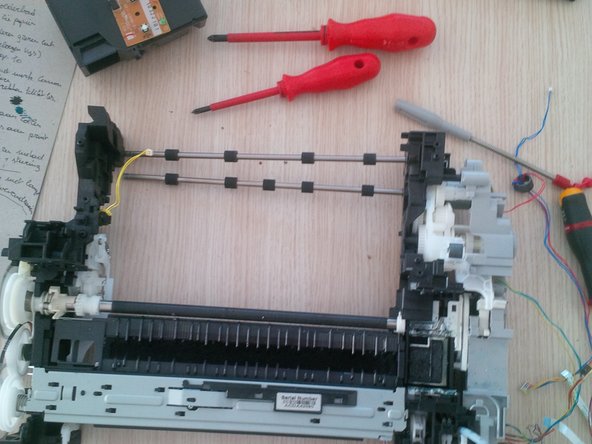
снимите белую пластиковую пластину, как показано на фотографиях
Шаг 21

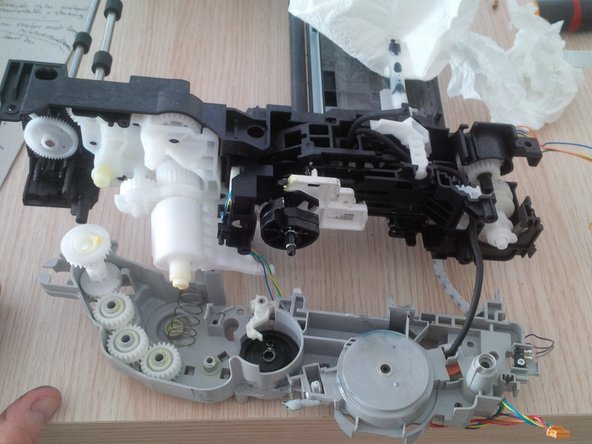

снимите пластиковые роторы.
Шаг 22

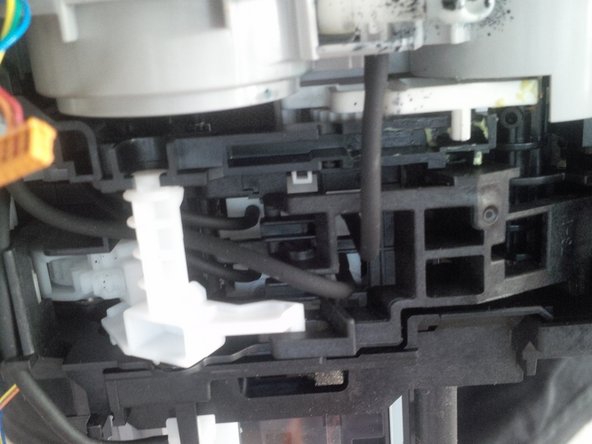
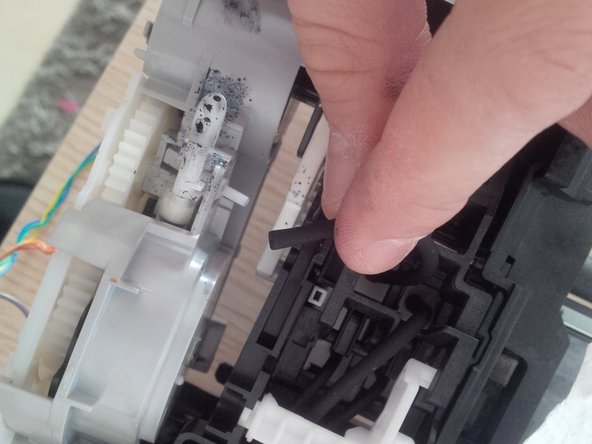
Аккуратно извлеките чернильные трубки.
В трубках еще остались чернила, поэтому используйте хлопчатобумажные полотенца или салфетки.
Шаг 23

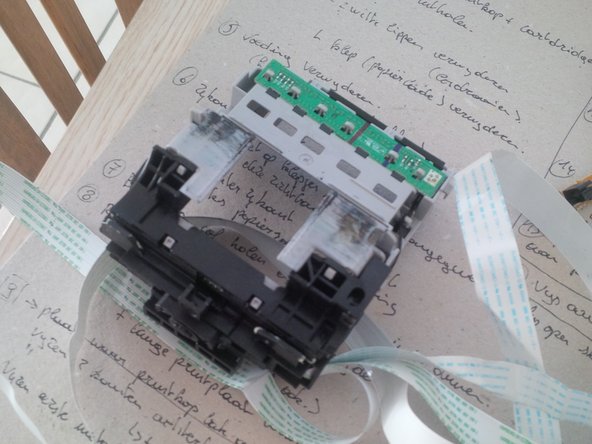
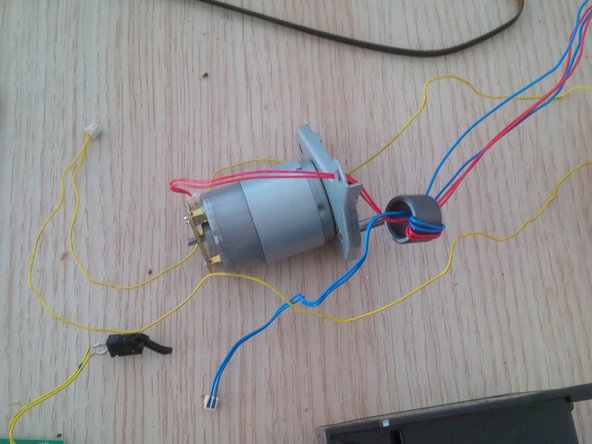
На последних фотографиях вы увидите все детали, такие как печатная плата двигателя, кнопка питания, держатель печатающей головки.
Надеюсь, это руководство помогло вам.
