
Введение
Одной из самых важных функций устройства является возможность загрузки фотографий через порт USB. Если ваше устройство не работает, это проблема, и это руководство поможет вам. Это руководство также требует пайки для более подробной информации о том, как паять проверить ссылку здесь.
Шаг 1 Материнская плата


С помощью черной нейлоновой лопатки подденьте зажимы по всей рамке. Вы услышите хлопающий звук для каждого зажима.
Убедитесь, что вы не отжимаете слишком сильно, потому что вы можете треснуть или сломать пластиковую облицовку устройства.
Шаг 2

Поднимите экран с места, чтобы получить доступ к разъемам, которые его соединяют.
Шаг 3

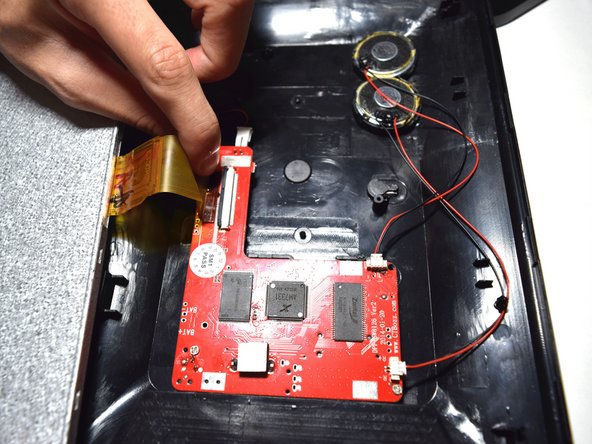
С помощью инструмента для поддевания пластика поднимите вверх пластиковый зажим разъема zif (zero instertion force).
Потяните ленточный кабель в сторону от материнской платы.
Будьте осторожны, так как этот разъем zif — очень хрупкий пластик.
Шаг 4

Отсоедините красно-черный кабель, соединяющий экран с материнской платой, просто потянув его на себя.
Шаг 5

Вытащите дистанционный приемник из зажима.
Будьте осторожны, чтобы не переместить провода удаленного приемника слишком сильно, так как они припаяны к материнской плате.
Шаг 6

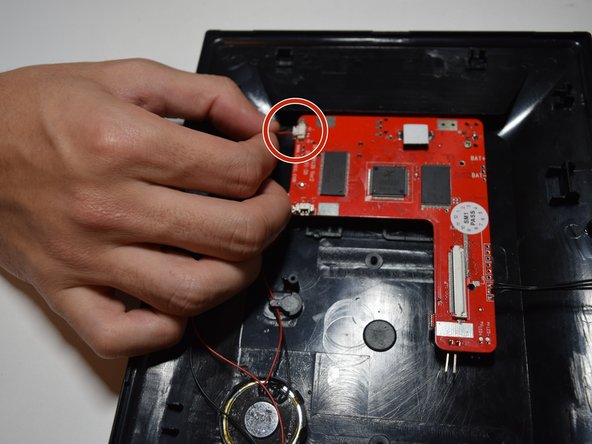
Пальцами потяните за первый провод динамика, расположенный ближе всего к динамикам.
Снова с помощью пальцев вытащите второй провод динамика, расположенный у дальней стороны материнской платы.
Шаг 7

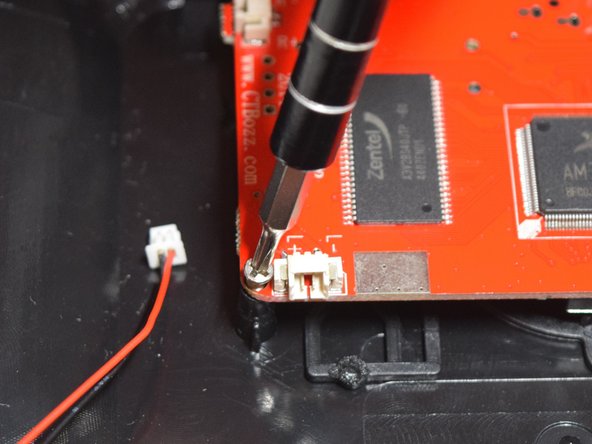
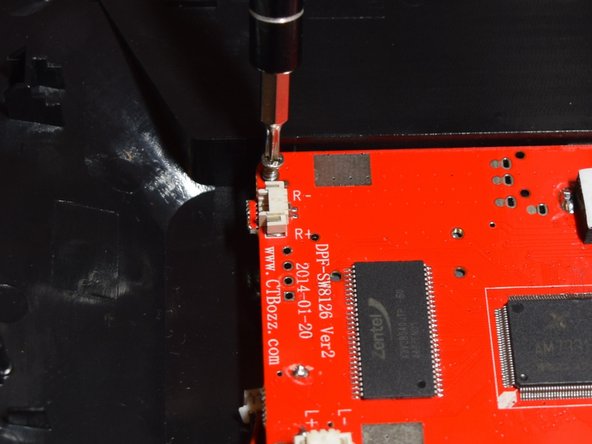
С помощью крестообразной отвертки ph0 открутите четыре 4-миллиметровых винта, обведенных на рисунке.
Шаг 8

Потяните вверх меньший конец материнской платы.
Приложите силу, потянув в сторону от USB-портов, чтобы снять материнскую плату с места.
Шаг 9 Порт USB

На задней стороне материнской платы отпаяйте порт USB в двух показанных точках.
