No Image

Аккумулятор и трекпад. Разборка MacBook Pro 15″ Retina 2012-2015

82 просмотров
17 декабря 2023

Введение

Опишите в общих чертах, чему вы собираетесь научить.

Шаг 1 Аккумулятор и трекпад. Разборка MacBook Pro 15″ Retina 2012-2015 гг.

Battery and Trackpad. Disassembling MacBook Pro 15" Retina 2012-2015, Battery and Trackpad. Disassembling MacBook Pro 15" Retina 2012-2015: step 1, image 1 of 2Battery and Trackpad. Disassembling MacBook Pro 15" Retina 2012-2015, Battery and Trackpad. Disassembling MacBook Pro 15" Retina 2012-2015: step 1, image 2 of 2

Выкрутите следующие винты с зубчатым венцом, крепящие нижний корпус к MacBook Pro:

Восемь 3,0 мм

Два 2,3 мм

Шаг 2

Battery and Trackpad. Disassembling MacBook Pro 15" Retina 2012-2015: step 2, image 1 of 1

Приподнимая за край, ближайший к крышке сцепления, снимите нижний корпус с MacBook Pro.

Отложите нижний корпус в сторону.

Шаг 3

Battery and Trackpad. Disassembling MacBook Pro 15" Retina 2012-2015: step 3, image 1 of 1

Отклейте предупреждающую наклейку, закрывающую разъём аккумулятора.

Шаг 4

Battery and Trackpad. Disassembling MacBook Pro 15" Retina 2012-2015: step 4, image 1 of 3Battery and Trackpad. Disassembling MacBook Pro 15" Retina 2012-2015: step 4, image 2 of 3Battery and Trackpad. Disassembling MacBook Pro 15" Retina 2012-2015: step 4, image 3 of 3

Никаких металлических инструментов!

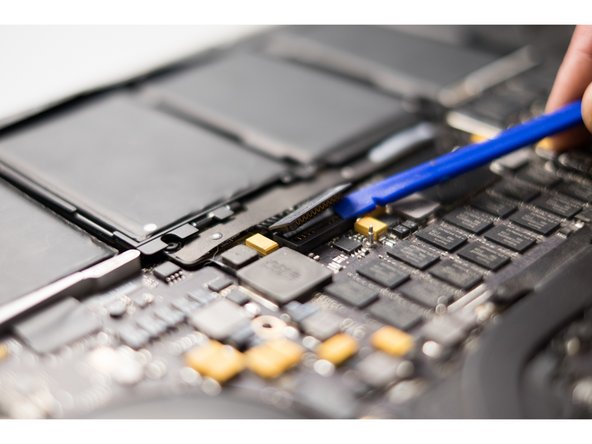
С помощью плоского конца шила аккуратно подденьте разъем аккумулятора и выньте его из гнезда на логической плате.

Отогните кабели батареи назад и в сторону, следя за тем, чтобы разъем батареи случайно не соприкоснулся с логической платой.

Шаг 5

Battery and Trackpad. Disassembling MacBook Pro 15" Retina 2012-2015: step 5, image 1 of 2Battery and Trackpad. Disassembling MacBook Pro 15" Retina 2012-2015: step 5, image 2 of 2

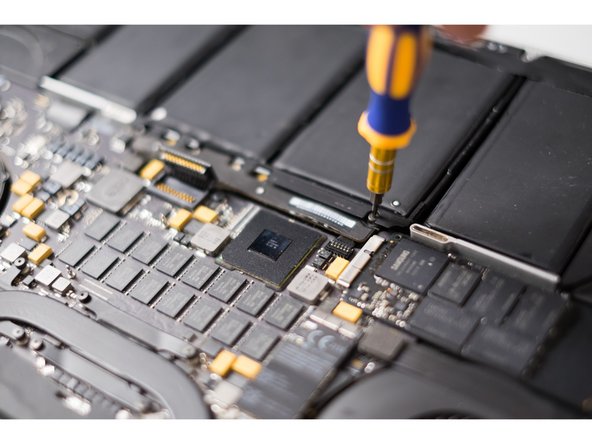
Выкрутите следующие винты аккумулятора T5 Torx.

Шаг 6

Battery and Trackpad. Disassembling MacBook Pro 15" Retina 2012-2015: step 6, image 1 of 3Battery and Trackpad. Disassembling MacBook Pro 15" Retina 2012-2015: step 6, image 2 of 3Battery and Trackpad. Disassembling MacBook Pro 15" Retina 2012-2015: step 6, image 3 of 3

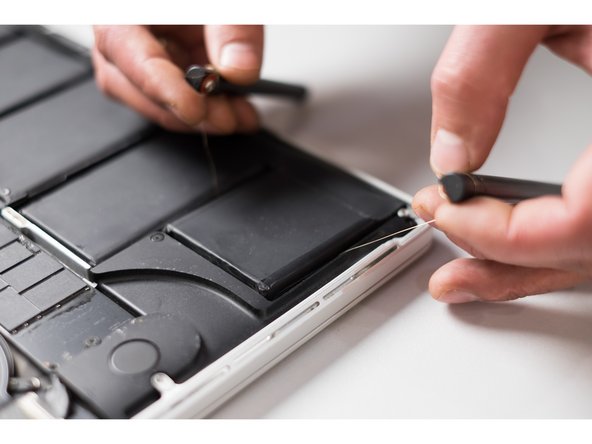
Существует риск повредить батарею! (Не используйте ЛЮБЫЕ металлические инструменты — прокол батареи может привести к возгоранию и возможной утечке геля из батареи!)

Обратите внимание: аккуратно срежьте слой клейкой ленты под батареей с помощью тонкой проволоки. Медленно потяните назад и вперед. Не поддевайте металлическими инструментами.

Шаг 7

Battery and Trackpad. Disassembling MacBook Pro 15" Retina 2012-2015: step 7, image 1 of 2Battery and Trackpad. Disassembling MacBook Pro 15" Retina 2012-2015: step 7, image 2 of 2

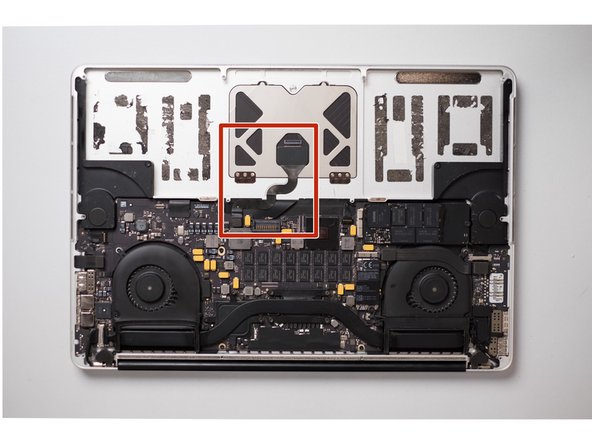
Убедитесь, что вы не повредили шлейф трекпада!

Подденьте металлической лопаткой налет под батареей.

Шаг 8

Battery and Trackpad. Disassembling MacBook Pro 15" Retina 2012-2015: step 8, image 1 of 2Battery and Trackpad. Disassembling MacBook Pro 15" Retina 2012-2015: step 8, image 2 of 2

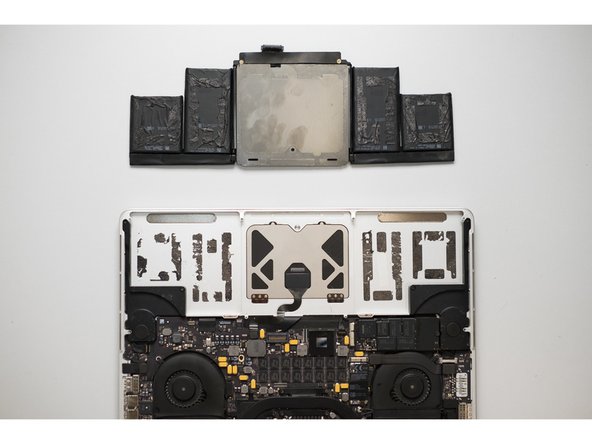
Извлеките батарею

Шаг 9

Battery and Trackpad. Disassembling MacBook Pro 15" Retina 2012-2015: step 9, image 1 of 2Battery and Trackpad. Disassembling MacBook Pro 15" Retina 2012-2015: step 9, image 2 of 2

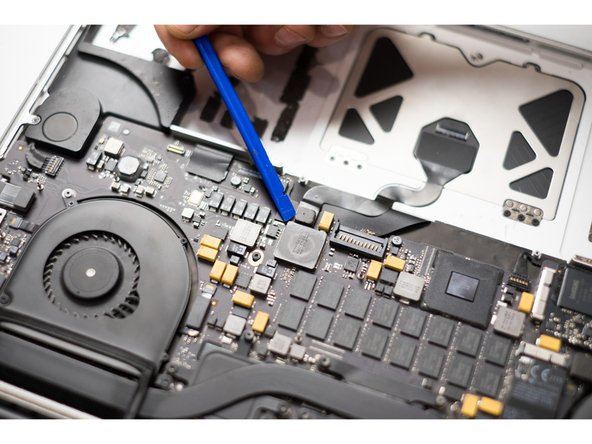
С помощью плоского конца поводка подденьте разъем трекпада.

Шаг 10

Battery and Trackpad. Disassembling MacBook Pro 15" Retina 2012-2015: step 10, image 1 of 3Battery and Trackpad. Disassembling MacBook Pro 15" Retina 2012-2015: step 10, image 2 of 3Battery and Trackpad. Disassembling MacBook Pro 15" Retina 2012-2015: step 10, image 3 of 3

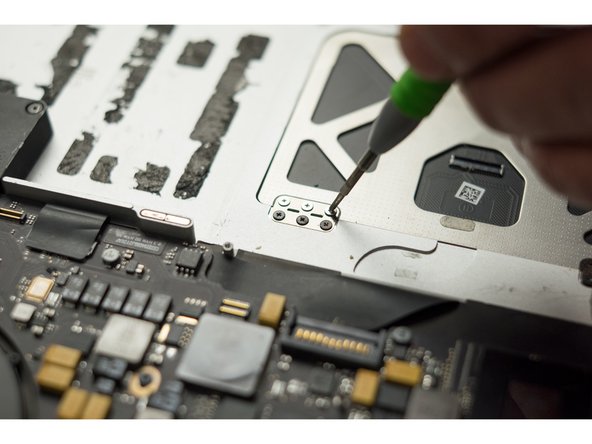
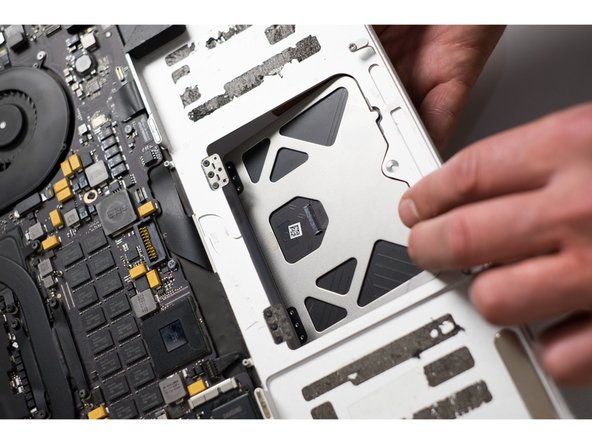
Выкрутите винты светлого цвета.

Снимите трекпад.

Шаг 11

Battery and Trackpad. Disassembling MacBook Pro 15" Retina 2012-2015: step 11, image 1 of 1

Регулировка уровня касания трекпада

Шаг 12

Battery and Trackpad. Disassembling MacBook Pro 15" Retina 2012-2015: step 12, image 1 of 1

Удачи!

Комментировать
82 просмотров
Комментариев нет, будьте первым кто его оставит

Это интересно
No Image Гайды
0 комментариев
No Image Гайды
0 комментариев
No Image Гайды
0 комментариев