
Шаг 1. Замените разъемы, чтобы iPad Pro не включался


В первую очередь снимаем дисплей. Мы видим, что разъёмы сгорели. Поскольку батарея подключена к материнской плате, при включенном устройстве и подключенном дисплее разъёмы сгорят.
Чтобы избежать лишних повреждений, мы рекомендуем при ремонте сначала отсоединить аккумулятор. После подключения дисплея подключите батарею, чтобы включить устройство.
Далее заменяем разъемы. В первую очередь заменяем разъем дисплея. Закрепите гибкий кабель высокотемпературной лентой и накройте экран изоляционным ковриком.
Шаг 2


Нанесите немного пасты-флюса на разъем. Нагрейте его с помощью пистолета горячего воздуха, чтобы удалить поврежденный разъем.
Продолжайте наносить Paste Flux. Возьмите новый разъем и выровняйте его.
Нагрейте и припаяйте разъем с помощью пистолета Hot Air Gun. После пайки и остывания разъема очистите его средством для чистки печатных плат.
Шаг 3

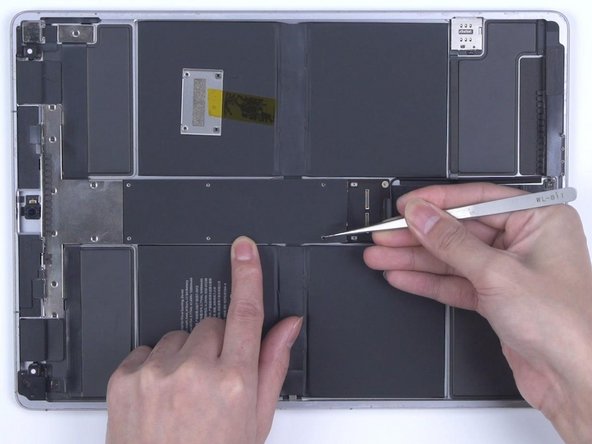
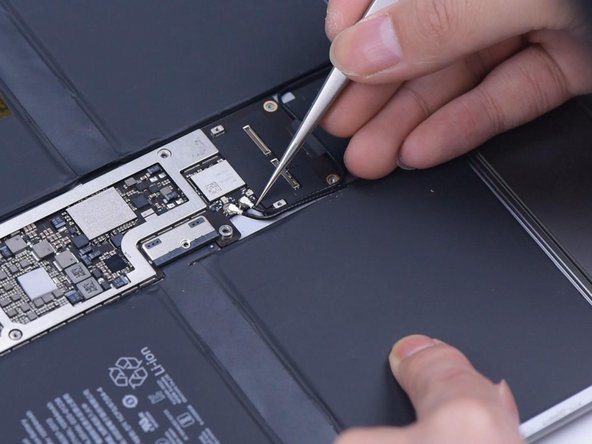
Проверьте пинцетом паяные площадки одну за другой. Видно, что пайка выполнена идеально.
Затем установите разъем на материнскую плату. Сначала снимите экранирующую крышку.
Отсоедините батарею и антенну.
Шаг 4

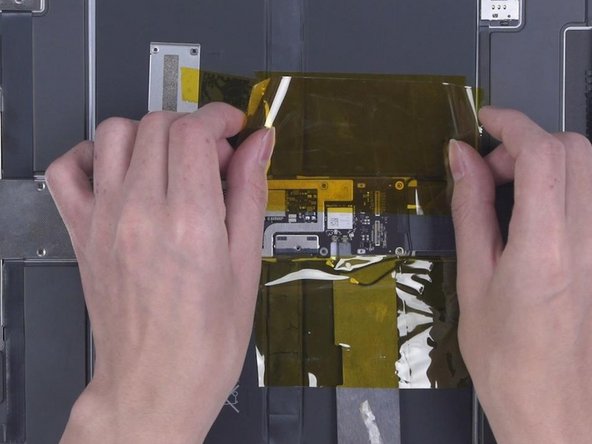
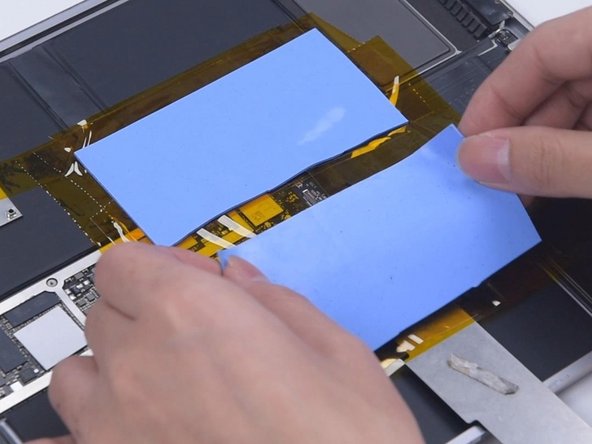
Чтобы защитить материнскую плату, аккуратно подденьте ее, отсоединив аккумулятор от материнской платы.
Снимите экранирующую ленту с разъема. Поскольку материнская плата окружена батареями, нам нужно изолировать эту область. Наклейте высокотемпературную ленту вокруг материнской платы. Для лучшей защиты мы советуем нанести несколько слоев. Затем наложите изоляционные маты.
Шаг 5

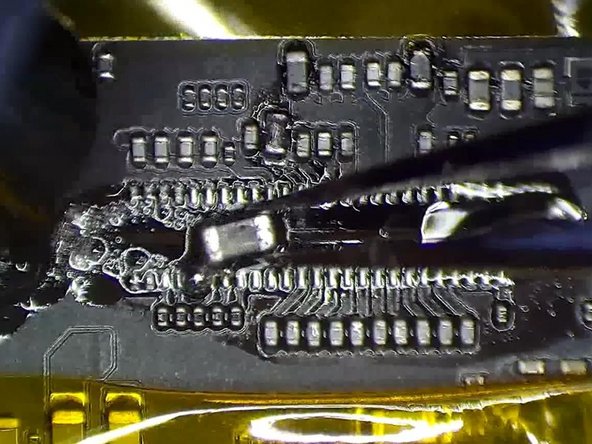
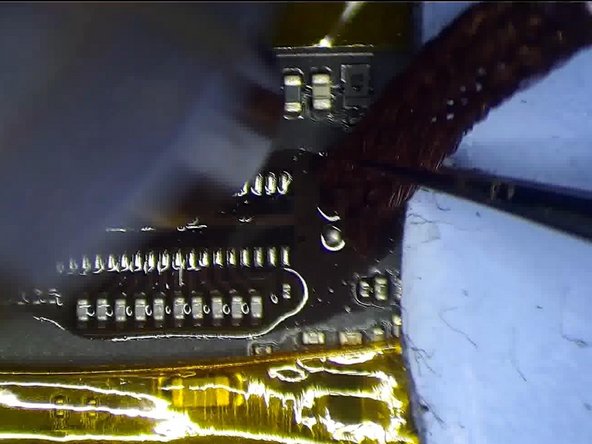
Нанесите немного пасты-флюса на разъем. Удалите поврежденный разъем с помощью пистолета горячего воздуха.
Нанесите немного среднетемпературной паяльной пасты и пастообразного флюса. Возьмите индуктор. Сделайте паяльные площадки равномерными, сдвинув индуктор.
Очистите олово вокруг разъема с помощью пистолета с горячим воздухом и фитиля для пайки.
Шаг 6

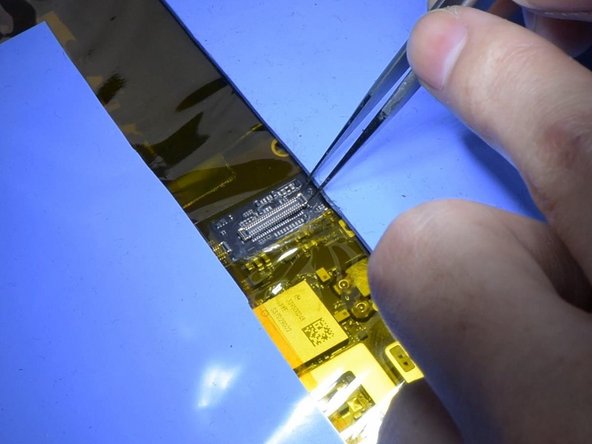
Очистите площадку для склеивания с помощью средства для очистки печатных плат. Нанесите немного пасты-флюса и установите новый разъем на место. Нагрейте разъем для пайки с помощью пистолета Hot Air Gun. Очистите разъем средством для чистки печатных плат.
Шаг 7

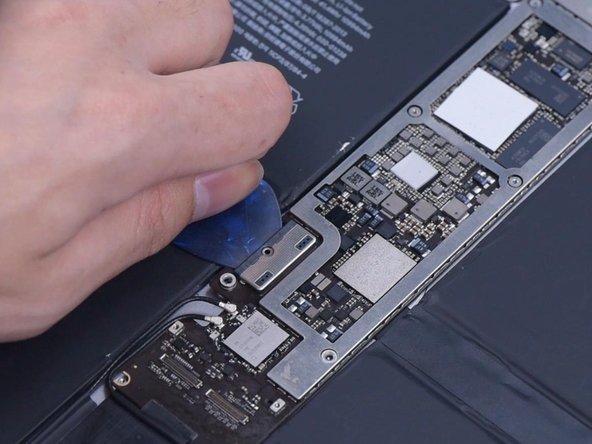

Затем подключим антенну.
Отсоедините батарею от материнской платы с помощью выколотки, чтобы не повредить разъем при подключенном экране.
Затем подключаем экран. Удалите выколотку. Прикрутите батарею и материнскую плату.
Шаг 8

Включите iPad Pro для проверки. iPad Pro можно включить. Дисплей и сенсор работают хорошо. Музыка воспроизводится без посторонних шумов.
