
Введение
В данном руководстве описаны шаги и иллюстрации по снятию ЖК-панели с ноутбука ASUS K751MA-DS21TQ. По сравнению с большинством других ноутбуков, этот компьютер несколько сложнее отделить клавиатуру/подставку для ладоней от дна корпуса. То же самое касается отделения дигитайзера/ободка от верхней части корпуса. Самым трудоемким этапом является освобождение экрана от лицевой панели. Она приклеена по всему периметру прочным двухсторонним скотчем. Это не эластичная лента. Дважды у этой модели ноутбука возникали явные сбои в работе подсветки дисплея, когда на самом деле проблема была связана с материнской платой.
Шаг 1 .

Используйте контейнер для 7-дневных таблеток, чтобы хранить винты в отсортированном виде. Они разной длины. . . . . . . . Все открученные винты — Phillips #00.
Выкрутите четыре ~винтов длиной 6 мм на передней стороне дна.
Выкрутите 6 оставшихся винтов ~длиной 14 мм из нижней части компьютера. Желтые круги.
Переверните компьютер, откройте крышку и подденьте клавиатуру/подставку для ладоней со дна корпуса пластиковой палочкой.
Шаг 2

Поднимите переднюю часть раздельной клавиатуры / подставки для ладоней примерно на 10 дюймов вверх и отсоедините кабель коврика для мыши от материнской платы. (ZIF)
Держите клавиатуру под углом 90 градусов и отсоедините батарею.
Отсоедините разъем клавиатуры.
Отсоедините кабель клавиатуры от материнской платы. (ZIF)
Теперь клавиатура/ладонь свободна. Отложите ее в сторону.
Шаг 3

Открутите два ~5 мм винта, крепящих модуль кнопки питания.
Шаг 4

Размотайте и отсоедините кабели WiFi (коаксиальные разъемы) от модуля WiFi.
Шаг 5

Выдвиньте маленький белый разъем кабеля камеры слева от видеоразъема.
Развяжите ленту, выдвиньте видеокабель и удалите его из разъема.
Шаг 6

Держа дисплей вертикально, открутите два левых шарнира ~5 мм винта.
Шаг 7

Поддерживая дисплей, открутите четыре правых винта ~5 мм винта.
Шаг 8

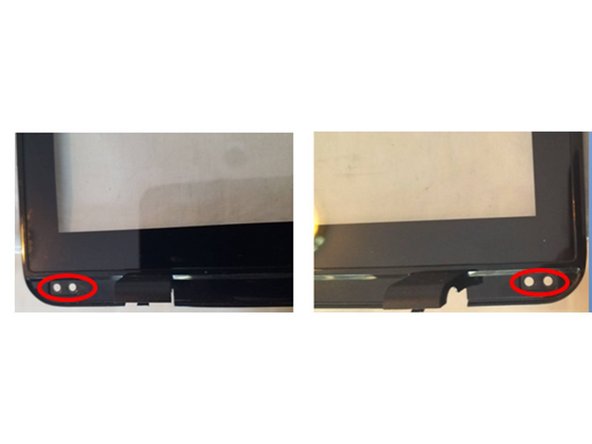
Поднимите дисплей в сборе прямо вверх и в сторону. Отложите его в сторону
Снимите левую и правую крышки и ~4 мм винты в нижней части блока дисплея, расположенные около углов.
Шаг 9

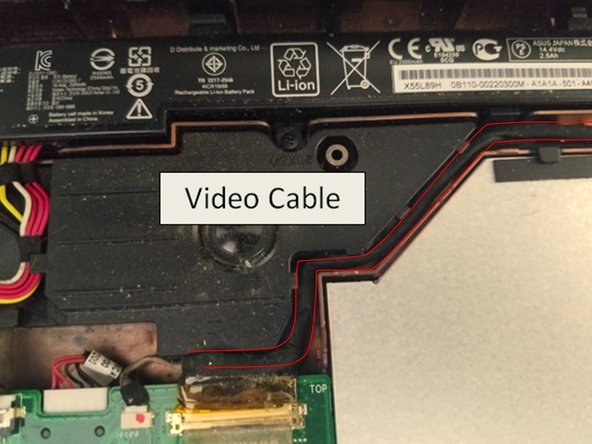
Обратите внимание на прокладку кабелей WiFi и видеокабеля.
Шаг 10

Вставьте клей в нижний угол дисплея в сборе.
Вставьте его ровно настолько, чтобы сохранить ободок разделенным и отделите крышку шарнира, надавив на шов.
Верхняя половина шарнира остается прикрепленной к ободку. Эта часть хрупкая и может быть легко отломана.
Шаг 11

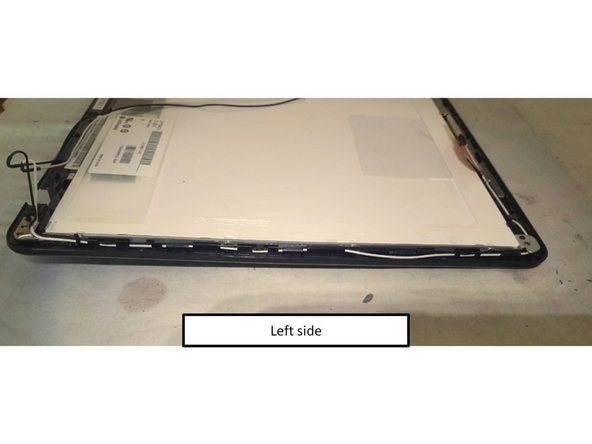
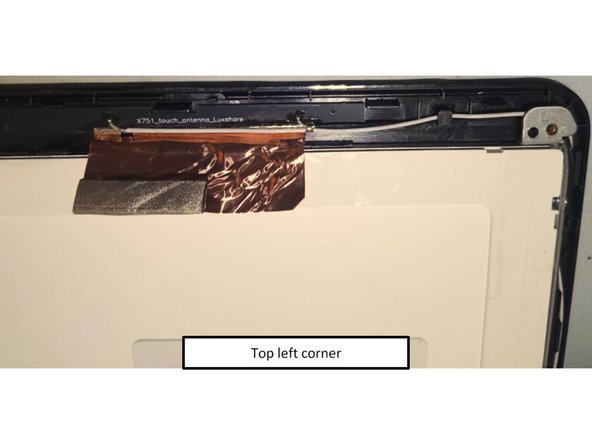
Отделите ободок снизу от петли.
Отделите другую крышку петли.
Работайте снизу вверх, чтобы отделить стороны ободка.
Проведите пальцем по верхней части ободка, чтобы завершить его отделение.
Удалите кабели из левой части экрана, отметив их расположение.
Шаг 12


Удалите кабели с правой стороны экрана, отметив их расположение.
Шаг 13


Приподнимите край ленты на камере настолько, чтобы обнажить винт на печатной плате дигитайзера.
Открутите два ~3 мм винта с платы оцифровщика.
Выкрутите один ~4 мм винт из верхней части правой рамки экрана.
Выкрутите один ~4 мм винт из верхней части левой рамки экрана.
Шаг 14 Отсоедините ЖК-дисплей в сборе

Снимите медную ленту с экрана.
Снимите ленту и выдвиньте разъем видеокабеля с задней стороны экрана.
Шаг 15

Выкрутите 4 ~3 мм винтов из левой рамки экрана.
Выкрутите 4 ~3 мм винтов из левой рамки экрана.
Шаг 16

Экран обклеен по всему периметру очень прочной двухсторонней вспененной лентой. Используйте тепловой пистолет или фен, чтобы размягчить клей.
Чтобы отделить экран от рамки, начните поддевать его с левой стороны (если смотреть на дисплей спереди).
Избегайте печатных плат в верхней части.
Работайте сверху и снизу, аккуратно приподнимая свободную сторону.
Шаг 17
После снятия экрана удалите остатки скотча с ободка для подготовки к сборке.
Будьте очень осторожны, чтобы не коснуться прозрачного стекла дигитайзера руками или клейкой лентой.
Используйте нитриловые, латексные или виниловые перчатки, чтобы не допустить попадания отпечатков пальцев на дисплей.
Примените горячий воздух, чтобы ослабить клей. Слишком сильное нагревание позволит пятнам клея прилипнуть к ободку.
Подденьте клейкую ленту, а затем возьмитесь за нее пальцами, чтобы потянуть вверх.
Используйте липкую часть старой ленты, чтобы снять клей, оставшийся в канале ленты.
С помощью ватного тампона, смоченного изопропиловым спиртом, тщательно очистите канал от остатков ленты.
Шаг 18
Если внутренняя поверхность стеклянной панели дигитайзера загрязнена:
Слегка смочите чистую салфетку из микрофибры смесью из 60% изопропилового спирта и 40% дистиллированной воды.
Протрите пятна, а затем вытрите их насухо сухим участком салфетки из микрофибры.
Шаг 19 Сборка дисплея
Подготовьте двухстороннюю сверхпрочную монтажную ленту VHB для сборки.
Используя идеально очищенную нейлоновую разделочную доску, положите на нее 12-дюймовую полоску ленты.
Используя острый бритвенный нож и направляющую с прямым краем, отрежьте по 6-миллиметровой полоске с каждой стороны.
Положите 17-дюймовый кусок ленты на разделочную доску и разрежьте его вдоль по центру.
Шаг 20 Наклейте двухсторонний скотч на ЖК-дисплей в сборе

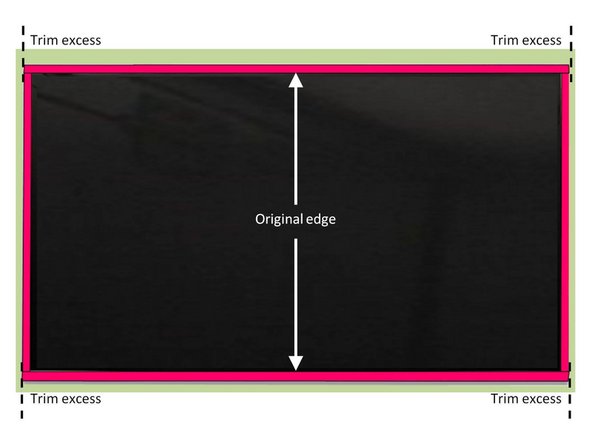
Снимите защитное покрытие с нового экрана.
Установите на место рамки с обеих сторон экрана. В шаге 15 показана рамка, прикрепленная к экрану.
Очистите лицевую сторону металлической рамки изопропиловым спиртом, стараясь не касаться ЖК-экрана.
Приложите 12-дюймовые полоски к боковым сторонам с оригинальным краем (не со стороны, обрезанной бритвой) к боковому краю металлической части рамки. Не допускайте, чтобы лента перекрывала ЖК-дисплей.
Не позволяйте ленте перекрывать ЖК-дисплей.
Обрежьте излишки ленты с концов, как показано на рисунке, чтобы лента сверху и снизу покрывала экран от края до края.
Приложите 17-дюймовые полоски к верхней и нижней части рамы, приложив оригинальный край (не обрезанный бритвой) к металлической части рамы.
Обрежьте излишки ленты сверху и снизу ровно по внешнему краю ленты по бокам.
Шаг 21 Прикрепите ЖК-дисплей к рамке

Убедитесь, что внутренняя поверхность экрана дигитайзера и ЖК-дисплея полностью очищена от пыли и отпечатков пальцев.
Положите дигитайзер лицевой стороной вниз, крышками шарниров к себе.
Совместите нижнюю часть рамки экрана с выравнивающими штифтами на ободке.
Опустите экран в дигитайзер/ободок и прижмите по краям.
Вернитесь к шагу 14 (Отсоедините ЖК-дисплей в сборе) и выполните сборку, выполнив шаги в обратном порядке.
