
Введение
Используйте это руководство для замены аудиоплаты на ЖК-дисплее Steam Deck.
Помните: при ремонте устройства соблюдайте общие правила техники безопасности при электростатическом разряде (ESD).
На аудиоплате расположены разъем для наушников и кнопки громкости Steam Deck.
Примечание: Valve начала поставлять Steam Deck с обновленным внутренним дизайном в начале 2023 года. Ваш Steam Deck может выглядеть иначе, чем изображенный на фотографиях, но процедуры будут одинаковыми. Дизайн аудиоплаты Steam Deck в разных версиях отличается. Снимите заднюю крышку вашего Steam Deck, чтобы проверить, какая у вас версия. Оригинальный Steam Deck имеет металлический экран материнской платы и вентилятор с квадратными сторонами, как показано здесь. Обновленная версия Steam Deck имеет черный экран материнской платы и вентилятор с изогнутыми сторонами, как показано здесь.
Шаг 1 Подготовьте устройство


Включите устройство Steam Deck и дайте аккумулятору разрядиться ниже 25 %, прежде чем приступать к ремонту, так как заряженный литий-ионный полимерный аккумулятор может быть опасен при случайном пробое.
В качестве дополнительной меры предосторожности Valve рекомендует перевести Steam Deck в режим хранения батареи в BIOS, прежде чем приступать к внутреннему ремонту. Как это сделать, читайте здесь.
Выключите питание Steam Deck и отсоедините все кабели.
Если у вас установлена карта microSD, обязательно извлеките ее, прежде чем открывать Steam Deck. Если вы попытаетесь снять заднюю крышку с установленной картой, она может сломаться пополам.
Во время ремонта иногда полезно положить Steam Deck в чехол лицевой стороной вниз, чтобы защитить стики для пальцев и предотвратить их шатание.
Шаг 2 Открутите винты задней крышки


С помощью крестообразной отвертки открутите восемь винтов, крепящих заднюю крышку:
Четыре винта с крупной резьбой длиной 9,5 мм
Четыре винта с мелкой резьбой длиной 5,8 мм
Несмотря на стандарты, отвертки Phillips могут различаться по размеру и форме — две отвертки одного размера могут по-разному входить в один и тот же винт. Используйте тот размер, который наиболее плотно прилегает к головке винта.
На протяжении всего ремонта следите за каждым винтом и убедитесь, что он возвращается именно туда, откуда был взят, чтобы не повредить Steam Deck.
Шаг 3 Отстегните заднюю крышку


Вставьте медиатор в тонкий зазор между задней крышкой и передней панелью, вдоль края правой рукоятки.
Если вам трудно вставить медиатор в шов рукоятки, попробуйте сначала начать с верхнего или нижнего длинного края, а затем продвинуть медиатор к рукоятке.
Подденьте заднюю крышку, чтобы освободить ее от фиксаторов.
Шаг 4 Снимите заднюю крышку


Если отсоединить фиксаторы с одного края, остальные легко отсоединятся.
Возьмитесь за заднюю крышку в только что созданном отверстии и потяните ее вверх и в сторону от устройства, чтобы отсоединить длинные края.
Снимите заднюю крышку.
Шаг 5 Открутите скрытый винт крепления экрана


Если у вас обновленная версия Steam Deck с черной крышкой материнской платы, пропустите этот шаг.
С помощью пинцета снимите кусочек фольгированной ленты, закрывающей скрытый винт на экране платы.
По возможности постарайтесь не порвать ленту, чтобы ее можно было использовать повторно. При необходимости вы можете изготовить замену, отрезав подходящий кусок ленты из алюминиевой фольги.
Шаг 6 Открутите винты крепления экрана


С помощью крестообразной отвертки открутите три винта, крепящие экран платы:
Один винт 3,4 мм
Два винта 3,7 мм
В обновленных Steam Decks присутствуют только два винта 3,7 мм вдоль левого края.
Шаг 7 Снимите экран


Снимите защитный экран.
В зависимости от возраста вашей платы Steam Deck этот экран может прилипнуть к расположенным под ним термопрокладкам.
При сборке убедитесь, что кабель вентилятора лежит на боковой стороне платы и не зажат под ней.
Шаг 8 Отсоедините аккумулятор


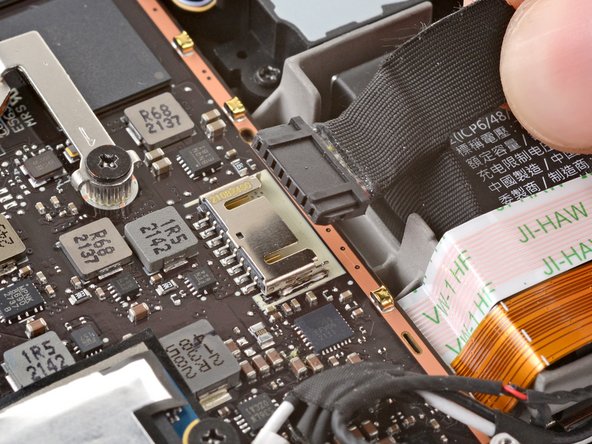
Возьмите кабель аккумулятора за выступ и потяните его прямо от материнской платы, чтобы отсоединить.
Также можно воспользоваться плоским концом палочки или чистым ногтем, чтобы аккуратно вытолкнуть разъем из гнезда, а затем полностью отсоединить его рукой.
Шаг 9 Отсоедините аудиокабель

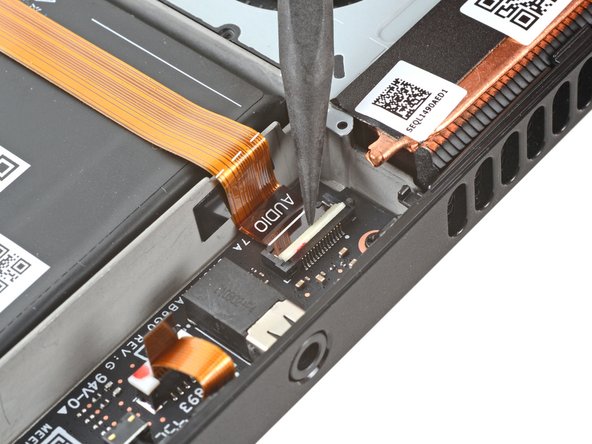
Обновленные версии Steam Decks не имеют этого аудиокабеля. Если у вас обновленная версия, пропустите следующие два шага.
С помощью заостренного конца палочки подденьте маленькую защелку на разъеме ZIF аудиокабеля.
Шаг 10

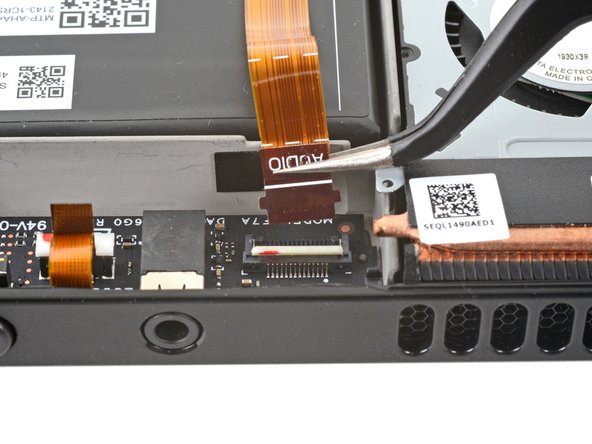
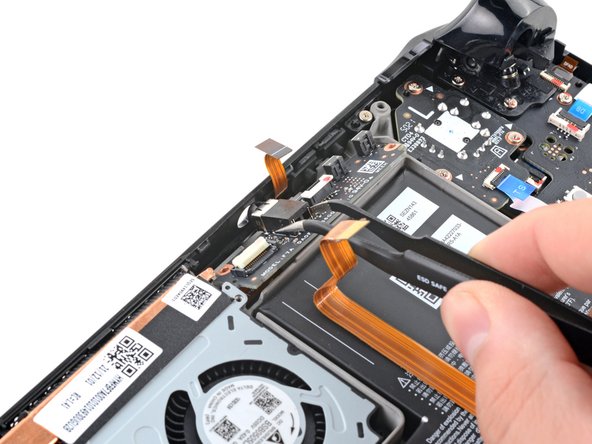
С помощью пинцета выньте кабель из разъема.
Возьмите кабель за выступ, а не за сам кабель.
Шаг 11 Отсоедините микрофонный кабель


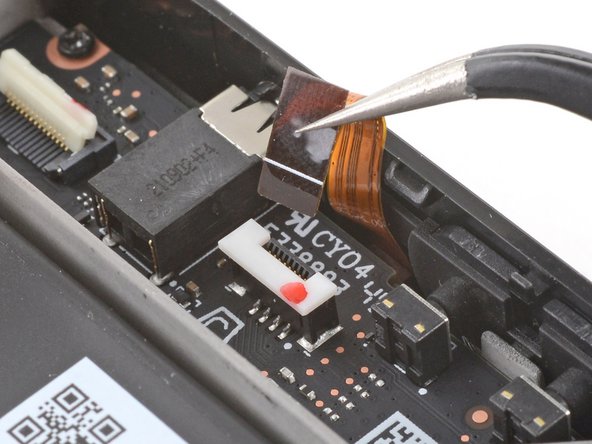
Подденьте белый фиксирующий язычок микрофонного кабеля с помощью пробки.
Вы должны почувствовать небольшой тактильный толчок, когда разъем разблокируется.
С помощью пинцета потяните микрофонный кабель вверх и выньте его из разъема.
Если разъем правильно разблокирован, микрофонный кабель должен выскользнуть практически без сопротивления. Если он не выдвигается сразу, проверьте, полностью ли разблокирован белый выступ.
При сборке убедитесь, что стопорный язычок находится в разблокированном, поднятом положении, прежде чем снова вставить микрофонный кабель. Нажмите на выступ, чтобы зафиксировать кабель на месте.
Шаг 12 Открутите винты аудиоплаты

С помощью крестообразной отвертки выкрутите два винта 3,7 мм, крепящих аудиоплату.
Шаг 13 Извлеките аудиоплату


Возьмите пинцетом аудиоплату за разъем для наушников.
Поверните плату вверх и выньте ее из углубления, чтобы извлечь.
