
Введение
Ваша камера сломана и не позволяет делать качественные снимки? Если да, то вот руководство по устранению этой проблемы. Будьте осторожны при извлечении и обращении с хрупкой камерой.
Шаг 1 Батарея


Убедитесь, что устройство выключено и отсоединено от любого источника питания.
Чтобы отсоединить планшет от клавиатурного крепления, откройте ноутбук и поднимите планшетный компонент вверх из клавиатурного дока.
Шаг 2


При обращении с устройством старайтесь не нажимать на кнопку питания. Устройство должно оставаться выключенным.
Металлические лопатки и подобные инструменты могут повредить внутренние компоненты, например материнскую плату. Идеально использовать обычную черную нейлоновую лопатку или пластиковый инструмент для открывания, но для этого устройства металлические джимми и лопатка были единственными инструментами, которые сработали.
Начиная с угла планшета, используйте джимми, чтобы создать зазор между экраном и задней крышкой.
Вставьте металлическую лопатку в щель, которую вы создали с помощью джимми.
Медленно проведите металлической лопаткой по периметру планшета, чтобы раздвинуть экран и заднюю крышку.
Отделите заднюю крышку от экрана.
Шаг 3

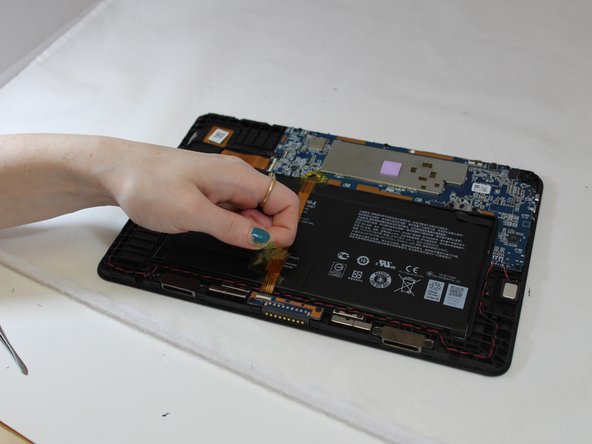
Руками отклейте полиимидную ленту (желтая лента).
Шаг 4


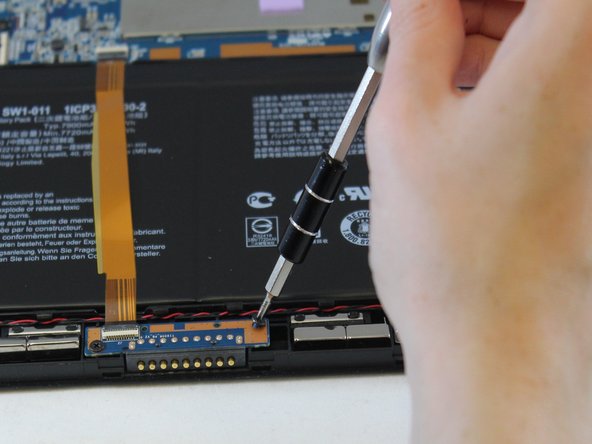
С помощью отвертки Phillips #00 открутите два 2-миллиметровых винта в нижней части планшета и откройте защелку ZIF.
Аккуратно извлеките золотистый ленточный кабель, закрывающий аккумулятор, и отложите его в сторону.
Шаг 5


С помощью отвертки Phillips #00 открутите два 2-миллиметровых винта в правом верхнем углу аккумулятора.
Шаг 6


Отклейте три блестящие черные наклейки с батареи (слева вверху, справа внизу и слева внизу), но сохраните их прикрепленными к материнской плате.
Шаг 7


Аккумулятор приклеен к планшету.
Избегайте давления на стекло при отделении батареи от экрана.
С помощью лопатки отделите батарею от клея, который прикрепляет ее к экрану. Осторожно подденьте батарею с планшета.
Шаг 8

Извлеките аккумулятор из устройства.
Шаг 9 Материнская плата

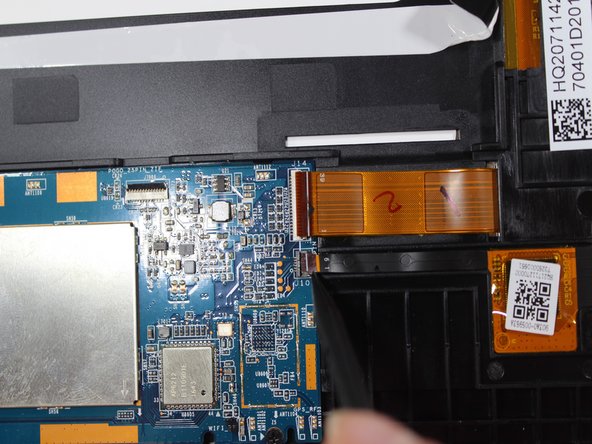
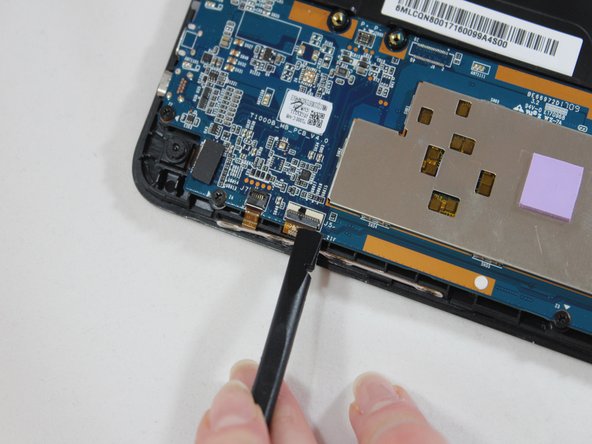
С помощью пробки отсоедините два ленточных кабеля в правом верхнем углу и три в левом нижнем углу материнской платы.
Шаг 10

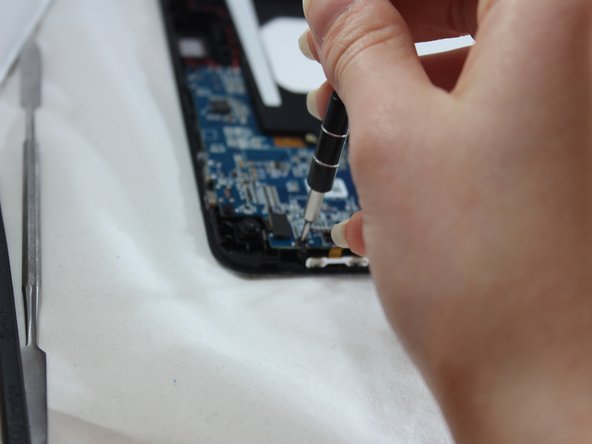
С помощью отвертки Phillips #00 открутите пять 2-миллиметровых винтов на материнской плате. Два из них находятся на левом краю и три — на нижнем краю материнской платы.
Шаг 11

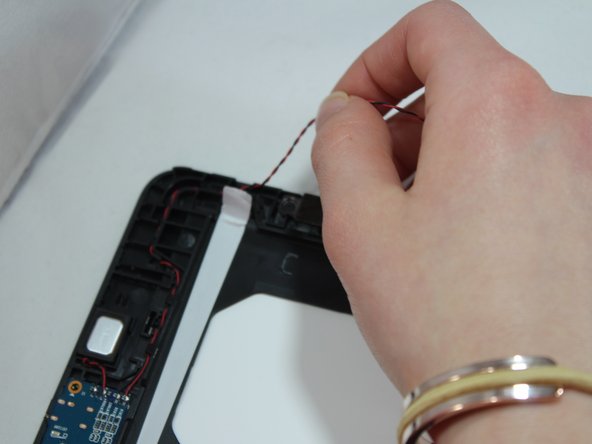
С помощью палочки подденьте динамик с правой стороны планшета.
Выведите красный и черный провода, прикрепленные к динамику на правой стороне, из-под дорожки в месте их соединения с материнской платой и динамиком на левой стороне.
С помощью палочки подденьте динамик с левой стороны планшета.
Шаг 12


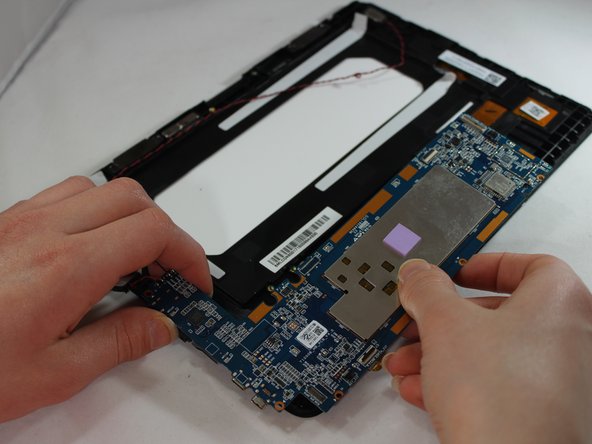
С помощью пробки создайте зазор между материнской платой и задней крышкой.
С помощью пробки аккуратно подденьте материнскую плату и отделите ее от задней крышки.
Аккуратно поднимите и извлеките материнскую плату и динамики из планшета.
Шаг 13 Задняя камера

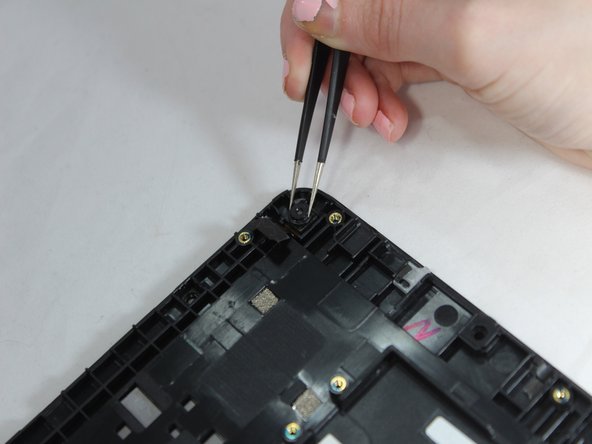
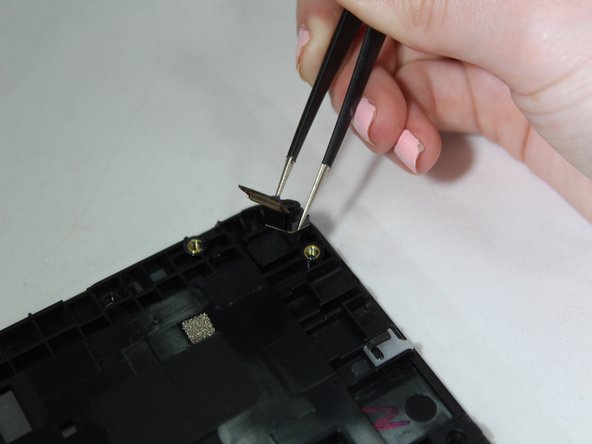
Будьте осторожны при использовании пинцета для камеры. Слишком сильное зажатие пинцета может привести к поломке стекла.
Возьмитесь пинцетом за края камеры и аккуратно поднимите ее с подложки планшета.
Извлеките камеру из устройства.
