
Шаг 1 Батарея

Большим пальцем нажмите и сдвиньте заднюю крышку в сторону от камеры.
Шаг 2

Извлеките аккумулятор из телефона, используя инструмент для вскрытия пластика, найдите щель на любом краю аккумулятора и поднимите его вверх.
Шаг 3 Клавиатура


С помощью крестообразной отвертки №00 открутите шесть 4-миллиметровых винтов.
Шаг 4


Найдите щель на верхней стороне телефона и подденьте корпус телефона с помощью инструмента для открывания пластика. С умеренным давлением медленно поддевайте корпус, пока он не отделится.
Снимите корпус пальцами.
Шаг 5

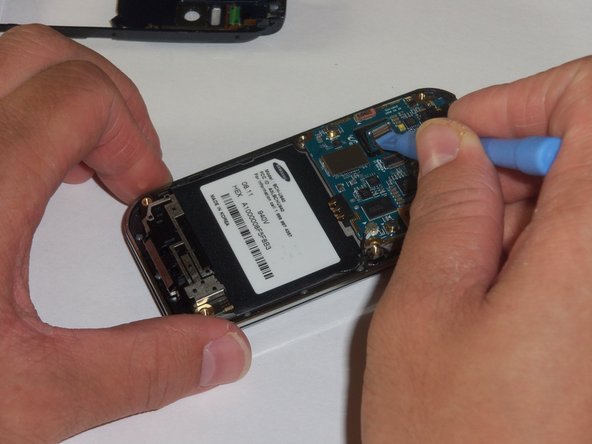
Зеленая пленка находится над камерой. Это разъем для подключения камеры к материнской плате.
Отсоедините разъем камеры с помощью пластикового инструмента для открывания.
Шаг 6

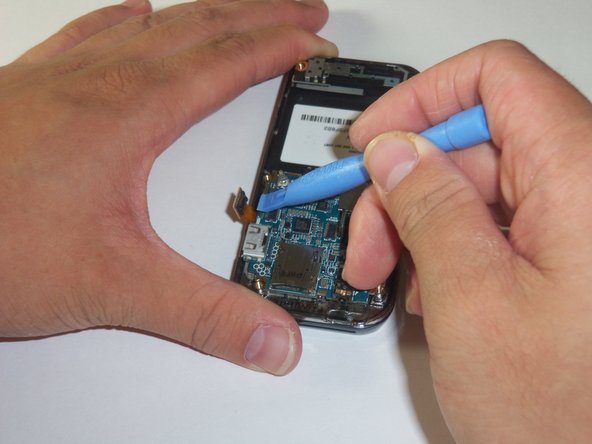
Чтобы лучше рассмотреть этот шаг, сделайте снимок крупным планом.
С помощью пластикового инструмента для открывания отсоедините разъем клавиатуры.
Шаг 7


Материнская плата удерживается на месте круглым разъемом.
Используя пластиковый инструмент для открывания, отсоедините круглый разъем.
Шаг 8

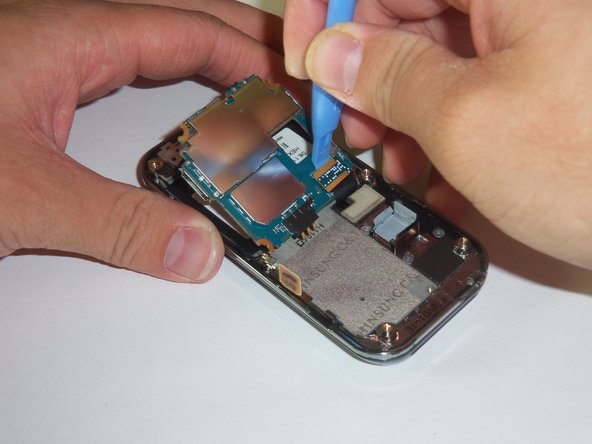
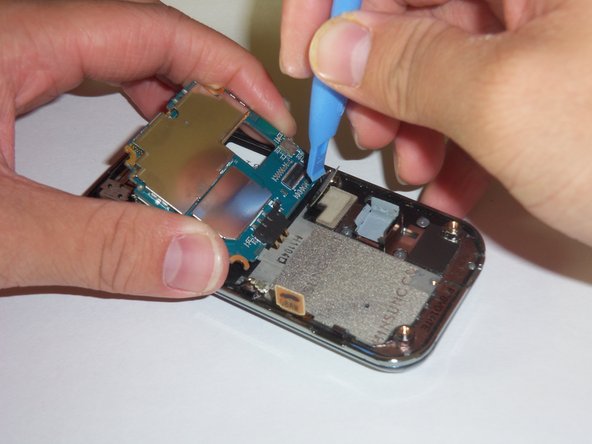
Под материнской платой находится разъем ЖК-дисплея.
Осторожно приподнимите дальний край материнской платы по направлению к центру.
Используя пластиковый инструмент для открывания, отсоедините разъем ЖК-дисплея.
Шаг 9

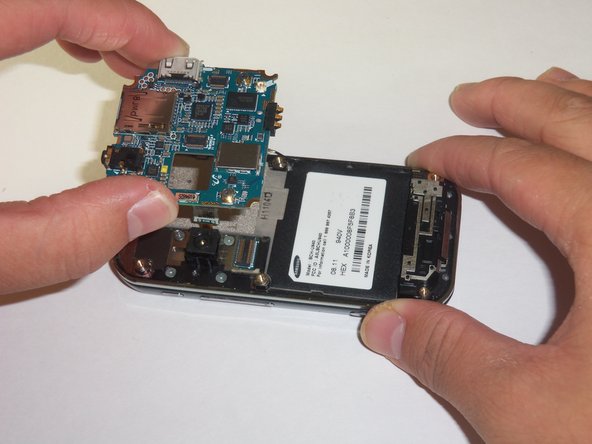
Приподнимите материнскую плату пальцами.
Поместите материнскую плату в безопасное место.
Шаг 10

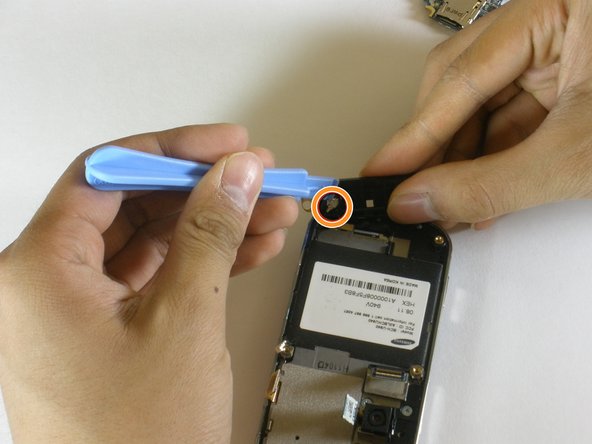
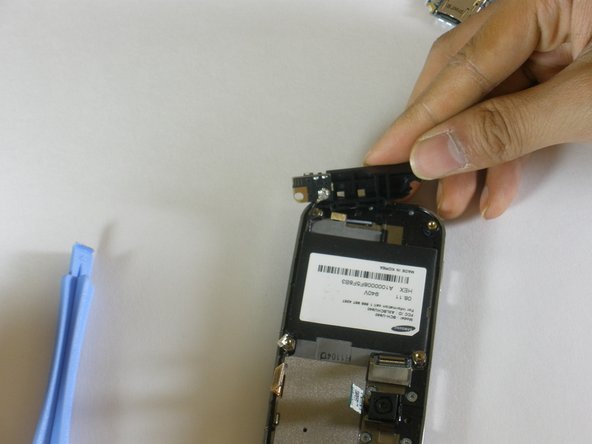
Найдите антенну, которая находится на нижнем конце устройства. Выдвиньте антенну, используя пластиковый инструмент для открывания и просунув кончик инструмента в края антенны.
Используя пластиковый инструмент для открывания, отсоедините разъем, ведущий от телефона к антенне.
Руками отделите антенну, подняв ее вверх.
Шаг 11

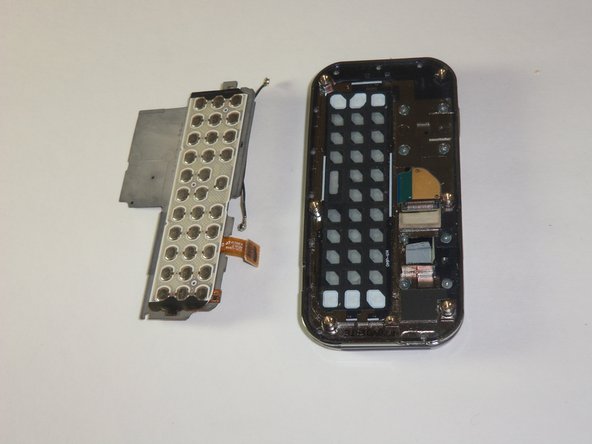
Микросхема клавиатуры расположена в верхней части устройства. Подденьте клавиатуру с помощью инструмента для открывания пластика.
Шаг 12 ЖК-экран

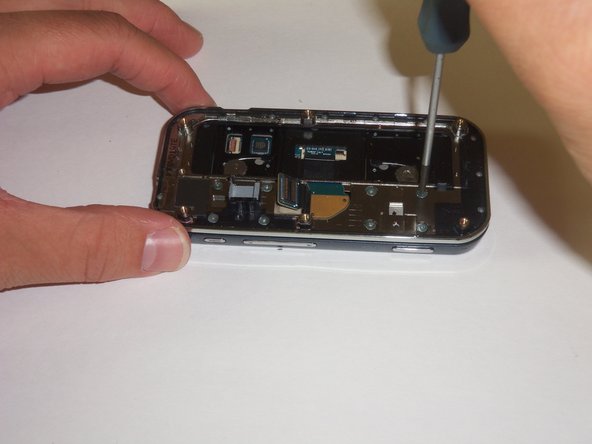
С помощью отвертки #00 открутите 8 2-миллиметровых винтов, соединяющих корпус дисплея с выдвижным механизмом.
Шаг 13

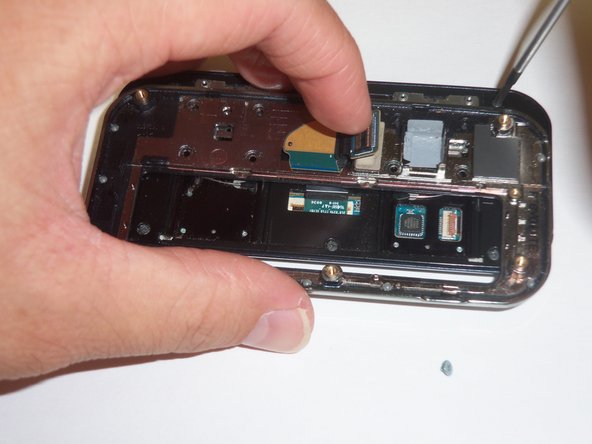
Теперь открутите 5 винтов 4 мм, расположенных под раздвижным механизмом и соединяющих заднюю панель с дисплеем.
Чтобы добраться до всех винтов, вам придется пошевелить выдвижным механизмом.
Шаг 14

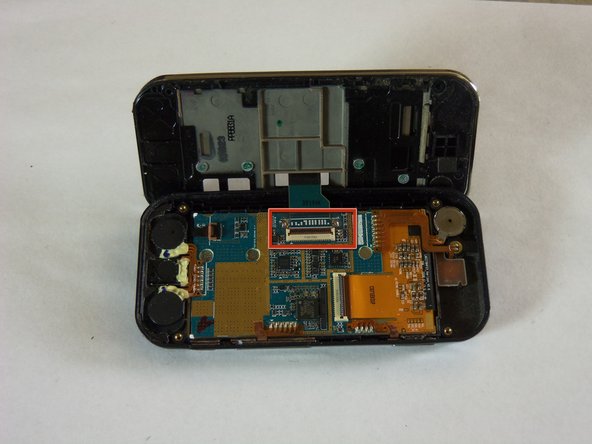
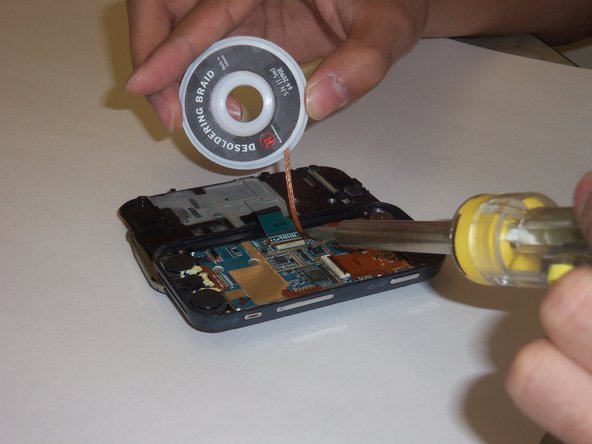
Теперь пришло время отпаять некоторые компоненты. Вы можете получить некоторые инструкции здесь.
С помощью паяльной фитильки и паяльника отпаяйте контакты гибкого кабеля.
Шаг 15

После пайки убедитесь, что затворы на двух гибких кабелях находятся в положении «вверх», и удалите их.
Шаг 16

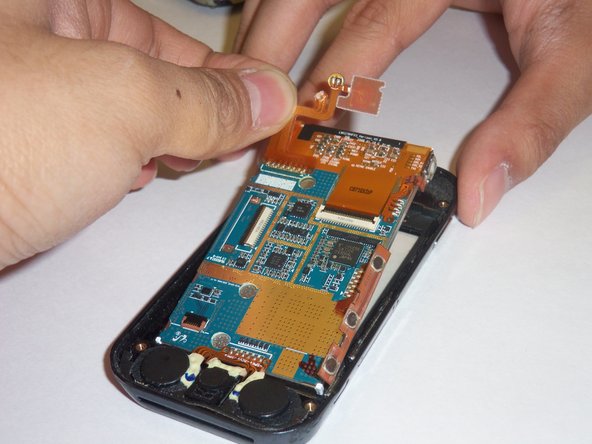
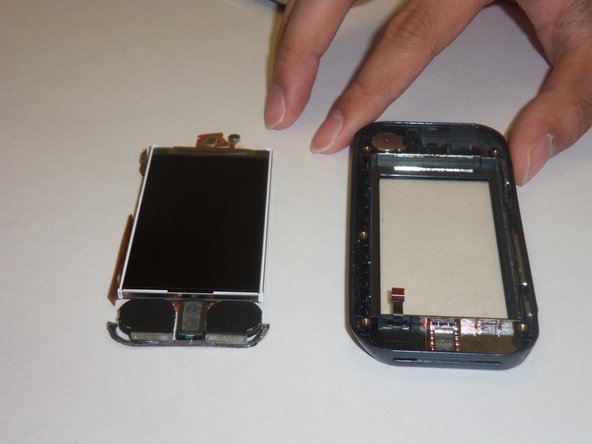
Аккуратно подденьте ЖК-экран и извлеките его из корпуса.
Гибкие кабели, соединяющие все элементы с ЖК-экраном, очень чувствительны к прикосновениям и плохо реагируют на потягивания/разрывы.
