No Image

Замена ножек мыши Logitech G502 Lightspeed

165 просмотров
12 декабря 2023

Введение

Следуйте этому руководству, чтобы снять или заменить ножки мыши (также называемые роликами или ковриками) на устройстве Logitech G502 Lightspeed.

Если вы планируете использовать ножки мыши повторно, вам нужно будет применить тепло, чтобы ослабить клей и снять ножки с минимальным изгибом. Погнутые или порванные ножки мыши могут потребовать замены.

Шаг 1 Выключите мышь

Logitech G502 Lightspeed Feet Replacement, Switch the mouse off: step 1, image 1 of 2Logitech G502 Lightspeed Feet Replacement, Switch the mouse off: step 1, image 2 of 2

Прежде чем приступить к работе, переведите выключатель питания в положение OFF.

Шаг 2 Нагрейте ножки мыши

Logitech G502 Lightspeed Feet Replacement, Heat the mouse feet: step 2, image 1 of 2Logitech G502 Lightspeed Feet Replacement, Heat the mouse feet: step 2, image 2 of 2

Нагрейте iOpener и приложите его к ножкам мыши на одну минуту.

Вы можете использовать фен или тепловую пушку. В этом случае установите самый низкий температурный режим и прикладывайте тепло в течение 10 секунд.

Шаг 3 Извлеките переднюю лапку

Logitech G502 Lightspeed Feet Replacement, Remove the front foot: step 3, image 1 of 3Logitech G502 Lightspeed Feet Replacement, Remove the front foot: step 3, image 2 of 3Logitech G502 Lightspeed Feet Replacement, Remove the front foot: step 3, image 3 of 3

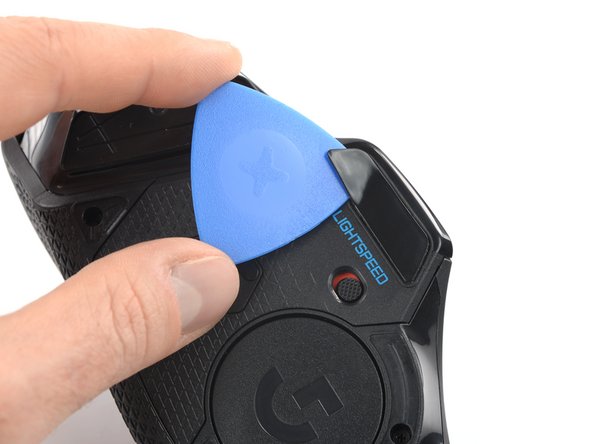
Вставьте кончик шила под переднюю лапку в щель в ее углублении.

Ножки мыши состоят из двух слоев. Убедитесь, что вы вставили кирку под нижний слой, чтобы полностью извлечь лапку.

По возможности захватите ее пальцами и медленно потяните, чтобы полностью отделить.

Шаг 4 Снимите переднюю правую ножку

Logitech G502 Lightspeed Feet Replacement, Remove the front right foot: step 4, image 1 of 3Logitech G502 Lightspeed Feet Replacement, Remove the front right foot: step 4, image 2 of 3Logitech G502 Lightspeed Feet Replacement, Remove the front right foot: step 4, image 3 of 3

Вставьте кончик медиатора под маленькую переднюю правую ножку в щель в ее углублении.

Шаг 5 Снимите заднюю ножку

Logitech G502 Lightspeed Feet Replacement, Remove the rear foot: step 5, image 1 of 3Logitech G502 Lightspeed Feet Replacement, Remove the rear foot: step 5, image 2 of 3Logitech G502 Lightspeed Feet Replacement, Remove the rear foot: step 5, image 3 of 3

Вставьте кончик кирки под заднюю лапку, начиная с щели в ее углублении.

По возможности захватите ее пальцами и медленно потяните, чтобы полностью отделить.

Шаг 6 Снимите левую ножку

Logitech G502 Lightspeed Feet Replacement, Remove the left foot: step 6, image 1 of 3Logitech G502 Lightspeed Feet Replacement, Remove the left foot: step 6, image 2 of 3Logitech G502 Lightspeed Feet Replacement, Remove the left foot: step 6, image 3 of 3

Вставьте кончик открывающегося резца под левую ногу у щели в ее углублении.

По возможности захватите ее пальцами и медленно потяните, чтобы полностью отделить.

Шаг 7 Снимите ножку датчика

Logitech G502 Lightspeed Feet Replacement, Remove the sensor foot: step 7, image 1 of 2Logitech G502 Lightspeed Feet Replacement, Remove the sensor foot: step 7, image 2 of 2

Подведите кончик открывающего резца под переднюю точку ножки датчика. Держите медиатор под крутым углом по отношению к мыши, чтобы поддеть клей на ножке.

Следите за тем, чтобы на линзе датчика не было клея.

Снимите ножку датчика.

Комментировать
165 просмотров
Комментариев нет, будьте первым кто его оставит

Это интересно
No Image Гайды
0 комментариев
No Image Гайды
0 комментариев
No Image Гайды
0 комментариев