
Введение
Вы можете использовать это руководство для замены экрана ноутбука Dell Latitude E5450.
На рынке представлено множество различных типов экранов для ноутбуков, таких как пропускающие экраны, отражающие экраны, трансфлективные экраны, широкоформатные экраны, светодиодные дисплеи с подсветкой и многие другие. Я бы рекомендовал покупать экран для ноутбука, который предотвращает напряжение глаз.
Любой дисплей состоит из множества точек, называемых пикселями. Как правило, чем больше пикселей, тем лучше дисплей.
Чтобы приступить к замене экрана, вам понадобится отвертка Phillips #0. Прежде чем приступить к работе, необходимо отключить ноутбук от зарядного устройства или любого другого устройства. Затем извлеките батарею — это поможет избежать удара током.
Шаг 1 Открутите нижний корпус


Выкрутите шесть винтов Philips № 0 из нижней части корпуса.
Все эти винты имеют длину 5,6 мм, но все же не помешает проследить за ними и убедиться, что они вернулись в свои отверстия!
Шаг 2

На этой фотографии показано расположение десяти зажимов, которые удерживают нижний корпус на месте. Запомните расположение зажимов и вернитесь к этому шагу, если нижний корпус застрянет во время извлечения.
Четыре зажима удерживают верхнюю половину корпуса на месте, и их можно освободить, поддев вокруг них палочкой.
Остальные шесть клипс, расположенные вдоль нижнего края, не могут быть освобождены путем поддевания. Вместо этого их можно освободить, сдвинув весь корпус вверх, как показано в шаге 5 ниже.
Шаг 3

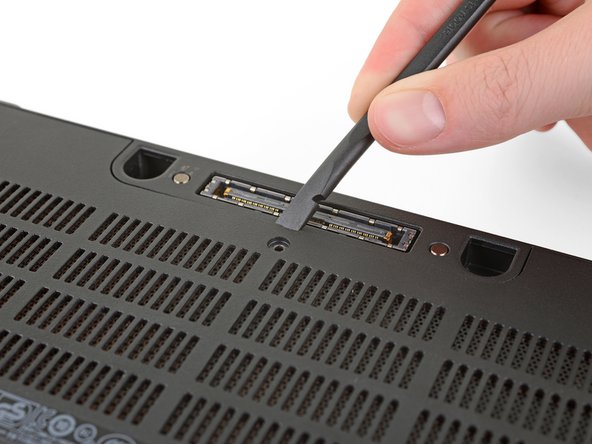
Вставьте плоский край пробки в небольшую выемку вдоль верхнего края корпуса, чуть ниже порта док-станции.
Подденьте, чтобы освободить два центральных зажима вдоль верхнего края корпуса.
Шаг 4


Подденьте оставшиеся клипсы вдоль верхнего края с помощью пробки.
Шаг 5 Снимите нижний корпус


Сдвиньте нижний корпус вверх и снимите его.
Шаг 6

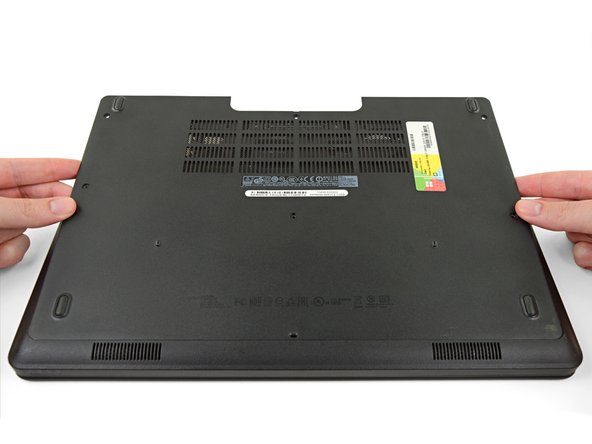
При установке нижнего корпуса на место сначала задвиньте нижний край (край без выреза), а затем защелкните остальные фиксаторы.
Шаг 7 Отсоедините аккумулятор

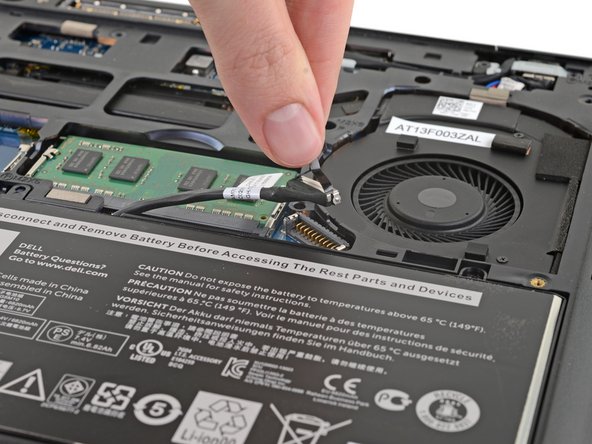
Потяните вверх за выступ разъема батареи, чтобы отсоединить батарею.
Шаг 8 Открутите аккумулятор

Выкрутите три винта Philips #0 диаметром 5,6 мм с верхнего края батареи.
Шаг 9 Извлеките батарею


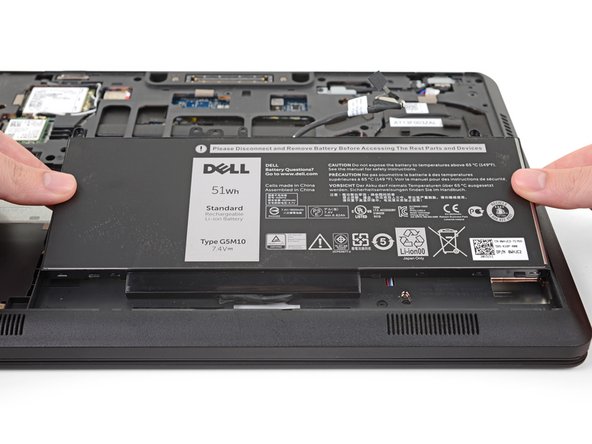
Извлеките батарею из ноутбука.
Элемент батареи выступает под нижней кромкой корпуса. Убедитесь, что вы поднимаете батарею от нижнего края ноутбука под углом, как показано на фотографиях.
Шаг 10


При установке новой батареи сначала вставьте нижний край и убедитесь, что она лежит ровно, прежде чем вставлять винты или подключать ее.
Шаг 11 ЖК-экран

Переверните ноутбук так, чтобы передняя панель была обращена к вам.
Откройте ноутбук.
Шаг 12

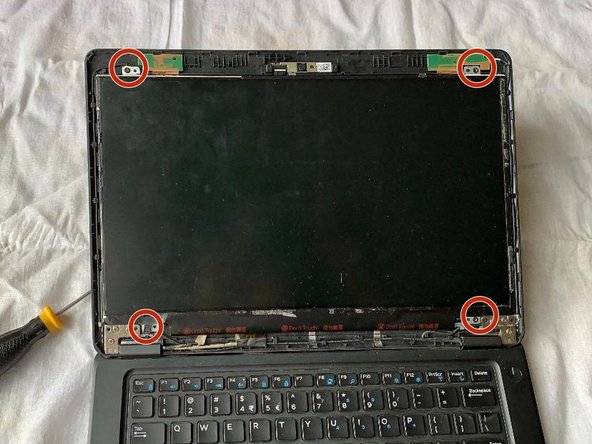
Снимите пластиковую крышку вокруг экрана.
Выкрутите четыре винта Phillips #0 из каждого угла ноутбука.
Шаг 13

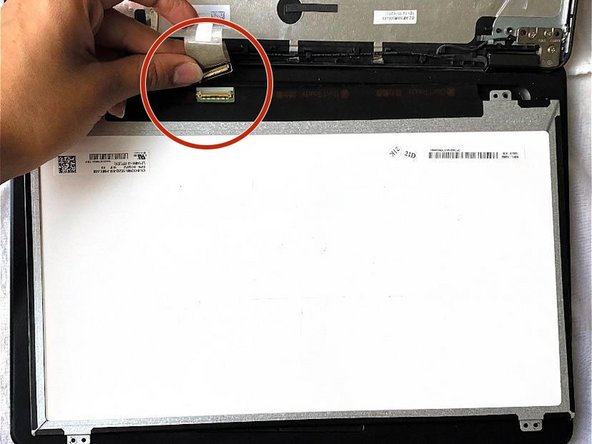
Осторожно положите экран вверх ногами на клавиатуру.
Отсоедините кабель с QR-кодом на противоположной стороне экрана.
Шаг 14

Снимите экран с ноутбука.
