
Введение
Это руководство по замене процессора для HP EliteBook 8530w.
Убедитесь, что новый процессор совместим со спецификациями чипсета Intel PM45 Express.
Центральный процессор — один из двух наиболее важных компонентов, от которых зависит скорость работы ноутбука, а также жизненно важный компонент для ноутбука. Если вы хотите получить более быстрый ноутбук, не покупая полностью новый, замена процессора будет правильным решением.
Шаг 1 Батарея


Выключите ноутбук и положите его так, чтобы задняя панель была обращена вверх.
Сдвиньте переключатель отсоединения батареи влево и удерживайте его в этом положении.
Шаг 2


Потяните батарею вверх и в сторону от ноутбука, продолжая удерживать переключатель.
Как только батарея будет извлечена из ноутбука, вы можете отпустить переключатель.
Чтобы правильно утилизировать батарею, найдите ближайший пункт приема электронных отходов в вашем регионе и сдайте ее туда.
Шаг 3 Вентилятор

Отверткой Phillips #00 открутите два винта на центральной панели.
Рядом с этими винтами должен быть значок клавиатуры.
Шаг 4


Переверните ноутбук и откройте крышку.
Пальцем сдвиньте четыре выступа в верхней части клавиатуры по направлению к себе.
Упритесь пальцем в верхний угол клавиатуры и откиньте ее вперед, чтобы открыть заднюю сторону.
Не пытайтесь вытащить клавиатуру из ноутбука. К ней все еще подключены кабели, которые можно легко повредить.
Шаг 5


С помощью отвертки Torx TR7 открутите три винта, крепящие вентилятор.
Аккуратно отсоедините разъем вентилятора, который подключается к материнской плате.
Примечание: При возникновении трудностей можно воспользоваться пинцетом для извлечения разъема.
Извлеките вентилятор.
Шаг 6 Радиатор


Открутите восемь винтов, крепящих радиатор, используя биту Torx TR7.
Аккуратно снимите радиатор, приподняв его и сдвинув в сторону от боковой стенки ноутбука.
Термопаста будет находиться на небольшой квадратной части радиатора, которая располагалась непосредственно над процессором. Очистите радиатор и процессор от старой термопасты перед нанесением, как показано в данном руководстве.
Шаг 7 Процессор


Плоской отверткой открутите крепление сокета, чтобы разблокировать процессор.
Поверните его против часовой стрелки, в направлении символа «разблокировать» на сокете.
Шаг 8

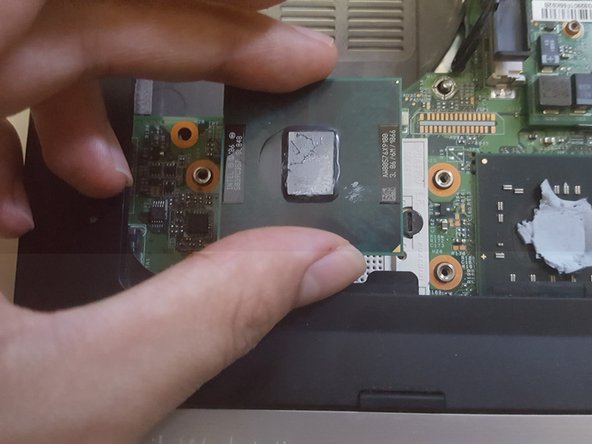
Удерживая процессор за края, потяните его вверх и извлеките.
Шаг 9

Достаньте сменный процессор.
Направьте маленький золотистый треугольник на новом процессоре в правую нижнюю часть.
Маленький золотистый треугольник на процессоре должен совпадать с треугольником на сокете. Этого не видно из-за препятствий, создаваемых корпусом ноутбука.
Шаг 10


Выровняйте и вставьте штырьки процессора в сокет.
Убедитесь, что маленький золотистый треугольник на процессоре находится в том же положении, что и на предыдущем шаге.
Шаг 11

Нанесите термопасту. Подробные инструкции приведены в следующем руководстве: Как наносить термопасту
Шаг 12

Плоской отверткой закрутите винт крепления сокета, чтобы зафиксировать процессор на месте.
Поворачивайте винт по часовой стрелке, в направлении символа «замок».
