
Введение
Это руководство займет около двух часов и предполагает использование iOpener для удаления клея, расположенного внутри платы. Кроме того, перед снятием ЖК-дисплея необходимо удалить все компоненты устройства.
Шаг 1 Задний корпус


Пальцами осторожно подденьте задний пластиковый корпус. Обычно проще всего начинать с углов.
Задняя камера, похоже, слишком плотно сидит в своем отсеке на заднем корпусе, поэтому убедитесь, что она остается подключенной к материнской плате.
Шаг 2 Передняя камера

Отсоедините разъем ZIF передней камеры с помощью шила.
С помощью пинцета аккуратно поднимите фронтальную камеру с материнской платы.
Шаг 3 Батарея


Осторожно подденьте пальцами медную защитную оболочку.
Перед тем как полностью снять медную защиту, убедитесь, что синий антенный кабель находится вне медной вкладки.
Шаг 4

Используя инструмент spudger, аккуратно извлеките нижнюю часть батареи из места, расположенного под логическими платами.
Батарея прикреплена к материнской плате с помощью клея, поэтому вам может понадобиться iOpener, чтобы ослабить клей. Ознакомьтесь с руководством по использованию iOpener, чтобы узнать, как это сделать.
Пока не вынимайте батарею из планшета, так как она все еще подключена к материнской плате.
Шаг 5

Теперь снимите металлическую клипсу, закрывающую соединительный кабель аккумулятора, расположенный над верхней левой частью аккумулятора, с помощью палочки.
После того как металлический зажим будет освобожден, соединительный кабель батареи можно будет легко извлечь, просто аккуратно потянув за него.
Шаг 6

Теперь батарея должна свободно подняться из планшета.
Шаг 7 Антенная плата


Этот шаг не требуется, если вы уже извлекли батарею.
Осторожно подденьте пальцами медную защитную оболочку.
Перед тем как полностью снять медную защиту, убедитесь, что синий антенный кабель находится вне медной вкладки.
Шаг 8

Открутите три винта Torx T5 диаметром 3 мм на плате антенны.
На этом и следующем шаге показано, что батарея снята, но ее не нужно снимать, если вы заменяете только антенную плату.
Шаг 9

Пальцами или пинцетом отсоедините синий кабель антенны от материнской платы.
При повторной установке антенны обязательно очистите ее с помощью обезжиривающего средства, например windex или изопропилового спирта. Масла на ваших пальцах могут создавать помехи беспроводной связи.
Теперь плата антенны должна свободно подняться с материнской платы.
Шаг 10 Динамики

С помощью лопатки или пальцев извлеките первый динамик. Возможно, динамик сильно приклеен и для его извлечения потребуется нагрев. Будьте осторожны, так как вы можете потянуть динамик на себя.
Шаг 11

Отсоедините два разъема ZIF, прикрепленные к дочерним платам.
Аккуратно потяните за ленточный кабель, чтобы извлечь его.
Шаг 12


Выкрутите два винта 3 мм T5 Torx, крепящих металлический кронштейн USB-порта.
Используйте пальцы или пинцет, чтобы снять кронштейн.
Шаг 13


Открутите два винта 3 мм T5 Torx, крепящих дочернюю плату к устройству.
С помощью пинцета отсоедините кабель вибратора. Он поднимется прямо из разъема дочерней платы.
Пальцами поднимите дочернюю плату вверх и извлеките ее из устройства.
Шаг 14

На дочерней плате есть оранжевый ленточный кабель, который приклеен к устройству. Аккуратно потяните ленту вверх и снимите дочернюю плату.
Шаг 15

С помощью пробки извлеките второй динамик.
Шаг 16 Вибратор

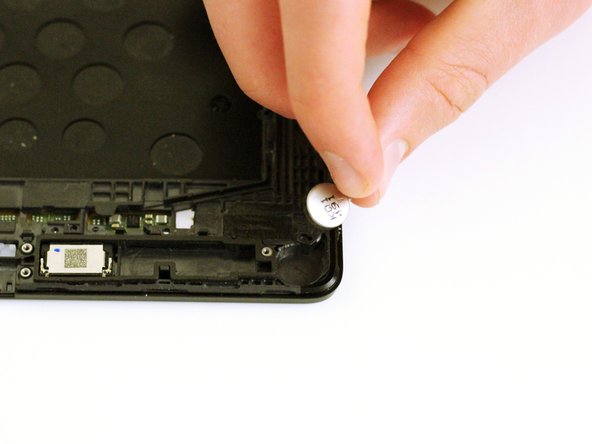
С помощью пинцета извлеките вибратор из устройства.
Шаг 17 Материнская плата


Выкрутите три винта T5 Torx диаметром 3 мм.
Выкрутите пять 2-миллиметровых винтов Phillips #000.
Шаг 18


Пальцами потяните вверх ленточный разъем, чтобы обнажить другой ленточный разъем под ним.
Выкрутите два 2-миллиметровых винта Phillips #000 на верхней части второго ленточного разъема.
Пальцами потяните ленточный разъем вверх.
Шаг 19

Аккуратно поднимите материнскую плату с устройства.
Шаг 20

Обратитесь к руководству по замене камеры заднего вида, чтобы снять камеру заднего вида с материнской платы и перенести ее на новую.
Материнская плата остается.
Шаг 21 Дочерняя плата USB

Выкрутите один 3-миллиметровый винт T5 Torx.
С помощью пассатижей отсоедините разъем ZIF ленточного кабеля дисплея.
Аккуратно поднимите дочернюю плату USB с устройства.
Шаг 22 ЖК-экран


С помощью пробки или пальцев отсоедините разъем ЖК-дисплея от блока дисплея.
Шаг 23

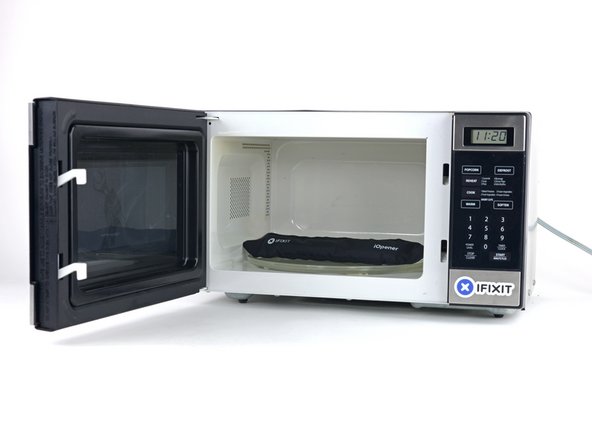
Прежде чем приступить к работе, рекомендуем очистить микроволновую печь, так как любой неприятный мусор на дне может прилипнуть к iOpener.
Поместите iOpener в центр микроволновой печи.
Для микроволновых печей с каруселью: Убедитесь, что тарелка свободно вращается. Если iOpener застрянет, он может перегреться и сгореть.
Шаг 24

Нагревайте iOpener в течение тридцати секунд.
Во время ремонта, по мере остывания iOpener, разогревайте его в микроволновой печи в течение дополнительных тридцати секунд за один раз.
Будьте осторожны, чтобы не перегреть iOpener во время ремонта. Перегрев может привести к тому, что iOpener лопнет.
Никогда не прикасайтесь к iOpener, если он кажется разбухшим.
Всегда выжидайте не менее трех минут перед повторным нагревом iOpener.
Шаг 25

Выньте iOpener из микроволновой печи, держа его за один из двух плоских концов, чтобы избежать горячего центра.
iOpener будет очень горячей, поэтому будьте осторожны при обращении с ней. При необходимости используйте рукавицу для духовки.
Шаг 26


Поместите iOpener на боковые стороны ЖК-дисплея, где под ним находится клей.
Дайте iOpener посидеть не менее минуты, чтобы клей под стеклом размягчился.
Эту процедуру следует повторить для каждой стороны планшета, и, скорее всего, каждую сторону придется нагревать несколько раз.
Шаг 27


С помощью резцов, входящих в комплект iOpener Kit, вставьте резцы в углы планшета и двигайте их вперед-назад вдоль сторон планшета.
Делайте это для каждого угла планшета, пока не появится возможность поддеть ЖК-дисплей пальцем.
Осторожно извлеките ЖК-дисплей из блока дисплея, так как в нижней части находится лента, которая может быть порвана при приложении силы.
Теперь ЖК-дисплей должен полностью освободиться от задней панели, просто проведите ленту через отверстие в блоке дисплея.
