No Image

Замена ЖК-экрана IBM ThinkPad X41

59 просмотров
17 декабря 2023

Введение

В этом руководстве приведены подробные пошаговые инструкции по снятию задней панели дисплея IBM ThinkPad в сборе, ободка переднего экрана, всех винтов сборки и, наконец, ЖК-экрана и успешной замене экрана в случае его повреждения.

Шаг 1 ЖК-экран

IBM ThinkPad X41 LCD Screen Replacement, LCD Screen: step 1, image 1 of 3IBM ThinkPad X41 LCD Screen Replacement, LCD Screen: step 1, image 2 of 3IBM ThinkPad X41 LCD Screen Replacement, LCD Screen: step 1, image 3 of 3

Откройте ноутбук и поверните его на бок.

С помощью пассатижей открутите 6 черных винтов прямоугольной формы (по 3 с каждой стороны).

Шаг 2

IBM ThinkPad X41 LCD Screen Replacement: step 2, image 1 of 1

Используя отвертку Phillips, извлеките (6) винтов с головкой Phillips (размер PH001) длиной 3,0 мм (по 3 с каждой стороны) из боковой части крышки ЖК-экрана.

Шаг 3

IBM ThinkPad X41 LCD Screen Replacement: step 3, image 1 of 2IBM ThinkPad X41 LCD Screen Replacement: step 3, image 2 of 2

С помощью пассатижей удалите две круглые черные крышки винтов в нижнем, левом и правом углах ободка ЖК-экрана.

Шаг 4

IBM ThinkPad X41 LCD Screen Replacement: step 4, image 1 of 2IBM ThinkPad X41 LCD Screen Replacement: step 4, image 2 of 2

С помощью крестовой отвертки (размер PH001) выкрутите винты диаметром 3,0 мм из нижнего, левого и правого углов ободка ЖК-экрана.

Шаг 5

IBM ThinkPad X41 LCD Screen Replacement: step 5, image 1 of 2IBM ThinkPad X41 LCD Screen Replacement: step 5, image 2 of 2

Двумя пальцами потяните нижнюю часть ободка экрана на себя.

Потяните нижнюю часть ободка экрана примерно на 1 дюйм от ЖК-экрана.

Затем потяните ободок экрана вниз и в сторону от ЖК-экрана.

Шаг 6

IBM ThinkPad X41 LCD Screen Replacement: step 6, image 1 of 1

С помощью указательного и большого пальцев аккуратно приподнимите и отодвиньте защелку закрытия ноутбука на боковой стороне экрана в сборе.

Шаг 7

IBM ThinkPad X41 LCD Screen Replacement: step 7, image 1 of 2IBM ThinkPad X41 LCD Screen Replacement: step 7, image 2 of 2

С помощью крестообразной отвертки снимите внутренний узел опоры ЖК-экрана над клавишей F6.

Шаг 8

IBM ThinkPad X41 LCD Screen Replacement: step 8, image 1 of 3IBM ThinkPad X41 LCD Screen Replacement: step 8, image 2 of 3IBM ThinkPad X41 LCD Screen Replacement: step 8, image 3 of 3

Закройте ноутбук и поверните его так, чтобы его задняя сторона была обращена к вам.

С помощью большого и указательного пальцев аккуратно поднимите заднюю крышку ЖК-экрана в сторону от ноутбука.

Шаг 9

IBM ThinkPad X41 LCD Screen Replacement: step 9, image 1 of 3IBM ThinkPad X41 LCD Screen Replacement: step 9, image 2 of 3IBM ThinkPad X41 LCD Screen Replacement: step 9, image 3 of 3

С помощью поддева снимите черную прямоугольную ленту поддержки.

Шаг 10

IBM ThinkPad X41 LCD Screen Replacement: step 10, image 1 of 2IBM ThinkPad X41 LCD Screen Replacement: step 10, image 2 of 2

Осторожно отсоедините оранжевый кабель от задней панели ЖК-экрана.

Шаг 11

IBM ThinkPad X41 LCD Screen Replacement: step 11, image 1 of 2IBM ThinkPad X41 LCD Screen Replacement: step 11, image 2 of 2

С помощью крестовой отвертки (размер PH001) выкрутите винты из опорных кронштейнов ЖК-экрана.

Шаг 12

IBM ThinkPad X41 LCD Screen Replacement: step 12, image 1 of 2IBM ThinkPad X41 LCD Screen Replacement: step 12, image 2 of 2

Отсоедините оранжевый кабель ЖК-экрана от небольшой печатной платы рядом с клавиатурой ноутбука.

Шаг 13

IBM ThinkPad X41 LCD Screen Replacement: step 13, image 1 of 2IBM ThinkPad X41 LCD Screen Replacement: step 13, image 2 of 2

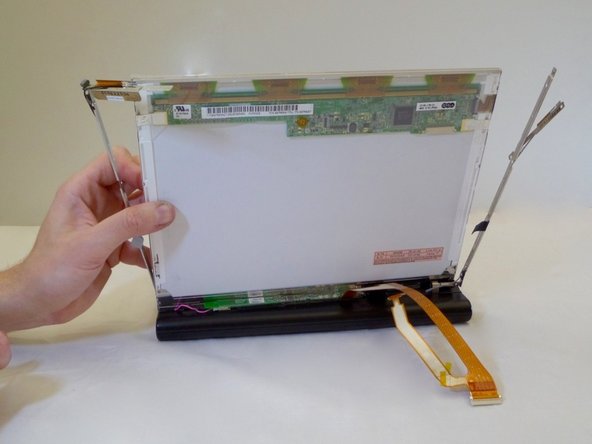
Одной рукой аккуратно выньте ЖК-экран из опорных кронштейнов.

Комментировать
59 просмотров
Комментариев нет, будьте первым кто его оставит

Это интересно
No Image Гайды
0 комментариев
No Image Гайды
0 комментариев
No Image Гайды
0 комментариев