
Введение
Воспользуйтесь этим руководством, чтобы снять материнскую плату на ноутбуке Dell Inspiron 15-7547.
Шаг 1 Нижняя крышка

Перед началом работы обязательно выключите ноутбук и выньте вилку из розетки.
Закройте дисплей и переверните ноутбук на спину.
Открутите десять винтов Phillips #0 длиной 5,0 мм.
Четыре винта, отмеченные оранжевым цветом, останутся закрепленными на крышке.
Шаг 2

Подденьте и ослабьте заднюю крышку с помощью пассатижей.
Снимите заднюю крышку.
Шаг 3 Батарея


Выкрутите пять винтов Philips №0 длиной 5,0 мм, которыми аккумулятор крепится к корпусу.
Шаг 4
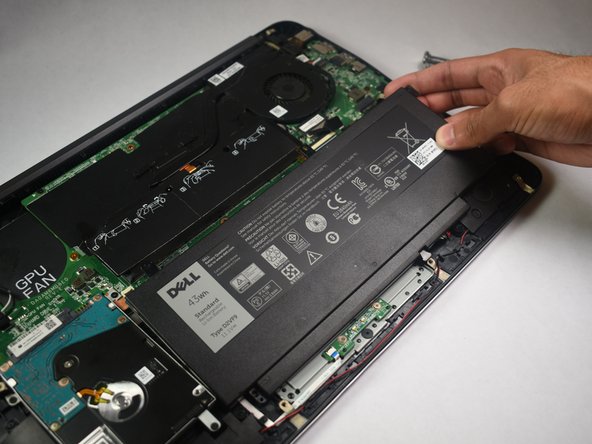

Выньте батарею из корпуса.
Шаг 5


Потяните тянущий язычок кабеля батареи в сторону батареи, чтобы отсоединить его от материнской платы.
Тяните параллельно материнской плате, а не прямо вверх.
Большая часть кабеля прикреплена к корпусу с помощью клея, что может вызвать небольшое сопротивление.
Извлеките батарею.
Шаг 6 Карта WiFi


Выкрутите винт Philips #0 длиной 3,0 мм на конце Wifi-карты.
Шаг 7


Извлеките Wifi-карту из гнезда, потянув ее в сторону и вверх от разъема.
Шаг 8


Отсоедините белый и черный кабели от Wifi-карты.
Запишите, какой провод куда идет, чтобы потом снова подключить их к сменной карте.
Шаг 9 Жесткий диск


Выкрутите четыре винта Philips #0 длиной 5,0 мм, которыми жесткий диск крепится к корпусу.
Шаг 10

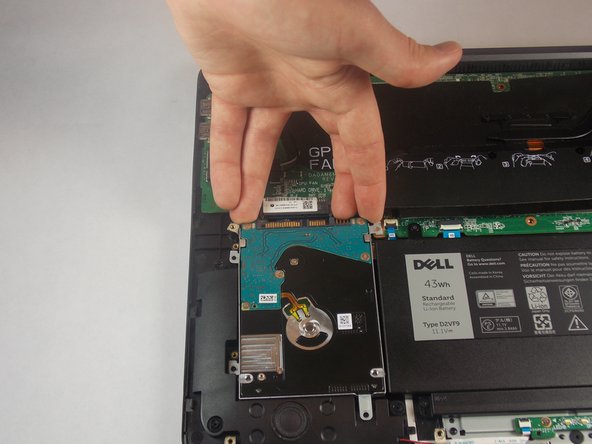
Отсоедините жесткий диск от материнской платы, поднеся пальцы к задней части и потянув вперед к передней части корпуса.
Шаг 11

Извлеките жесткий диск из корпуса.
Шаг 12 Вентилятор процессора


Выкрутите два винта Philips #0 длиной 5,0 мм из вентилятора.
Винт, отмеченный оранжевым цветом, останется закрепленным на вентиляторе.
Шаг 13

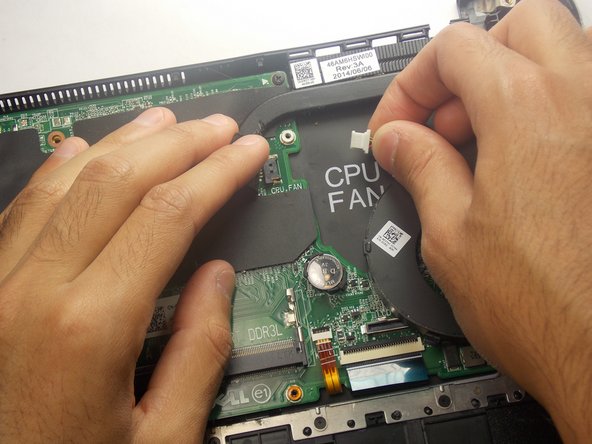
Отсоедините провод, соединяющий вентилятор с материнской платой. Его можно найти под крышкой прямо слева от вентилятора.
Шаг 14

Извлеките вентилятор из корпуса.
Шаг 15 Оперативная память


Снимите пластиковый теплораспределитель, закрывающий планки оперативной памяти.
Шаг 16


Освободите зажимы с каждой стороны планок оперативной памяти, надавив на них от центра.
Если все сделано правильно, планки оперативной памяти должны подняться.
Шаг 17


Вытяните планки оперативной памяти из гнезда по прямой линии.
Шаг 18 Сборка ЖК-дисплея


Выкрутите шесть винтов Philips #0 длиной 7,0 мм, которые крепят петли.
Шаг 19


С помощью пассатижей отсоедините кабель дисплея.
На боковой стороне разъема будет выемка.
Шаг 20


Поднимите левую и правую петли.
Шаг 21

Извлеките ЖК-дисплей в сборе из ноутбука.
Шаг 22 Материнская плата

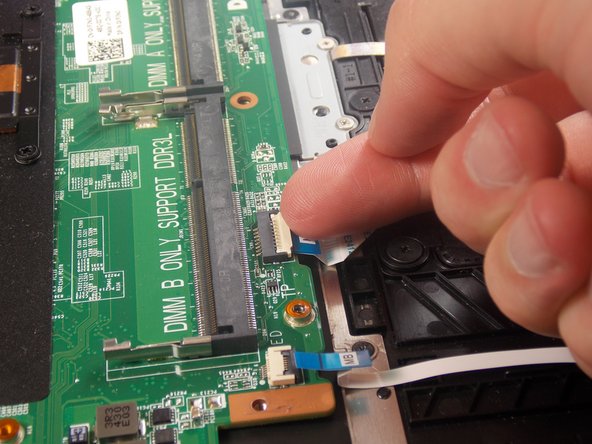
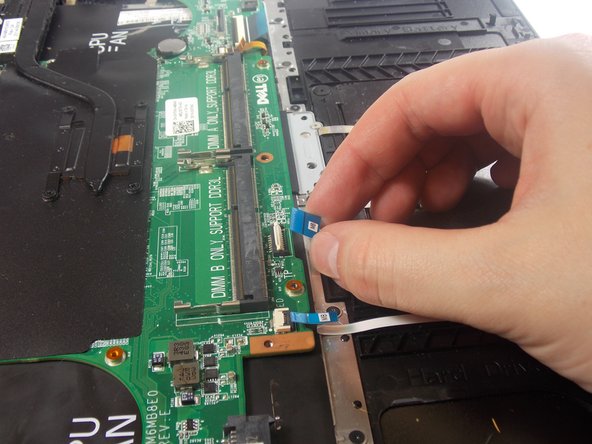
Отсоедините ленточный кабель, потянув белый фиксатор вверх.
Если это трудно сделать пальцами, воспользуйтесь пластиковым пробойником.
Возьмитесь за синюю заслонку и потяните, чтобы отсоединить кабель.
Шаг 23


Отсоедините черный фиксатор ленточного кабеля.
Удерживая синюю заслонку, отсоедините кабель.
Шаг 24


Отсоедините ленточный кабель, потянув черный фиксатор вверх.
В отличие от других, этот фиксатор находится сзади.
Удерживая заслонку, отсоедините кабель.
Шаг 25


Отсоедините ленточный кабель, потянув черный фиксатор вверх.
В отличие от других, этот фиксатор находится сзади.
Возьмитесь за синюю заслонку и отсоедините кабель.
Шаг 26


Отсоедините кабель разъема постоянного тока.
Шаг 27


Выкрутите семь винтов Philips #0 длиной 3,0 мм, которыми крепится материнская плата.
Шаг 28

Извлеките материнскую плату из ноутбука.
