
Введение
Замените ЖК-экран фотоаппарата Canon PowerShot SX50 HS.
Шаг 1 Батарея

Найдите отсек для аккумулятора в нижней части фотокамеры.
Нажмите на защелку на внешней стороне крышки батарейного отсека вправо, чтобы добраться до батарейного блока внутри.
Шаг 2

Потяните коричневую защелку на внутренней стороне крышки батарейного отсека по направлению к ладони (влево). Батарейный блок должен выскочить (батарея не изображена).
Теперь извлеките батарейный блок из камеры пальцами.
Шаг 3 Задний корпус


Выкрутите два винта Phillips #000 длиной 5 мм по обе стороны от видоискателя.
Выкрутите один винт Phillips #000 длиной 4 мм в нижней части, ближе к задней стороне камеры.
Шаг 4


Выкрутите два винта Phillips #000 длиной 3 мм на левой стороне камеры.
Выкрутите винт Phillips #000 длиной 4 мм, расположенный между двумя винтами 3 мм.
Выкрутите два винта Phillips #000 длиной 4 мм в левом нижнем углу камеры.
Шаг 5

Найдите зарядную станцию «A/V Out Digital» и поднимите крышку.
Выкрутите два винта Phillips #000 длиной 5 мм, которые находятся под откидной крышкой «A/V Out Digital».
Выкрутите один винт Phillips #000 длиной 5 мм, который находится снаружи откидной крышки «A/V Out Digital».
Шаг 6


С помощью пластикового инструмента для открывания аккуратно поднимите левую боковую панель камеры. Затем пальцами подденьте оставшуюся часть.
Шаг 7


Убедитесь, что панель ЖК-экрана, дверца батарейного отсека и крышка «A/V Out Digital» открыты.
Пальцами осторожно подденьте задний корпус (возможно, вам понадобится инструмент для открывания пластика).
Не снимайте задний кожух слишком далеко или слишком быстро. Задний кожух прикреплен к материнской плате очень хрупкой проволочной лентой.
Шаг 8


В правом нижнем углу камеры (объектив направлен в сторону) найдите оранжевую ленту проводов, прикрепляющую задний кожух к плате ввода-вывода.
Осторожно поднимите коричневый зажим, удерживающий проволочную ленту на месте, и вытащите ленту из зажима пальцами или пинцетом.
Будьте осторожны при извлечении проволочной ленты: она очень хрупкая.
Шаг 9

Теперь вы можете полностью отделить задний кожух от остальной части камеры.
Шаг 10 ЖК-экран

Откройте панель ЖК-экрана.
Выкрутите два винта Phillips #000 длиной 3 мм на внешнем краю ЖК-панели.
Шаг 11

Выкрутите винты Phillips #000 длиной 3 мм на внутренней стороне панели ЖК-экрана.
Шаг 12


С помощью одного из пластиковых инструментов для открывания подденьте заднюю крышку ЖК-экрана.
Пальцами осторожно снимите заднюю крышку.
Шаг 13


Выкрутите один винт Phillips #000 длиной 2 мм на внешнем краю внутреннего кожуха ЖК-экрана.
Поверните экран против часовой стрелки, как показано на рисунке, и выкрутите один винт Phillips #000 длиной 2 мм на внутренней кромке внутреннего кожуха ЖК-экрана.
Шаг 14


Чтобы отсоединить большую проволочную ленту, поднимите фиксатор на разъеме печатной платы. Извлеките проволочную ленту с помощью пинцета.
Теперь извлеките меньшую проволочную ленту, потянув за нее сильно, но аккуратно.
Проволочные ленты очень хрупкие, будьте очень осторожны при их отсоединении!
Шаг 15

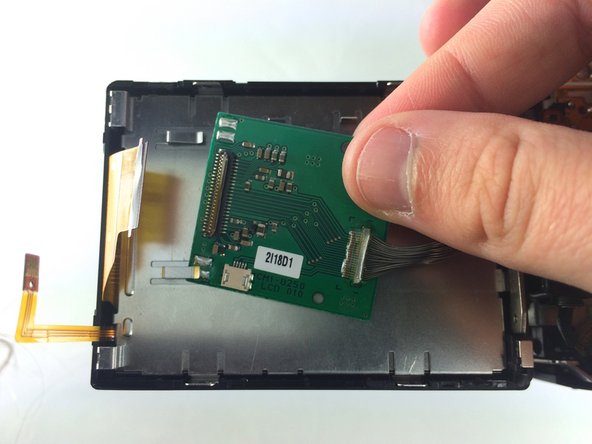
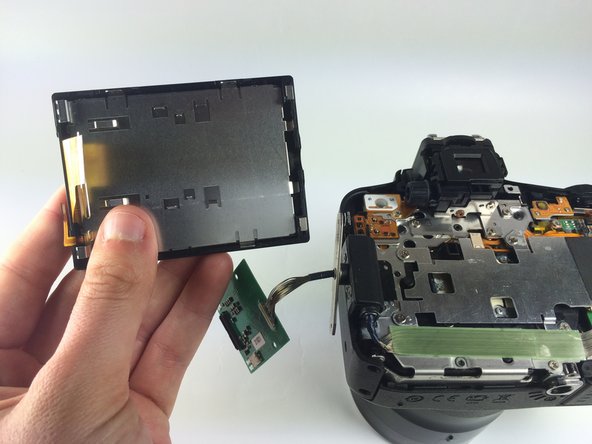
С помощью пинцета с изогнутым кончиком аккуратно извлеките зеленую печатную плату из-под двух зажимов, удерживающих ее на месте. Затем вы можете полностью извлечь ее пальцами.
Теперь вы можете отделить панель ЖК-экрана от остальной части камеры.
Шаг 16


С помощью пинцета с изогнутым кончиком отсоедините металлическую пластину, которая удерживает экран на месте. Вам нужно будет отсоединить четыре защелки.
Отсоедините металлическую пластину от остальной части панели ЖК-экрана.
Шаг 17


Пальцами извлеките ЖК-экран из корпуса. Он вынимается очень легко.
