
Введение
Для замены ЖК-экрана сначала следуйте руководству по замене батареи, а затем отсоедините разъем ЖК-дисплея от материнской платы. Отделите экран, открутив петли и вытащив его из устройства. После этого необходимо открыть экран, сняв вентиляционное отверстие, ободок и резиновое уплотнительное кольцо. Наконец, отсоедините три кабеля и отвинтите экран, чтобы завершить руководство.
Шаг 1 Аккумулятор


С помощью отвертки T4 Torx открутите десять винтов, крепящих нижнюю крышку. Затем снимите нижнюю крышку, сдвинув ее параллельно задней части компьютера.
Винты имеют две длины. Восемь винтов имеют размер 3 мм, а два — 5 мм. Два 5-миллиметровых винта всегда входят в два центральных отверстия вдоль задней кромки.
Шаг 2


Используя инструмент для открывания iFixit и другую руку, аккуратно поднимите разъем с изоленты, намотанной на провода разъема, и подденьте разъем с материнской платы.
Шаг 3

Извлеките аккумулятор, открутив пять 3-миллиметровых винтов с помощью отвертки Phillips #1.
По одному в каждом углу и один в центре.
Шаг 4


Поднимите батарею вверх и извлеките ее из устройства.
Шаг 5 ЖК-экран


Снимите ленту, обернутую вокруг разъема ЖК-дисплея, потянув ее в сторону петель экрана компьютера.
Отсоедините разъем ЖК-дисплея, выдвинув его из гнезда.
Шаг 6


С помощью отвертки Phillis #1 открутите четыре винта диаметром 3 мм на петлях экрана, чтобы экран можно было снять с устройства.
Если петли слишком трудно снять руками, используйте рычаг клавиатуры, чтобы выдвинуть их.
Шаг 7


Снимите пластиковое вентиляционное отверстие с экрана, используя инструмент для открывания iFixit, чтобы подтолкнуть его к краю экрана.
Соблюдайте осторожность при отжимании вентиляционного отверстия. Слишком большой прогиб может привести к тому, что вентиляционное отверстие сломается. Работайте с обоих концов.
Шаг 8

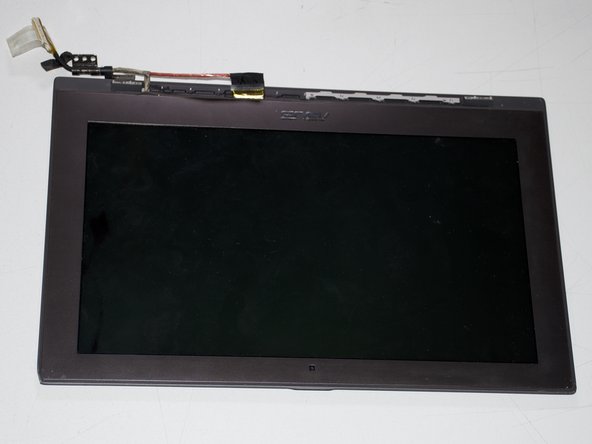
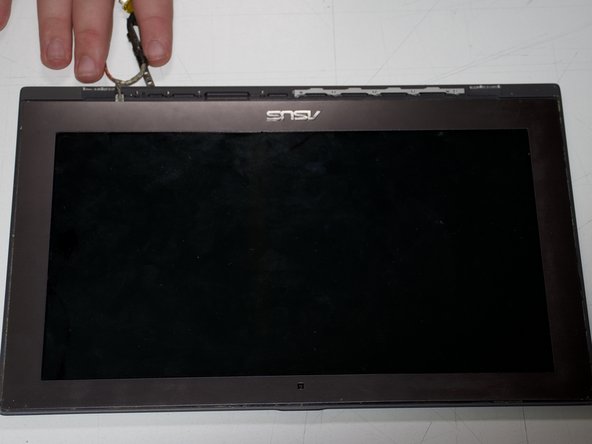
Отверткой Phillips #1 выкрутите девять винтов диаметром 3 мм вдоль основания экрана.
Отверткой Phillips #1 открутите четыре винта 5 мм вдоль двух внутренних петель.
Эти четыре винта скрыты кабелями, и чтобы увидеть их, их нужно вынуть.
Шаг 9


Снимите резиновое уплотнительное кольцо (тонкая резиновая полоска по краю ободка), отклеив его.
Нагрейте ободок с помощью любого нагревательного инструмента, например фена и т. д.
Используйте металлическую лопатку, чтобы снять ободок и резиновое кольцо.
Шаг 10

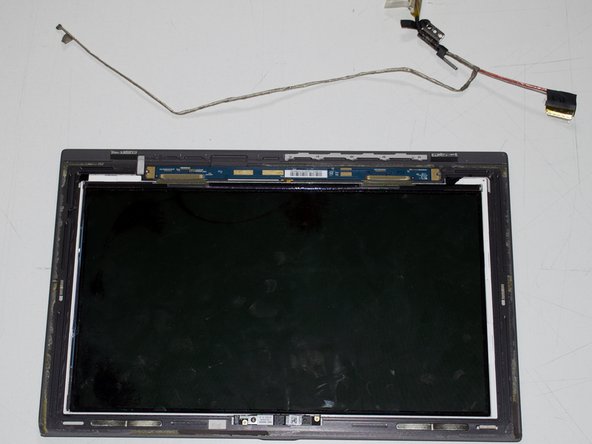
Отсоедините разъем ЖК-дисплея от корпуса экрана, потянув за него.
Шаг 11

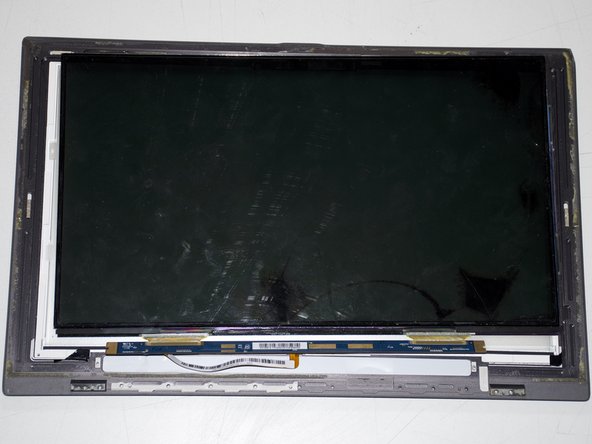
Открутите два винта диаметром 2 мм, которые крепят плату управления экраном, используя отвертку Phillip s #1.
Шаг 12


Отсоедините кабель, соединяющий корпус экрана с платой управления, потянув за кабель.
