
Введение
Если вы хотите заменить или обновить память в своем ноутбуке, в этом руководстве вы узнаете, как получить доступ к старой оперативной памяти и удалить ее.
Шаг 1 Батарея


Выкрутите 13 указанных винтов (6,2 мм) с помощью крестовой отвертки №1.
Шаг 2


Вставьте пластиковый инструмент для открывания между нижней частью корпуса и остальной частью ноутбука.
Используя пластиковый инструмент для открывания как рычаг, надавите на него вниз, чтобы поднять днище вверх.
Пройдитесь инструментом по корпусу, время от времени надавливая на него, чтобы приподнять днище.
Поднимите днище с ноутбука.
Шаг 3


Убедитесь, что вы правильно заземлились, чтобы избежать возможного повреждения внутренних компонентов, надев антистатический браслет и прикрепив конец зажима к металлу.
Нажмите и удерживайте кнопку разряда батареи на материнской плате в течение 5 секунд, чтобы разрядить батарею.
Шаг 4


Отсоедините разъем батареи от материнской платы, используя пластиковый инструмент для открывания в качестве рычага на двух небольших пластиковых выступах, которые торчат по обе стороны от разъема.
Шаг 5


Открутите два винта с головкой Phillips #1 диаметром 6,2 мм по обе стороны от батареи, как указано на рисунке.
Шаг 6


Поднимите батарею вверх и отделите от остальной части ноутбука.
Шаг 7 Беспроводная карта


Отсоедините два антенных кабеля от беспроводной карты. При поднятии вверх они должны слегка защелкнуться.
Шаг 8

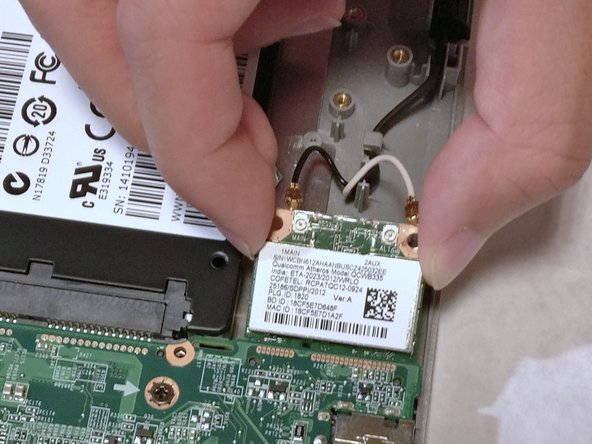
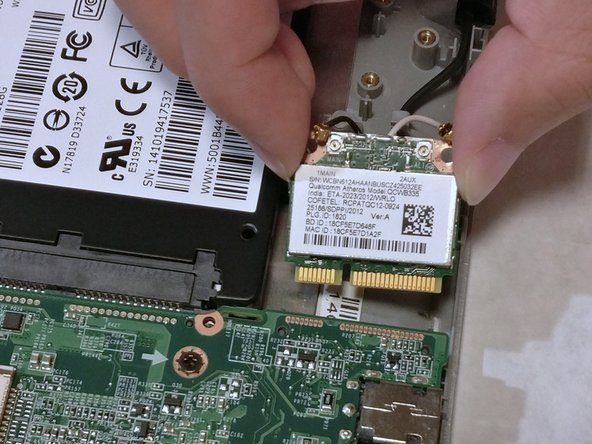
Выкрутите 6,2-миллиметровый винт с крестообразной головкой #1, крепящий беспроводную карту к корпусу.
Потяните беспроводную карту в горизонтальном направлении от материнской платы, чтобы извлечь ее из разъема.
Шаг 9 Жесткий диск


Удерживая ноутбук на месте, горизонтально выдвиньте жесткий диск из разъема SATA.
Шаг 10 Оперативная память

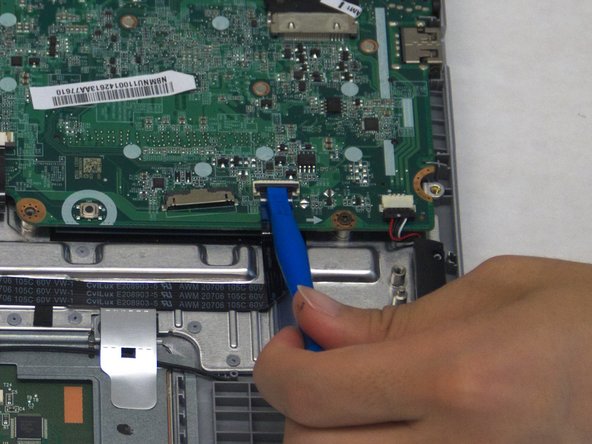

Слегка подденьте черный пластиковый выступ, чтобы освободить кабель тачпада, а затем аккуратно вытащите кабель из разъема.
Шаг 11

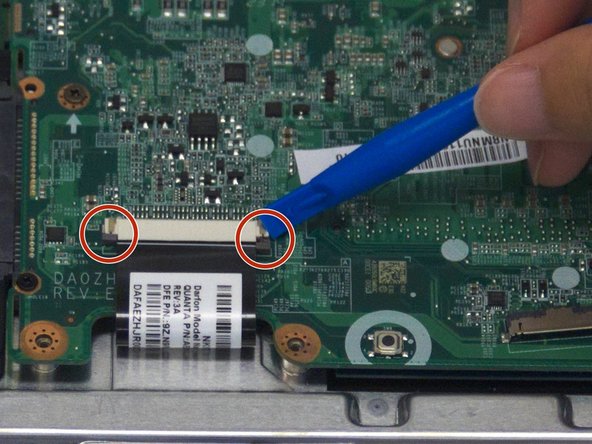
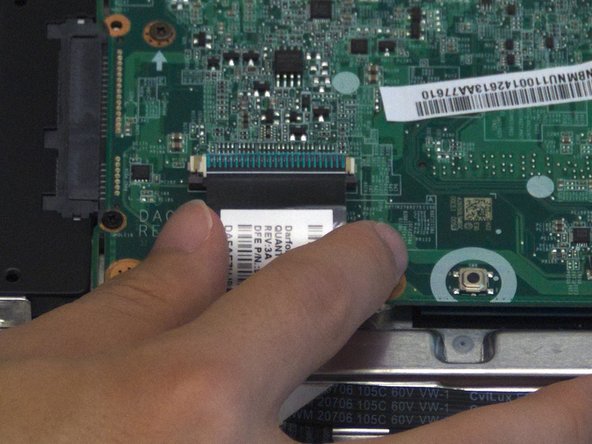
Найдите кабель клавиатуры. Потяните два серых пластиковых язычка наружу, чтобы освободить ленту. Аккуратно вытащите кабель из разъема.
Шаг 12

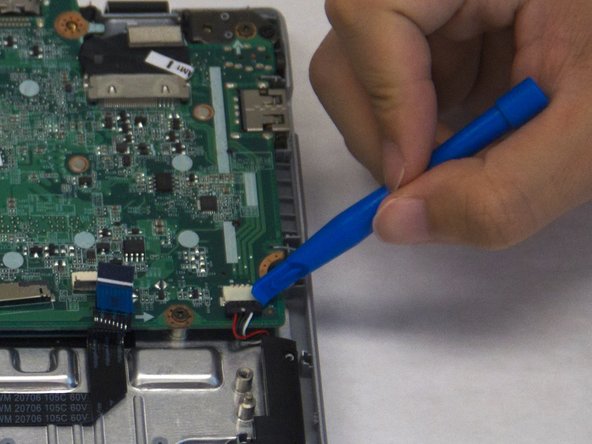
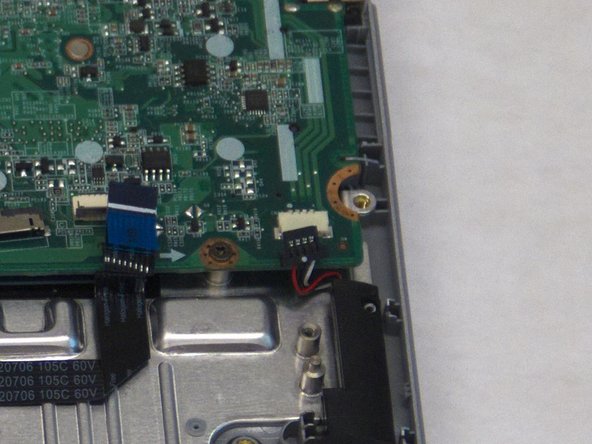
Осторожно потяните вниз черный разъем кабеля динамика, чтобы отсоединить его от материнской платы.
Шаг 13


Отклейте ленту, прикрепляющую кабель дисплея к разъему на материнской плате.
Выдвиньте кабель дисплея горизонтально из разъема, чтобы снять его с материнской платы.
Шаг 14

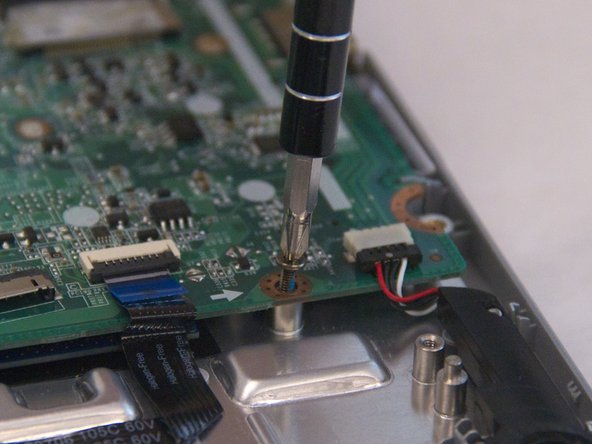
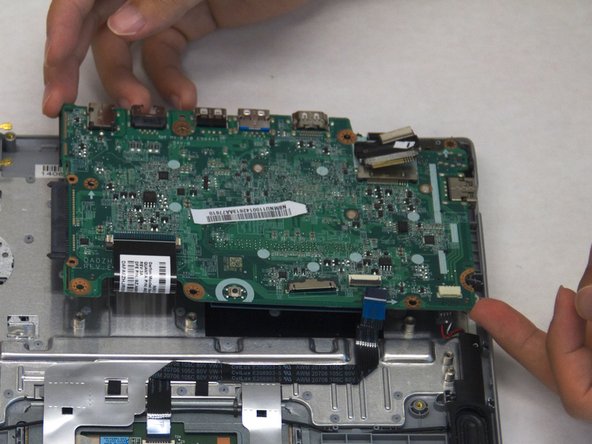
Выкрутите четыре 6,2-миллиметровых винта Phillips #1, крепящих материнскую плату к корпусу.
Отсоединив все винты и кабели, поднимите материнскую плату из корпуса прямо вверх.
Шаг 15


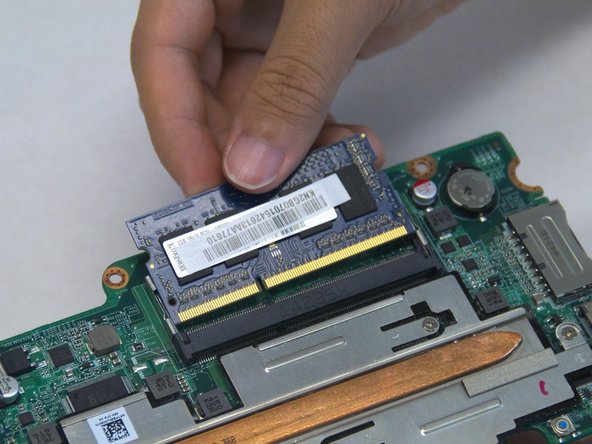
Переверните материнскую плату после извлечения ее из корпуса.
Надавите на металлические выступы с обеих сторон планки оперативной памяти, чтобы освободить их из пазов на планке.
Планка оперативной памяти может оказаться под некоторым напряжением и вылететь из гнезда, если не удерживать ее на месте при освобождении выступов.
После того как выступы будут освобождены, выдвиньте оперативную память из гнезда.
