
Введение
Сэкономьте деньги, заменив свой сломанный ЖК-элемент.
Шаг 1 Батарея

С помощью монеты поверните винт фиксации батареи на 90 градусов вправо.
Извлеките батарею из компьютера.
Шаг 2 ЖК-дисплей

Откройте компьютер и поверните дисплей как можно дальше.
Выкрутите винт T6 Torx из левого нижнего угла блока дисплея. Корпус компьютера не позволит вставить отвертку прямо в винт, поэтому будьте осторожны, чтобы не сорвать винт.
Шаг 3

Выкрутите винт T6 Torx из правого нижнего угла блока дисплея.
Чтобы избежать перекрестной резьбы этих винтов при повторной установке, используйте пинцет, чтобы завести каждый винт в свое отверстие, прежде чем использовать отвертку Torx для их закручивания.
Шаг 4

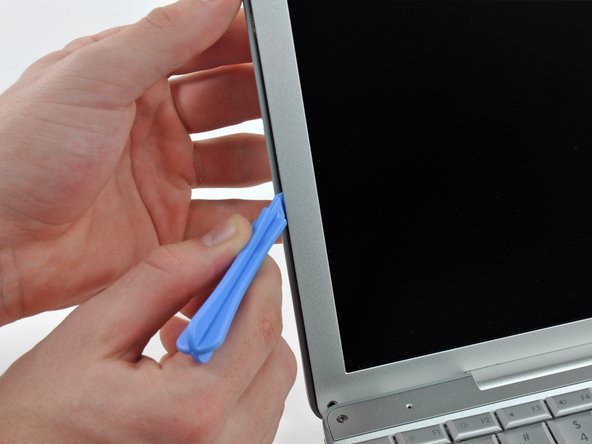

Следующие шаги связаны с использованием пластиковых инструментов для открывания и лопаток, которые, скорее всего, будут испорчены в процессе работы. Имейте под рукой несколько запасных инструментов.
Вставьте пластиковый инструмент для открывания между левым краем передней панели дисплея и пластиковой полосой, прикрепленной к задней панели, так, чтобы край инструмента был направлен в сторону ЖК-дисплея.
Поверните инструмент в сторону от ЖК-дисплея, чтобы поддеть заднюю рамку с выступов на передней рамке дисплея.
Работайте вдоль левого края дисплея, пока задняя рамка не будет равномерно отделена от передней.
Для освобождения этих выступов может потребоваться некоторое усилие. Обязательно поддерживайте дисплей другой рукой, чтобы избежать чрезмерной нагрузки на петли.
Шаг 5

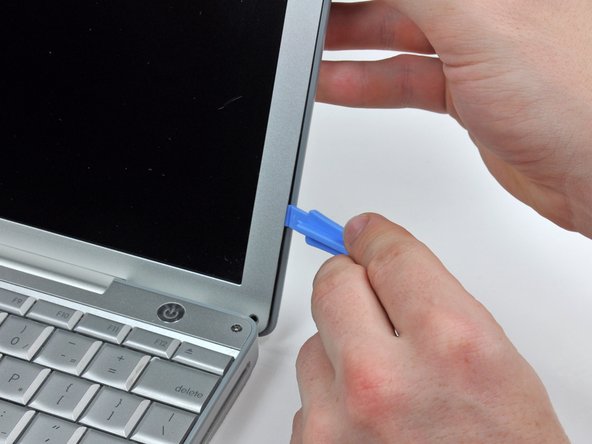
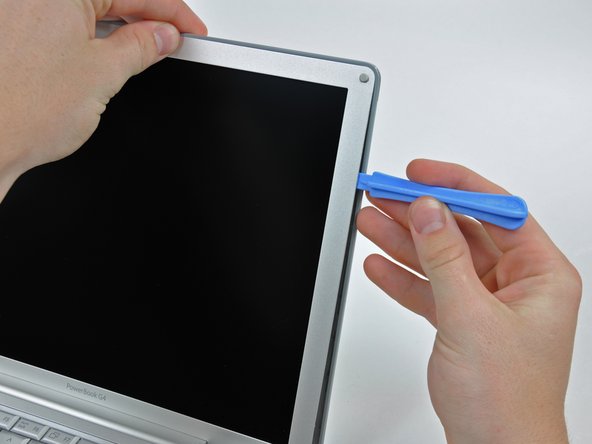
Вставьте пластиковый инструмент для открывания между правым краем передней панели дисплея и пластиковой полосой, прикрепленной к задней панели, так, чтобы край инструмента был направлен в сторону ЖК-дисплея.
Поверните инструмент в сторону от ЖК-дисплея, чтобы поддеть заднюю рамку с выступов на передней рамке дисплея.
Работайте вдоль правого края дисплея, пока задняя рамка не будет равномерно отделена от передней.
Шаг 6

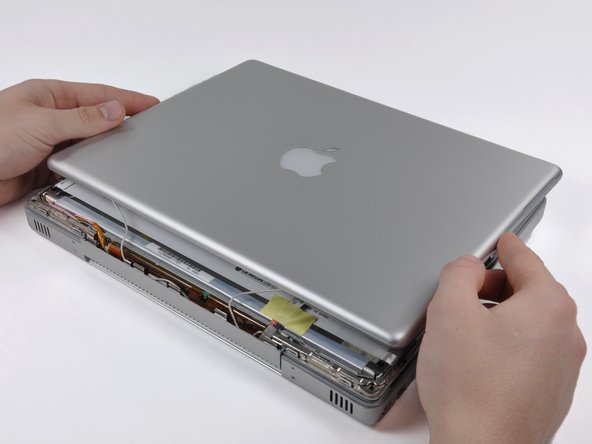
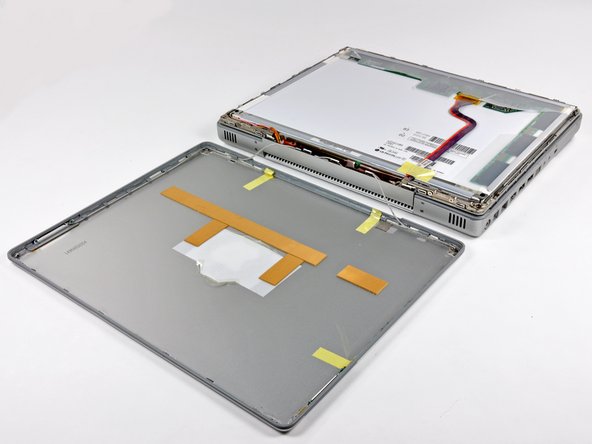
Закройте дисплей.
Задняя рамка дисплея по-прежнему прикреплена к дисплею с помощью антенных кабелей.
Приподнимите нижний край задней панели дисплея примерно на дюйм.
Сдвиньте заднюю рамку дисплея вперед, чтобы освободить зажимы вдоль верхнего края дисплея.
Поверните заднюю рамку дисплея в сторону от дисплея и положите ее рядом с компьютером.
Шаг 7

Выкрутите винт Phillips, крепящий плату инвертора.
Шаг 8

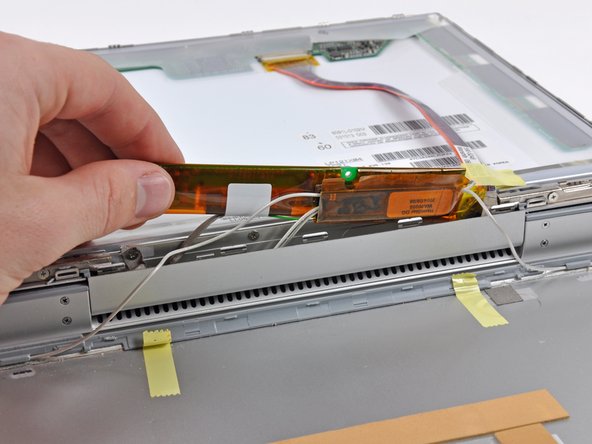
Вставьте заостренный конец пробки между защитной пленкой и платой инвертора.
Осторожно потяните вверх с помощью пассатижей, чтобы приподнять плату инвертора настолько, чтобы получить доступ к соединительным кабелям.
Как только вы сможете легко взять плату, потяните ее вверх настолько, чтобы получить доступ к выходному разъему платы инвертора.
Аккуратно извлеките плату, чтобы не повредить провода или разъемы.
Шаг 9

Отсоедините кабель, потянув разъем в сторону от гнезда платы инвертора.
Шаг 10

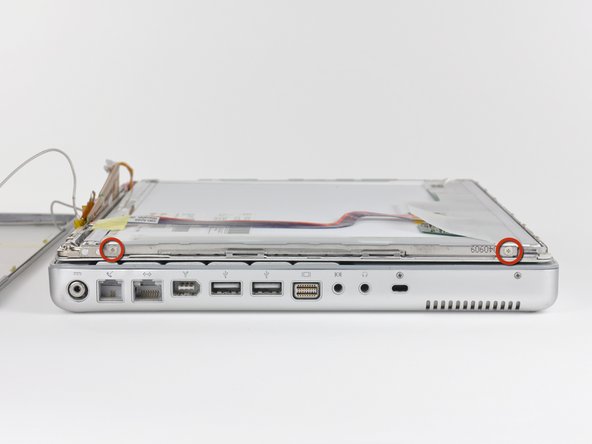
Выкрутите два винта Phillips с обеих сторон дисплея (всего четыре).
Шаг 11

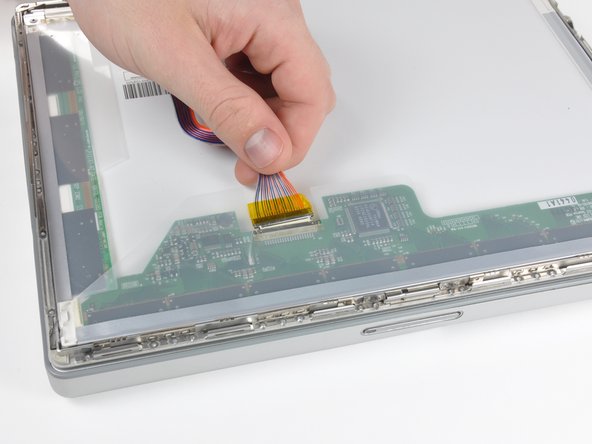
Снимите изоленту с кабеля данных дисплея.
Потяните разъем кабеля данных дисплея в сторону от гнезда, чтобы отсоединить его от ЖК-дисплея.
Шаг 12

Слегка приоткройте дисплей.
Отодвиньте ЖК-дисплей от передней панели дисплея в районе ее верхнего края.
Снимите ЖК-дисплей, остерегаясь любых кабелей, которые могут зацепиться.
