
Введение
Используйте это руководство для замены неисправного аккумулятора. Это руководство по замене требует паяльника, будет очень полезно нагреть утюг перед началом этого руководства, этот процесс может занять 3-4 минуты. Обратитесь к руководству по пайке iFixit, чтобы помочь с процессом пайки/отпайки.
Шаг 1 Задняя панель


С помощью пальца откройте пластиковый выступ справа от камеры заднего вида.
Засуньте ноготь между задней панелью и пластиковым выступом и потяните пластиковый выступ на себя.
Шаг 2


Пальцем извлеките SD-карту, надавливая на нее сверху (в направлении нижней части устройства) до щелчка.
Как только карта выскочит, пальцем полностью извлеките ее из слота SD-карты.
Шаг 3


Выкрутите 5-миллиметровый винт, используя насадку Phillips PH00 в металлической отвертке iFixit.
Шаг 4


С помощью пластикового инструмента для открывания отделите заднюю панель, аккуратно просунув узкий конец инструмента между передним стеклом и задней панелью.
Используйте второй пластиковый инструмент для открывания, чтобы поддеть переднее стекло с задней панели.
При отделении переднего стекла от задней панели вы услышите треск. Это нормально! Это защелки задней панели освобождают переднее стекло.
Шаг 5


Руками полностью отделите оставшуюся часть переднего стекла от задней панели.
Не тяните устройство в сторону с большой силой. В противном случае вы можете сломать или погнуть заднюю панель.
Шаг 6 Батарея

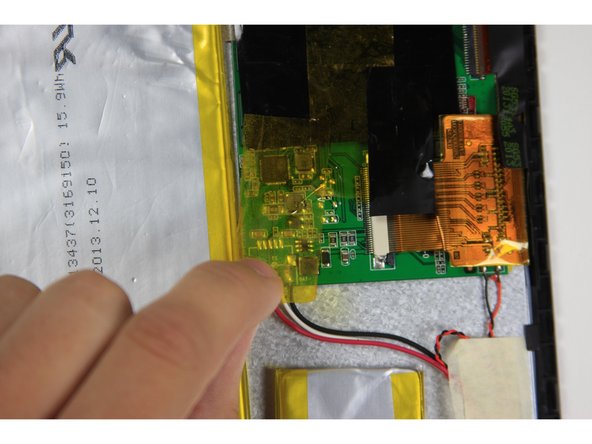
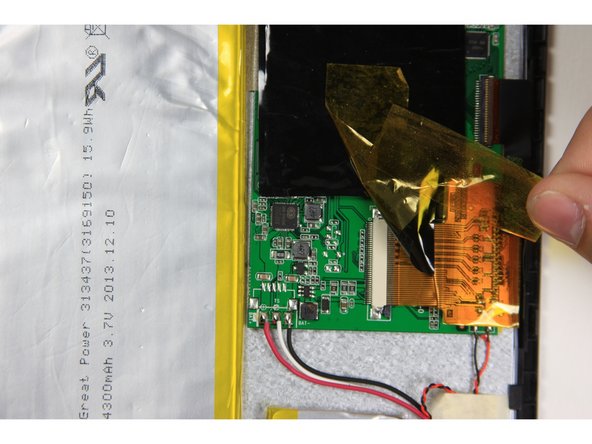
Снимите желтую ленту с черным краем, которая закрывает красный, белый и черный провода.
Желтую ленту с черным краем можно удалить полностью.
Шаг 7

Снимите белую липкую ленту, закрывающую красный, белый и черный провода.
Шаг 8

Отпаяйте красный, белый и черный провода на левой стороне материнской платы.
Шаг 9

С помощью плоского конца лопатки аккуратно отделите маленький серебристый квадратик батареи от дигитайзера.
Батарея очень податлива, не пытайтесь снять ее всю сразу.
Шаг 10

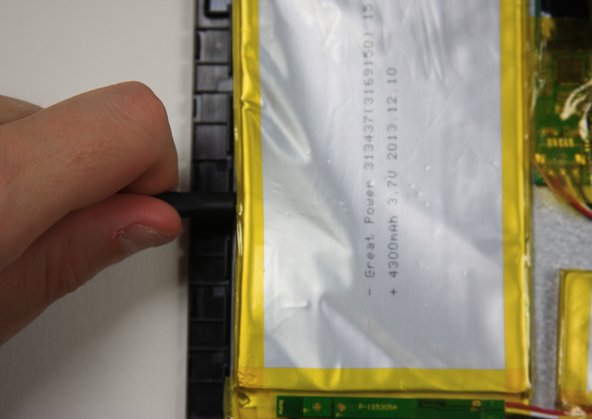
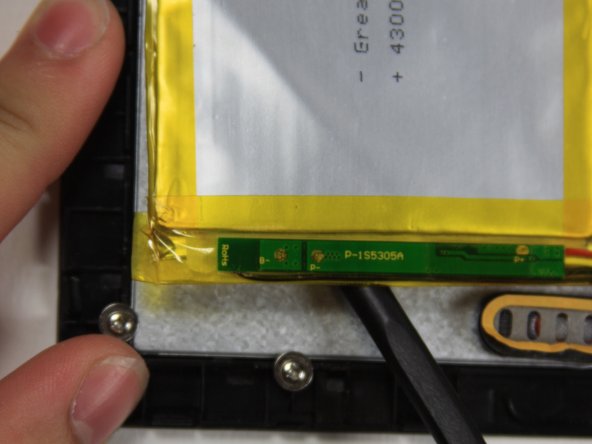
С помощью плоского конца лопатки аккуратно отделите большую батарею от дигитайзера.
Батарея очень податлива, не пытайтесь снять ее всю сразу.
