
Введение
Отсоедините ЖК-дисплей и отсоедините ленточный кабель, который крепит ЖК-дисплей к логической плате.
Шаг 1 Задний корпус


Снимите пластиковую крышку с винтами, расположенную в нижней части устройства. Вставьте небольшую плоскую отвертку в одну сторону крышки и осторожно выньте ее. Повторите процедуру с другой стороны.
Будьте осторожны при снятии крышки, так как она хрупкая и может сломаться, если на нее надавить.
Вам понадобится крестовая отвертка #00, чтобы выкрутить два винта диаметром 2,6 мм.
Шаг 2

С помощью синего пластикового инструмента для открывания медленно проведите по краям корпуса, освобождая переднюю панель от нижней части корпуса.
Будьте осторожны при открытии устройства.
Шаг 3


Переверните Zune так, чтобы экран был обращен вниз. Так аккумулятор не выпадет и не потянет за собой кабель.
Аккумулятор не прикреплен к внутренней части корпуса. Она может выпасть.
Подденьте Zune снизу, так как разъем для наушников не позволит снять заднюю крышку одним движением. Вы должны сдвинуть чехол вверх и отделить его от остальной части Zune.
Теперь чехол отделен. При необходимости вы можете заменить корпус.
Шаг 4 Аккумулятор


Если смотреть на Zune лицевой стороной вниз, как показано на фото, ленточный кабель аккумулятора прикреплен к правой нижней стороне логической платы.
С помощью маленькой отвертки с плоской головкой аккуратно подденьте коричневый зажим.
Зажим отсоединит ленточный кабель аккумулятора от логической платы, освободив аккумулятор.
Шаг 5

Теперь вы можете заменить батарею.
Батарея является литий-ионной 3,7 В.
Шаг 6 Жесткий диск

Теперь задняя крышка снята и батарея извлечена, так что жесткий диск хорошо виден.
К логической плате жесткого диска прикреплены четыре винта диаметром 4,2 мм.
Выкрутите все четыре винта, используя крестовую отвертку №00.
Не потеряйте ни один из винтов! При необходимости используйте намагниченную отвертку.
Шаг 7

Осторожно наклоните жесткий диск вверх от логической платы.
Не вытягивайте жесткий диск до конца. Он по-прежнему соединен с логической платой ленточным кабелем.
Шаг 8

Переверните жесткий диск, чтобы обнажить ленточный кабель.
Шаг 9


Его может быть трудно сдвинуть с места, поэтому не торопитесь и будьте осторожны.
Ленточный кабель удерживается на месте черной защелкой на жестком диске.
С помощью небольшой плоской отвертки подденьте черную защелку на 90 градусов.
Убедитесь, что вы поддеваете только черную защелку. Не пытайтесь поднять провода или белую часть разъема.
Шаг 10


Осторожно отсоедините ленточный кабель от жесткого диска.
Теперь вы полностью отсоединили жесткий диск.
Шаг 11 Логическая плата


Ленточный кабель для сенсорной панели кнопок прикреплен небольшим зажимом к левому нижнему углу логической платы.
С помощью небольшой плоской отвертки подденьте коричневый зажим и извлеките ленточный кабель.
Шаг 12
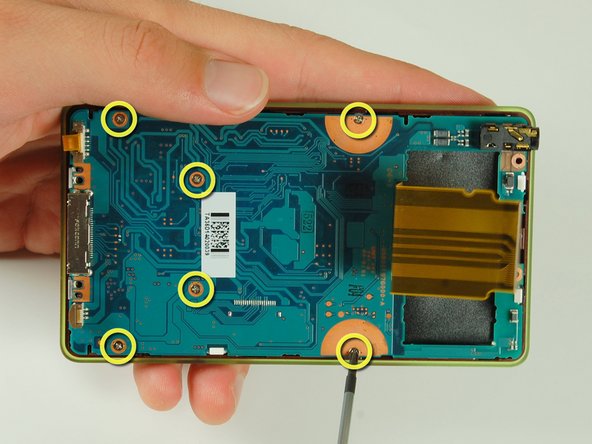
С помощью отвертки Philips #00 открутите шесть винтов 4,2 мм, которые крепят логическую плату к передней панели.
Шаг 13


Осторожно снимите логическую плату с передней панели.
Кнопочная панель под ней свободна и может выпасть. Убедитесь, что она находится в надежном месте.
Теперь логическая плата свободна.
Следуйте руководству по ремонту ЖК-дисплея, чтобы отсоединить ЖК-дисплей от логической платы.
Шаг 14 ЖК-дисплей


ЖК-дисплей держится на логической плате с помощью четырех пластиковых зажимов. Отсоедините зажимы с помощью маленькой плоской отвертки или пальцев.
Шаг 15

Аккуратно поднимите экран с логической платы.
Будьте осторожны при отсоединении ЖК-экрана от логической платы — он соединен ленточным кабелем под экраном.
Шаг 16


Ленточный кабель ЖК-дисплея зажат на месте.
Подденьте черный выступ на зажиме маленькой плоской отверткой или шилом.
Теперь ЖК-экран можно снять.
