No Image

Замена жесткого диска Hisense Chromebook C11

76 просмотров
09 декабря 2023

Введение

Данное руководство предполагает работу с мелкими и сложными деталями. Пожалуйста, соблюдайте осторожность.

Прежде чем разбирать устройство, ознакомьтесь с руководством по устранению неполадок, чтобы найти другие возможные решения проблемы.

Шаг 1 Задняя панель

Hisense Chromebook C11 Hard Drive Replacement, Back Panel: step 1, image 1 of 1

Снимите две передние крышки ступиц.

После этого можно будет снять заднюю крышку.

Шаг 2

Hisense Chromebook C11 Hard Drive Replacement: step 2, image 1 of 1

Открутите винты с помощью отвертки Phillips #00.

Шаг 3

Hisense Chromebook C11 Hard Drive Replacement: step 3, image 1 of 1

Подденьте периметр корпуса с помощью инструмента для открывания пластика.

Снимите заднюю панель.

Шаг 4 Батарея

Hisense Chromebook C11 Hard Drive Replacement, Battery: step 4, image 1 of 1

Будьте осторожны, чтобы не проткнуть аккумулятор отверткой или любым острым предметом.

Открутите винты с помощью отвертки Phillips #000.

Шаг 5

Hisense Chromebook C11 Hard Drive Replacement: step 5, image 1 of 1

С помощью пинцета отсоедините батарею.

Шаг 6

Hisense Chromebook C11 Hard Drive Replacement: step 6, image 1 of 1

Извлеките батарею.

Шаг 7 Жесткий диск

Hisense Chromebook C11 Hard Drive Replacement, Hard Drive: step 7, image 1 of 2Hisense Chromebook C11 Hard Drive Replacement, Hard Drive: step 7, image 2 of 2

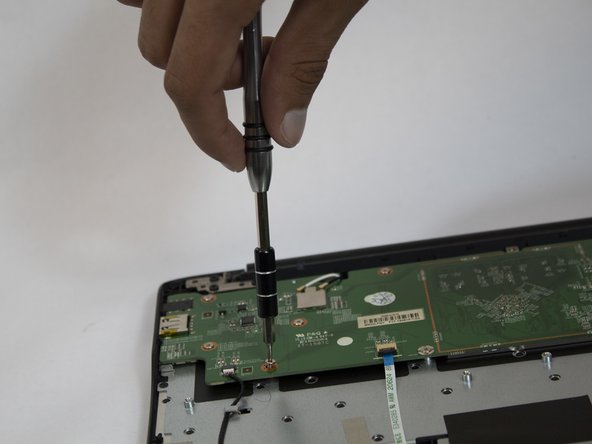
Открутите все доступные винты на жестком диске.

Если вы не можете добраться до винта под черной полосой, перейдите к следующему шагу.

Шаг 8

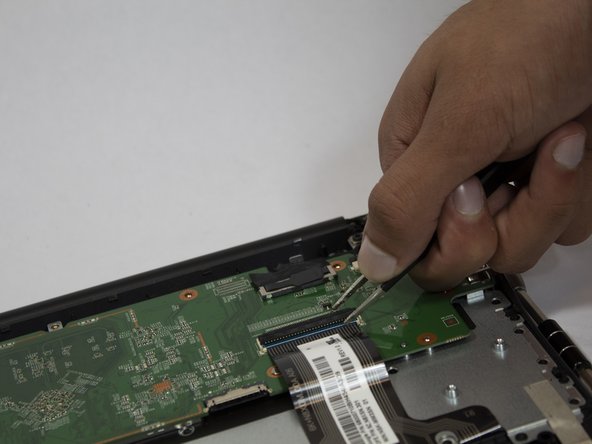
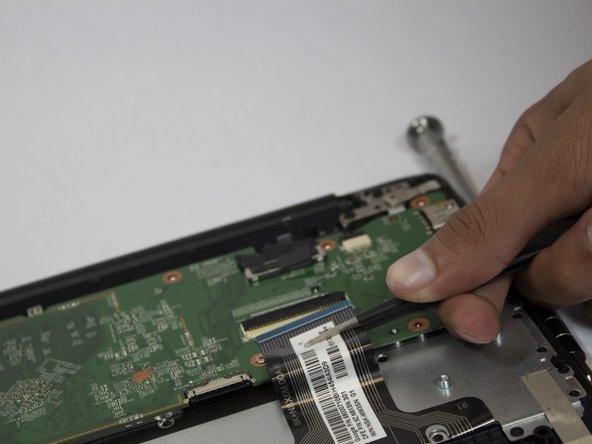
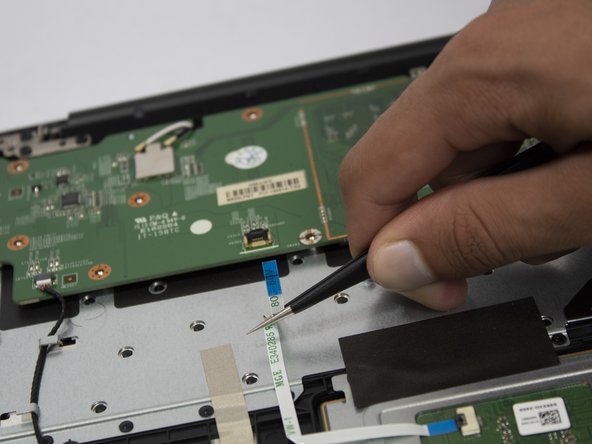
Hisense Chromebook C11 Hard Drive Replacement: step 8, image 1 of 3Hisense Chromebook C11 Hard Drive Replacement: step 8, image 2 of 3Hisense Chromebook C11 Hard Drive Replacement: step 8, image 3 of 3

Извлеките черную полосу с помощью пинцета.

Шаг 9

Hisense Chromebook C11 Hard Drive Replacement: step 9, image 1 of 1

Открутите винт под черной полосой, если вы этого еще не сделали.

Шаг 10

Hisense Chromebook C11 Hard Drive Replacement: step 10, image 1 of 2Hisense Chromebook C11 Hard Drive Replacement: step 10, image 2 of 2

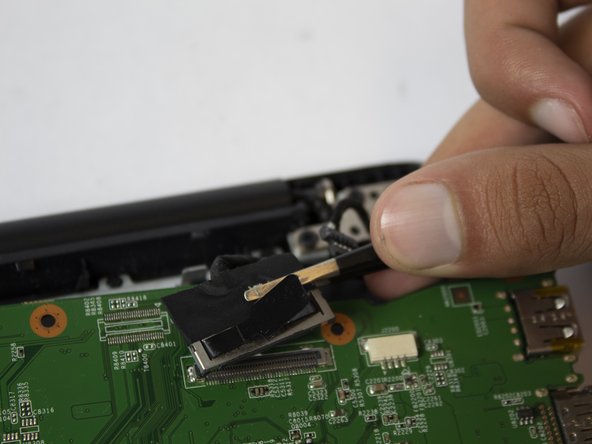
Извлеките ленту с помощью пинцета.

Шаг 11

Hisense Chromebook C11 Hard Drive Replacement: step 11, image 1 of 2Hisense Chromebook C11 Hard Drive Replacement: step 11, image 2 of 2

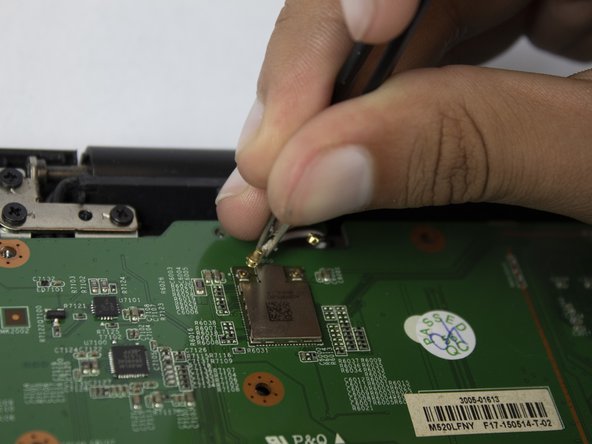
С помощью пинцета аккуратно снимите защелки, крепящие серебристый компьютерный чип.

Шаг 12

Hisense Chromebook C11 Hard Drive Replacement: step 12, image 1 of 2Hisense Chromebook C11 Hard Drive Replacement: step 12, image 2 of 2

Продолжайте аккуратно удалять все оставшиеся точки крепления.

Шаг 13

Hisense Chromebook C11 Hard Drive Replacement: step 13, image 1 of 1

Осторожно извлеките жесткий диск.

Комментировать
76 просмотров
Комментариев нет, будьте первым кто его оставит

Это интересно
No Image Гайды
0 комментариев
No Image Гайды
0 комментариев
No Image Гайды
0 комментариев